Průvodce aktualizován:
Vytvořte si ze své fotografie avatara nebo arch čtyř nebo devíti výrazných samolepek. Vyberte styl a získejte styl PNG s průhledným pozadím.
Praktické pokyny se snímky obrazovky počítače a telefonu, krátkými ukázkami a odpověďmi na běžné otázky.
Než začnete
JPG, PNG nebo WebP, až 20 MB a 24 megapixelů. Použijte jasnou fotografii s jedním viditelným obličejem. Vaše fotografie a pokyny jsou odeslány poskytovateli umělé inteligence. Dočasné referenční kopie jsou po zpracování vymazány. AI může změnit rysy obličeje a malé detaily.
Zkuste to s ukázkovým souborem — synthetic-portrait.png

Tyto malé soubory byly vytvořeny pro tuto příručku a neobsahují žádné osobní údaje.
Pokyny krok za krokem
-
Vyberte fotografii na výšku. JPG, PNG nebo WebP, až 20 MB a 24 megapixelů. Použijte jasnou fotografii s jedním viditelným obličejem.
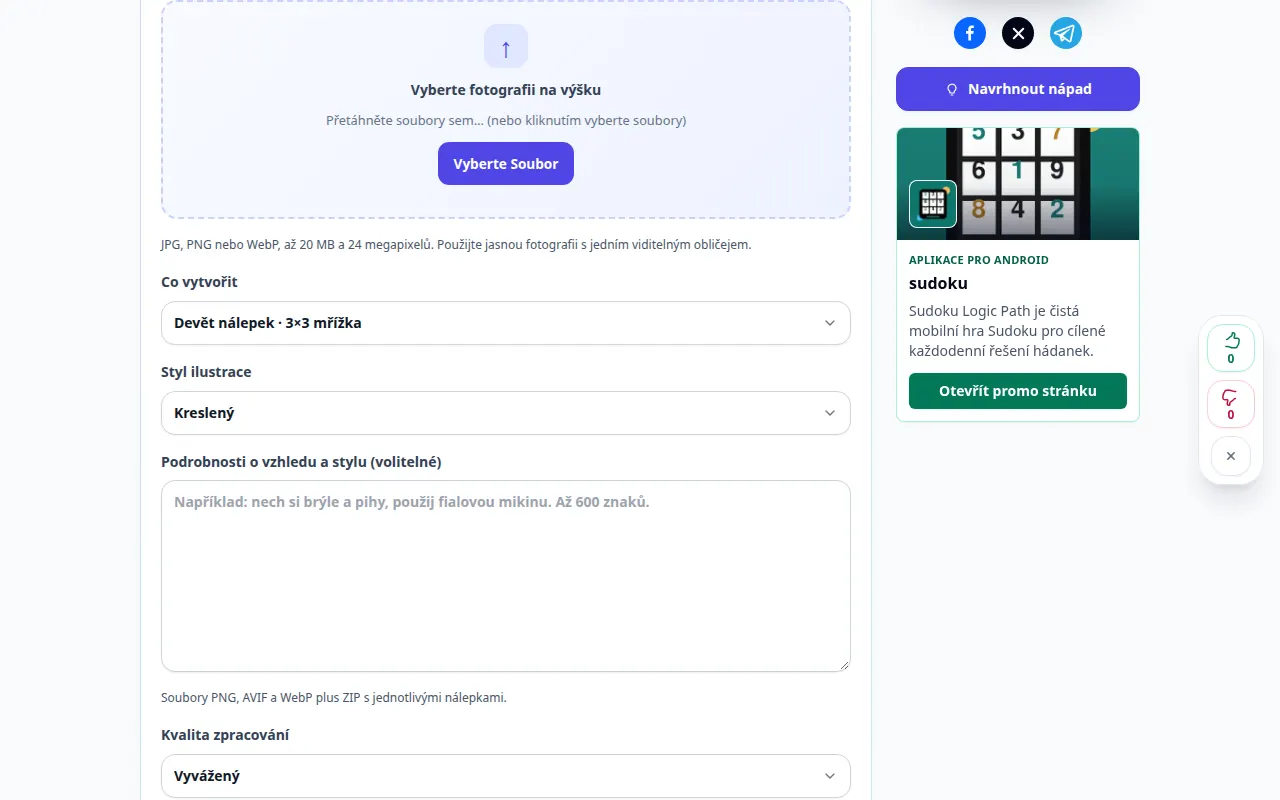
Výběr zdroje 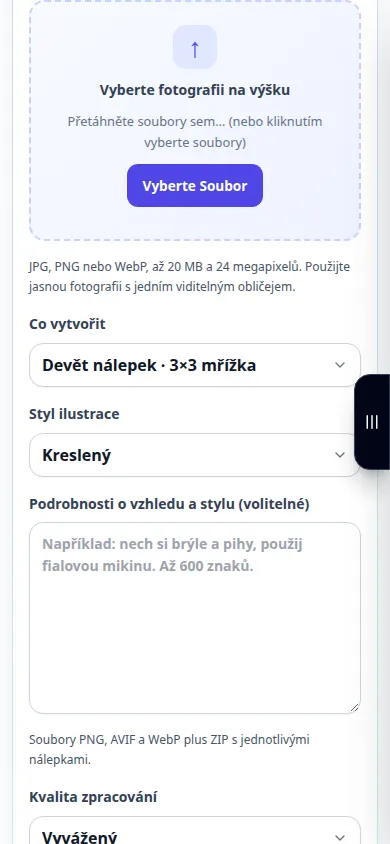
Výběr zdroje -
Co vytvořit: Jeden avatar, Čtyři nálepky · 2×2 mřížka, Devět nálepek · 3×3 mřížka. Styl ilustrace
-
Podrobnosti o vzhledu a stylu (volitelné). Například: nech si brýle a pihy, použij fialovou mikinu. Až 600 znaků. Kvalita zpracování
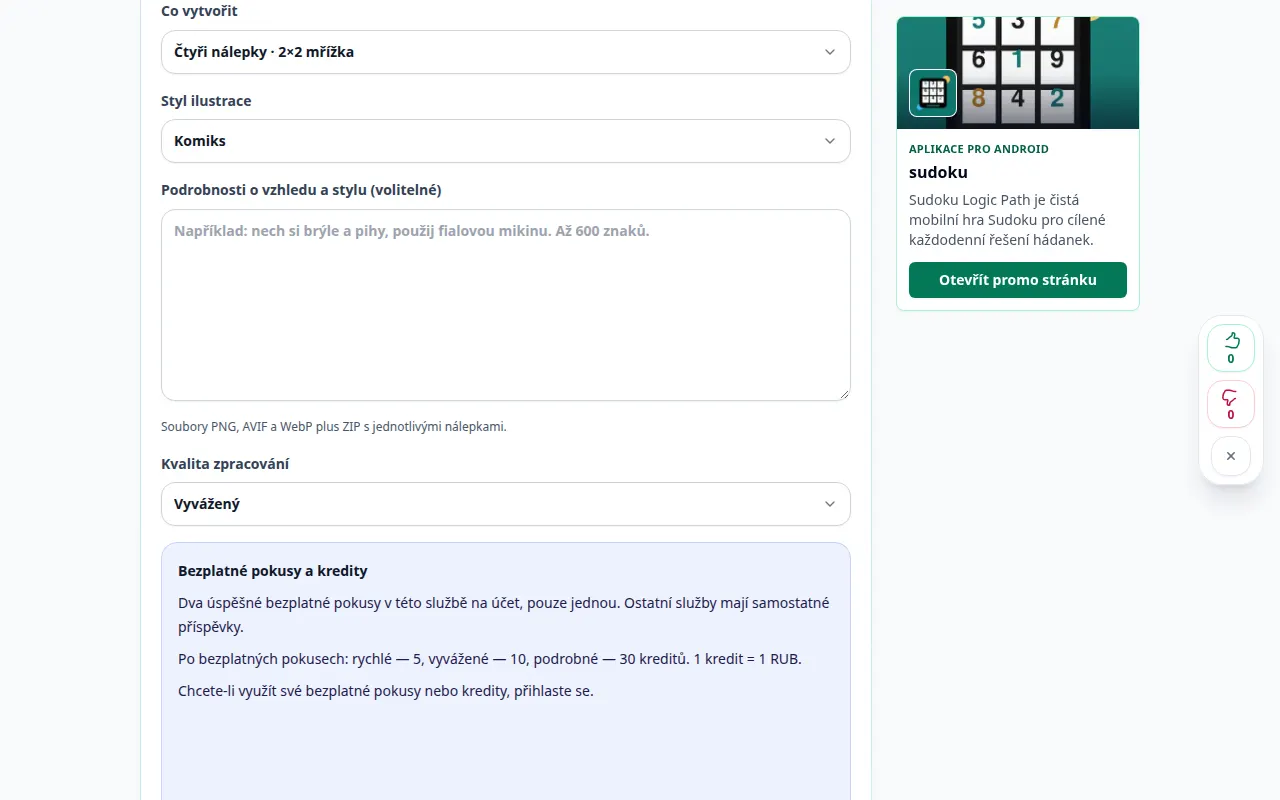
Nastavení a další akce 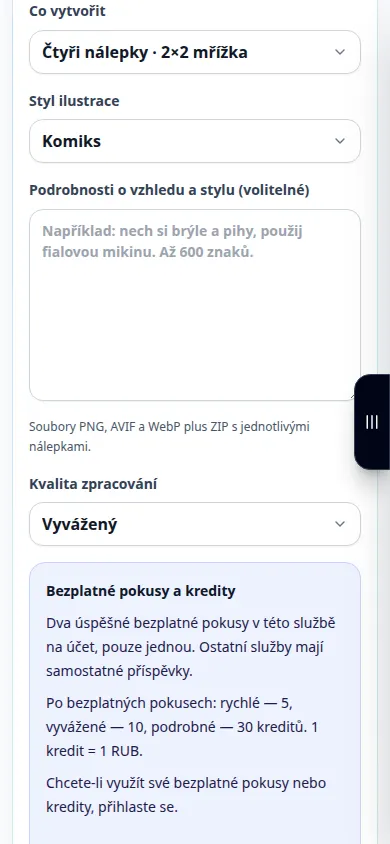
Nastavení a další akce -
Vytvářejte avatary a nálepky. Vaše fotografie a pokyny jsou odeslány poskytovateli umělé inteligence. Dočasné referenční kopie jsou po zpracování vymazány. AI může změnit rysy obličeje a malé detaily.
-
Avataři a nálepky · průhledné PNG. Porovnejte výsledek se zdrojem, zejména obličeje a text. Uložte obrázek nebo pokračujte v úpravách pomocí ovládacích prvků výsledků.
-
Stáhnout PNG. Soubory PNG, AVIF a WebP plus ZIP s jednotlivými nálepkami.
Na počítači
K porovnání zdroje, nastavení a výsledku použijte pracovní panel v plné šířce. Ponechte původní soubor, abyste mohli zkusit jiné nastavení, aniž byste jej nahrazovali.
Na telefonu
Vyberte zdroj ze Soubory nebo správce souborů zařízení. Přejděte dolů na nastavení a výsledek; ponechte tuto záložku otevřenou, dokud operace neskončí.
V Safari na iPhonu otevřete nabídku sdílení a zvolte Uložit do souborů, pokud se výsledek otevře na nové kartě. V Android Chrome zaškrtněte Stahování. Ponechte tuto kartu otevřenou, dokud zpracování neskončí.
Pro lepší výsledek
Soubory PNG, AVIF a WebP plus ZIP s jednotlivými nálepkami. Univerzální: samostatné soubory PNG, AVIF a WebP. Animované PNG soubory jsou APNG. Animované přehrávání AVIF závisí na aplikaci. Telegram: statické WebP (512 px) nebo VP9 WebM video (512 px, až 3 sekundy, žádný zvuk, maximálně 256 KiB). Přidejte balíček prostřednictvím @Stickers. WhatsApp: 512 x 512 WebP, statické do 100 KiB nebo animované do 500 KiB. Nativní balíček potřebuje 3 až 30 nálepek jednoho typu. Importujte pomocí kompatibilní aplikace pro nálepky; tato ZIP není instalovatelná aplikace WhatsApp. Disord-static: 320 x 320 PNG. Nahrávejte prostřednictvím nastavení nálepek serveru, kde máte oprávnění. VK a další aplikace: univerzální PNG nebo podporované formáty obrázků. Nahrávání souborů není totéž jako publikování balíčku oficiálních nálepek platformy. Animované varianty používají 5 sekund; Telegram exporty zaberou až 3 sekundy. Před sdílením zkontrolujte pohyb a okraje výřezu. Limity platformy a přijetí se mohou změnit.
Snímky obrazovky a video
Desktopová ukázka
Nahrávka ukazuje anglické rozhraní. Postupujte podle výše uvedených přeložených kroků; ovládací prvky jsou ve stejném pořadí. Tento záznam ukazuje zdroj a dostupná nastavení před hlavní akcí. Postupujte podle výše uvedených kroků pro zahájení zpracování a uložení výsledku.
Ukázka telefonu
Nahrávka ukazuje anglické rozhraní. Postupujte podle výše uvedených přeložených kroků; ovládací prvky jsou ve stejném pořadí. Tento záznam ukazuje zdroj a dostupná nastavení před hlavní akcí. Postupujte podle výše uvedených kroků pro zahájení zpracování a uložení výsledku.
Otázky a řešení problémů
Proč se změnil nesouvisející detail?
Editor generuje aktualizovaný obrázek a může reinterpretovat okolní obsah. Upřesněte pokyny a porovnejte každý výsledek.
Spotřebuje neúspěšný požadavek úspěšný pokus?
Chyba by neměla spotřebovat úspěšnou generaci nebo její rezervované kredity. Před zahájením samostatného požadavku zkontrolujte obnovený výsledek.
Pokud se zobrazí zpráva, že služba je přetížená, počkejte a zkuste to znovu později. Neúspěšný pokus neznamená, že se váš zdrojový soubor změnil.