Průvodce aktualizován:
Najděte správný odkaz na video, vyberte dostupný formát videa a uložte výsledek na počítači nebo mobilu.
Otevřete tuto příručku pomocí odkazu „Jak používat tento nástroj“ pod názvem nástroje. Obsahuje kroky, snímky obrazovky a videa pro počítače a telefony.
Než začnete
Použijte veřejné video, které vlastníte nebo máte oprávnění k uložení. Zkopírujte jeho přímý odkaz. Soukromá, smazaná videa, videa pouze pro členy nebo omezená videa nemusí být přístupná.
Pokyny krok za krokem
- Otevřete video na YouTube a zkopírujte jeho odkaz pomocí sdílení nebo adresního řádku.
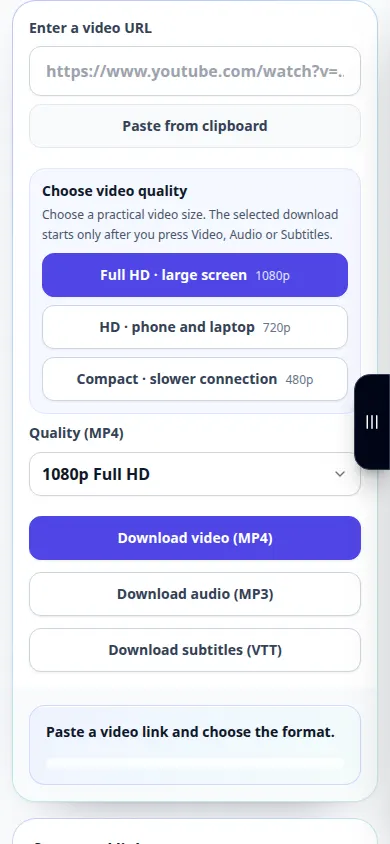
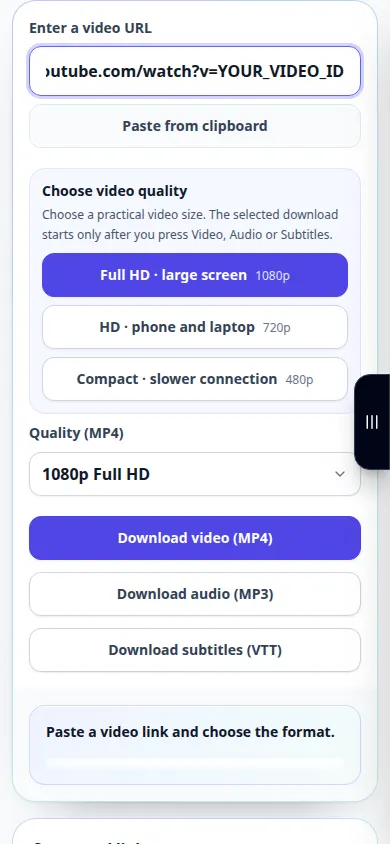
- Otevřete program pro stahování videa a vložte odkaz do pole URL. Zkontrolujte, zda ukazuje na zamýšlené video.
- Vyberte možnost videa, pokud ji stránka nabízí, a poté spusťte požadavek na stažení. Počkejte na dokončení fronty a přípravy.
- Když se zobrazí odkaz na výsledek, zkontrolujte zobrazený formát a velikost a poté pomocí ovládacího prvku stahování uložte video.
- Před zavřením karty služby otevřete uložený soubor ze zařízení a zkontrolujte obraz i zvuk.
Na počítači
Zkopírujte odkaz z adresního řádku prohlížeče. Během přípravy souboru ponechte kartu služby otevřenou. Prohlížeč obvykle uloží výsledek do složky Stažené soubory, pokud nezvolíte jinou složku.
Na telefonu
V aplikaci YouTube vyberte Sdílet a zkopírovat odkaz. Vraťte se do prohlížeče a vložte jej do nástroje. Na iPhonu použijte Uložit do souborů, pokud se výsledek otevře v přehrávači.
V Safari na iPhonu otevřete nabídku sdílení a zvolte Uložit do souborů, pokud se výsledek otevře na nové kartě. V Android Chrome zaškrtněte Stahování. Ponechte tuto kartu otevřenou, dokud zpracování neskončí.
Pro lepší výsledek
Menší dostupné rozlišení je často rychlejší na přípravu a jednodušší uložení do telefonu. Dostupné formáty se liší podle videa.
Snímky obrazovky a video
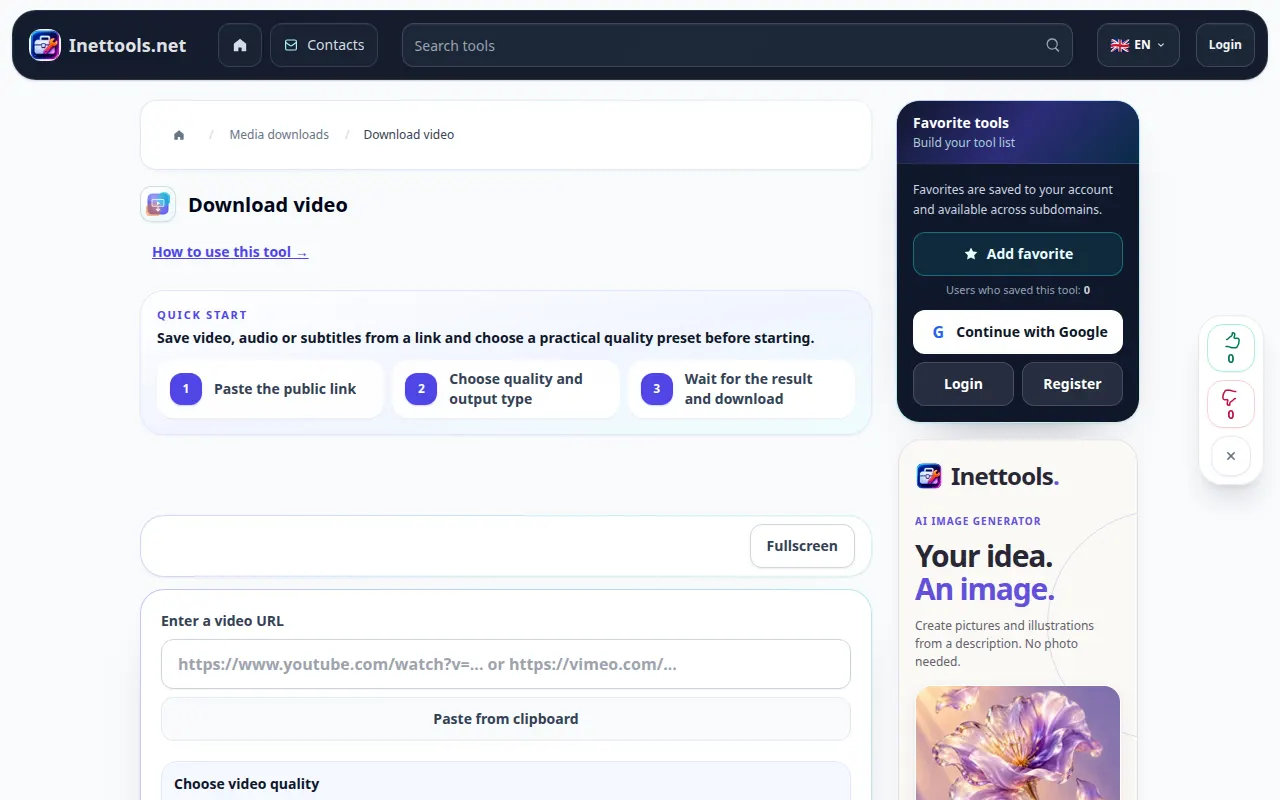
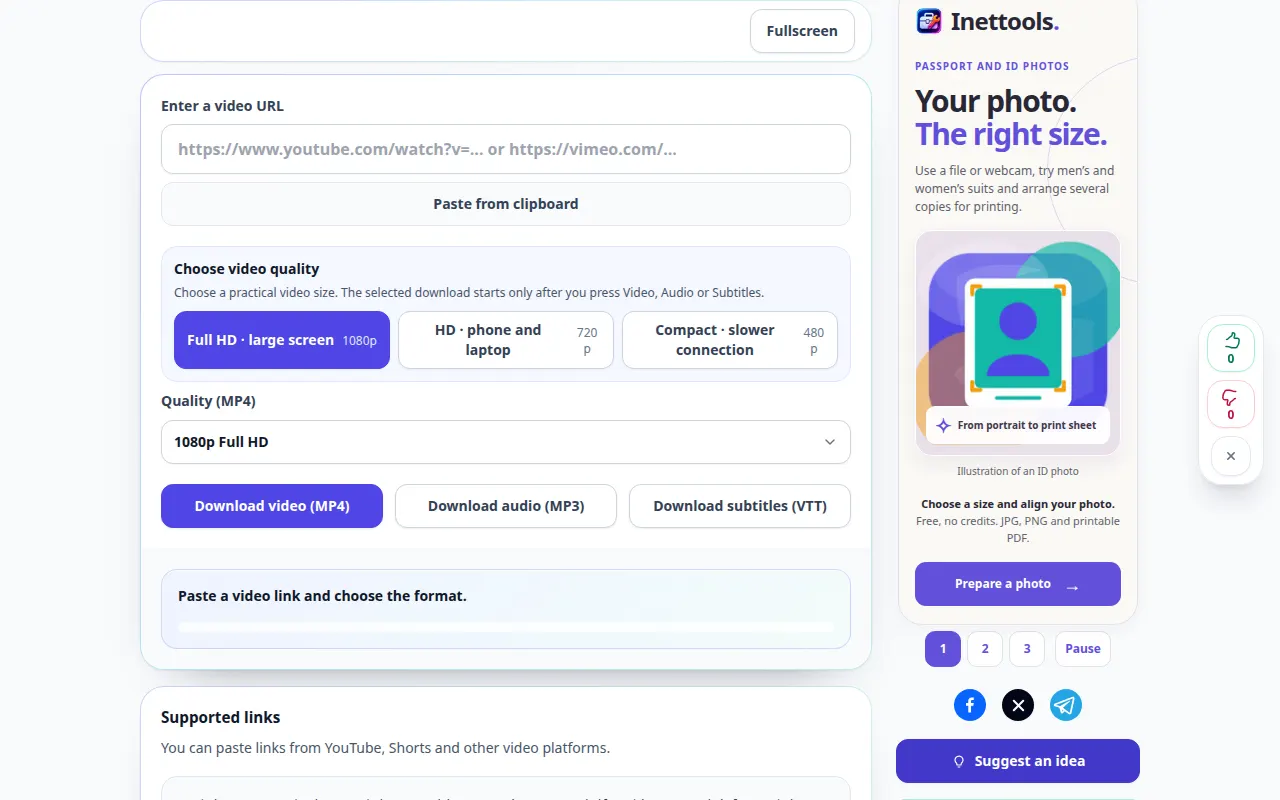
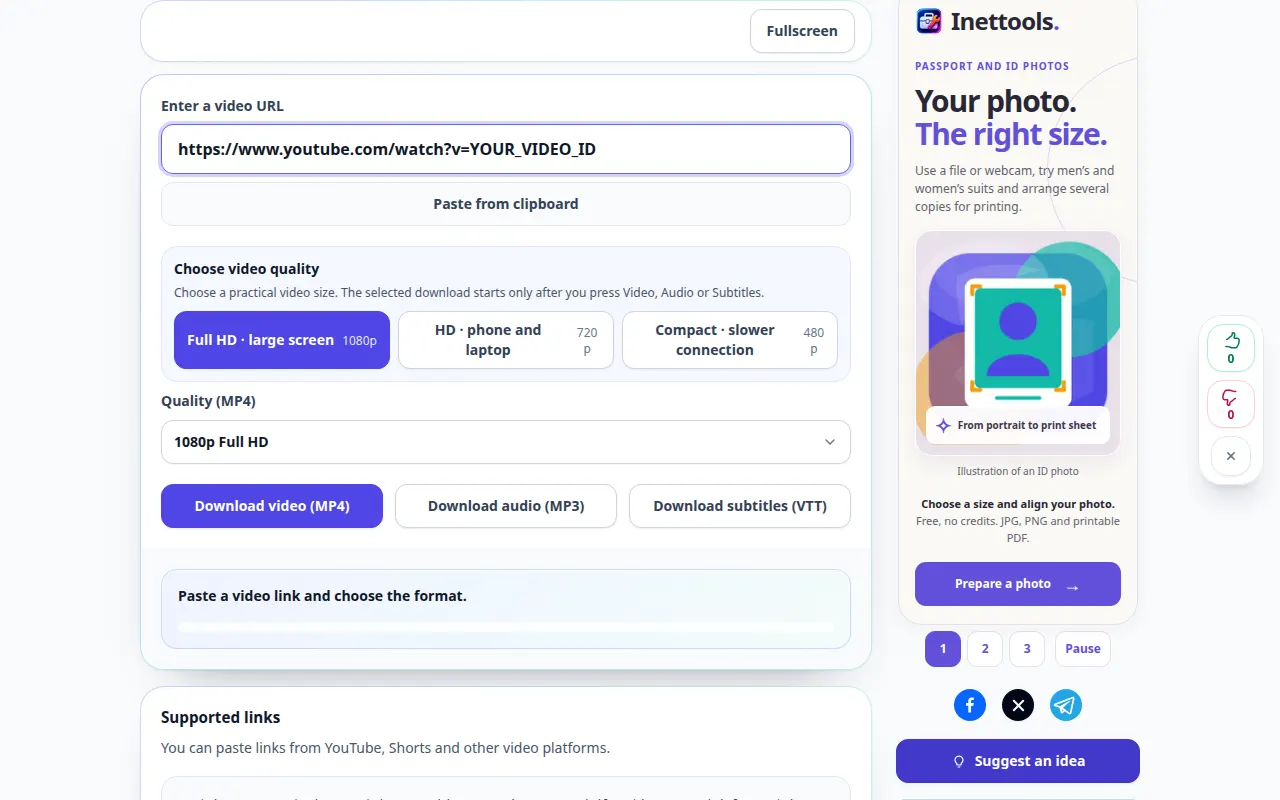
Desktopová ukázka
Nahrávka ukazuje anglické rozhraní. Postupujte podle výše uvedených přeložených kroků; ovládací prvky jsou ve stejném pořadí. Tento záznam ukazuje zdroj a dostupná nastavení před hlavní akcí. Postupujte podle výše uvedených kroků pro zahájení zpracování a uložení výsledku.
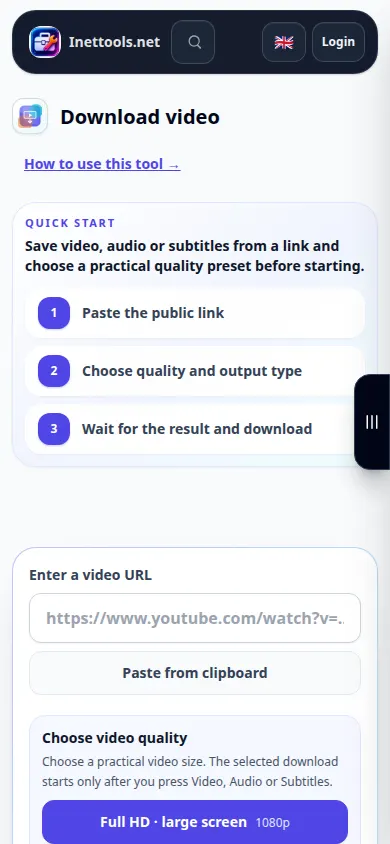
Ukázka telefonu
Nahrávka ukazuje anglické rozhraní. Postupujte podle výše uvedených přeložených kroků; ovládací prvky jsou ve stejném pořadí. Tento záznam ukazuje zdroj a dostupná nastavení před hlavní akcí. Postupujte podle výše uvedených kroků pro zahájení zpracování a uložení výsledku.
Otázky a řešení problémů
Proč chybí požadované rozlišení?
Zdrojové video nemusí nabízet toto rozlišení nebo jej služba v tuto chvíli nemusí být schopna připravit. Vyberte dostupnou možnost.
Proč selže odkaz?
Zkontrolujte adresu URL a zda je video veřejně přístupné. V případě dočasné zprávy o přetížení počkejte a zkuste to znovu. Neposílejte opakovaně stejnou žádost, dokud se stále zpracovává.
Pokud se zobrazí zpráva, že služba je přetížená, počkejte a zkuste to znovu později. Neúspěšný pokus neznamená, že se váš zdrojový soubor změnil.

