Průvodce aktualizován:
Zobrazte dokument v prohlížeči bez instalace kancelářského balíku. Otevřete soubor, zkontrolujte jeho stránky a uložte vygenerovaný náhled PDF.
Otevřete tuto příručku pomocí odkazu „Jak používat tento nástroj“ pod názvem nástroje. Obsahuje kroky, snímky obrazovky a videa pro počítače a telefony.
Než začnete
Uschovejte si originální kopii dokumentu. Nástroj pro výběr souborů uvádí akceptované formáty, včetně běžných kancelářských dokumentů a PDF. Soubory chráněné heslem nebo poškozené soubory může být nutné nejprve opravit nebo odemknout.
Zkuste to s ukázkovým souborem — document.pdf
Tyto malé soubory byly vytvořeny pro tuto příručku a neobsahují žádné osobní údaje.
Pokyny krok za krokem
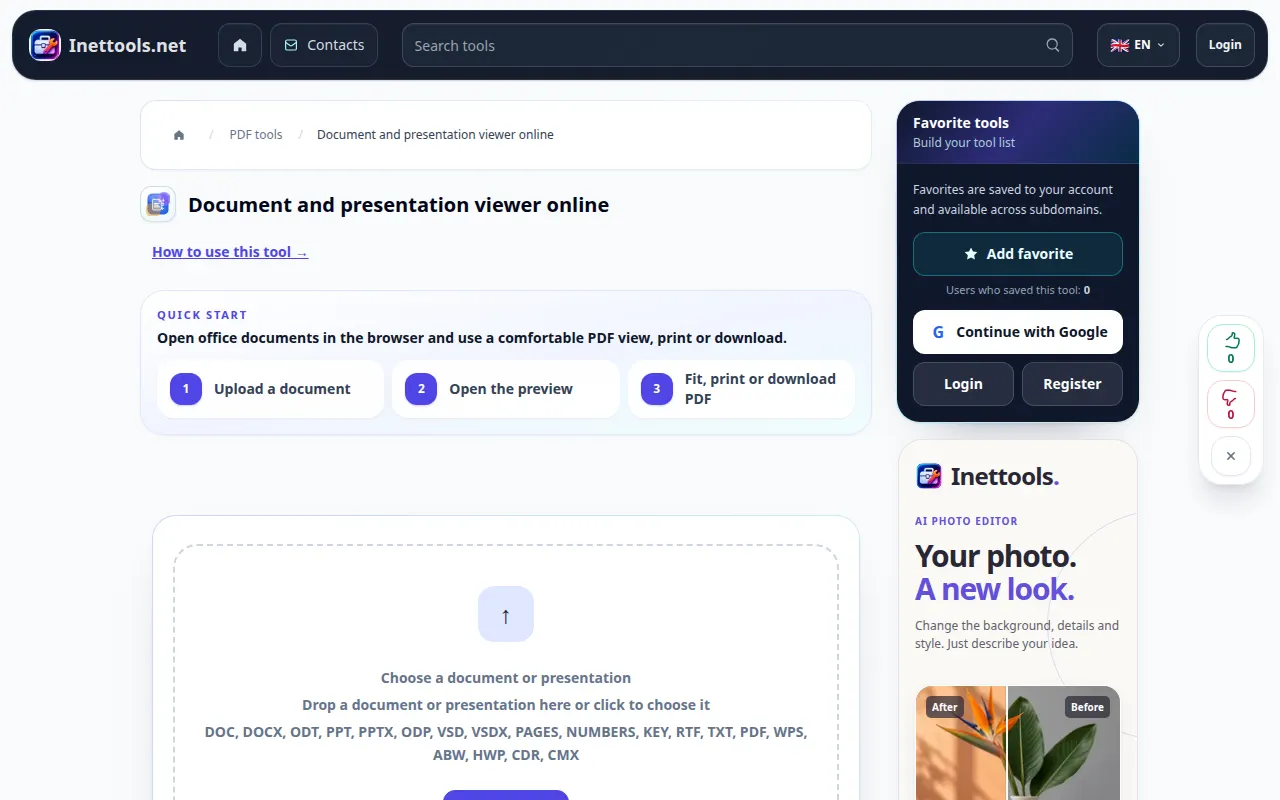
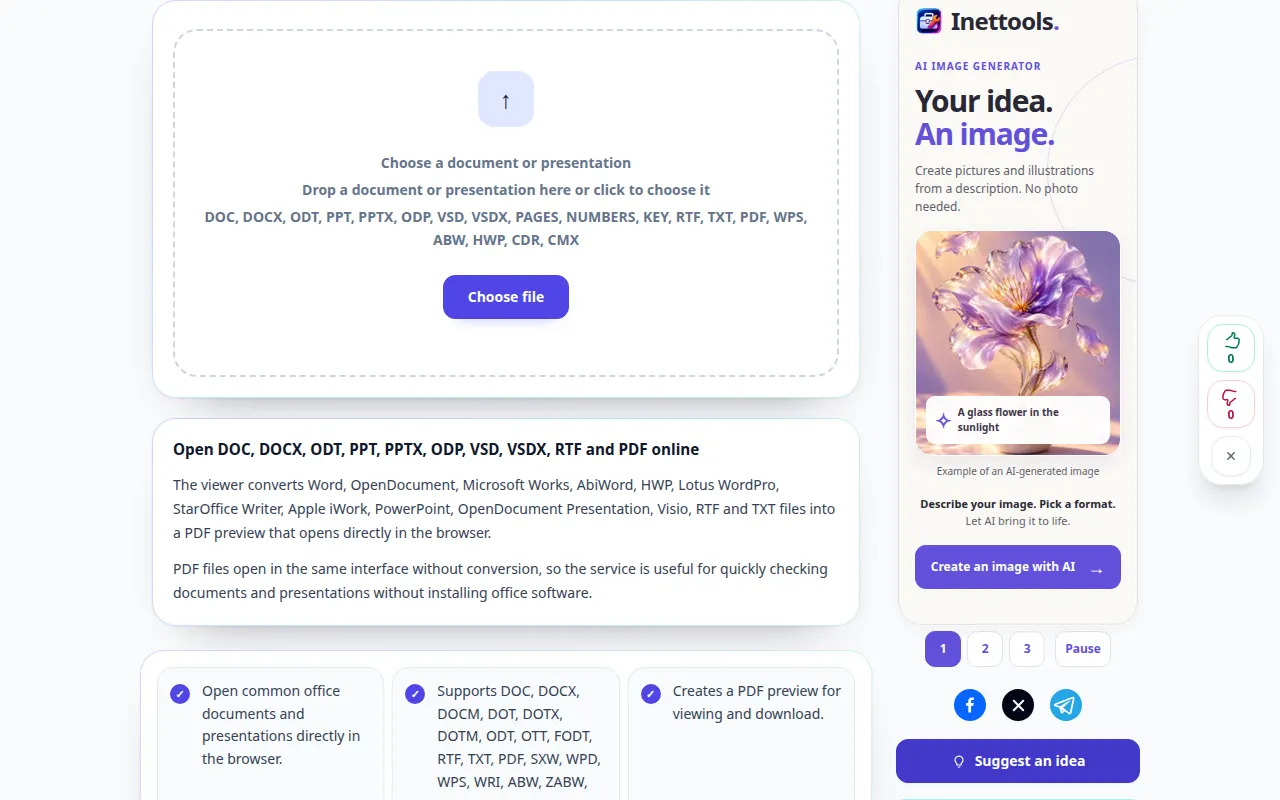
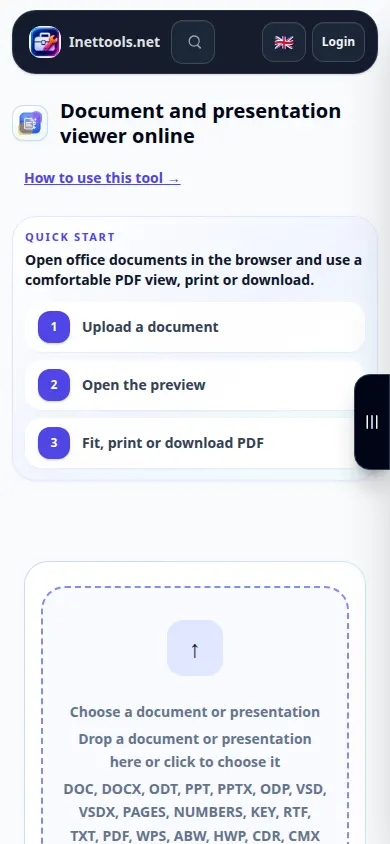
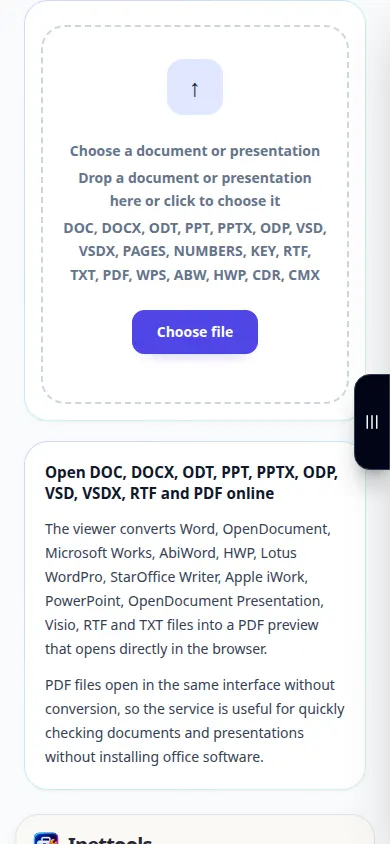
- Otevřete Prohlížeč dokumentů a vyberte dokument ze svého zařízení.
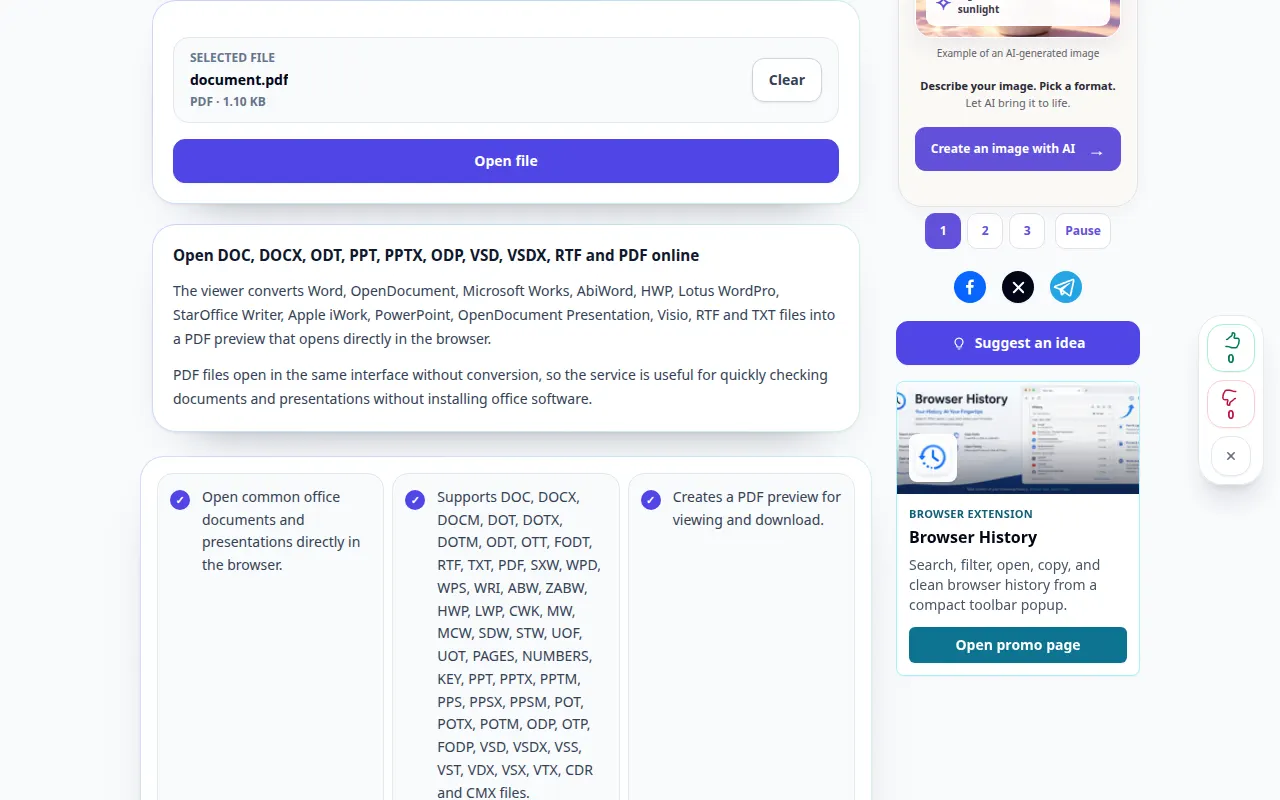
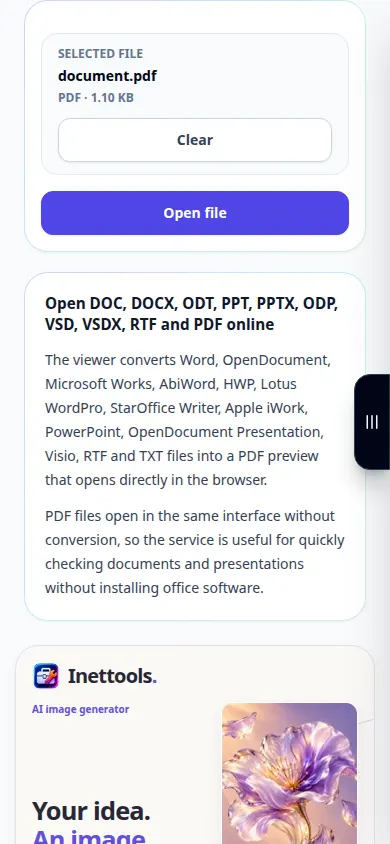
- Zkontrolujte název souboru a vyberte Otevřít soubor. Počkejte, až bude připraven náhled.
- Použijte Přizpůsobit na šířku pro čitelný text nebo Celá stránka pro kontrolu rozvržení. Procházejte několik stránek, zejména tabulky a obrázky.
- Pokud se vložený náhled nezobrazí, otevřete vygenerovaný PDF na nové kartě. Můžete také použít ovládací prvek stahování PDF.
- Uložte náhled PDF do svého zařízení. Chcete-li otevřít další dokument, vymažte aktuální soubor a vyberte nový zdroj.
Na počítači
Přetáhněte dokument do oblasti pro nahrávání. Přizpůsobit šířce je užitečné na notebooku; celá obrazovka poskytuje více prostoru pro stránky. Tisk používá dialogové okno prohlížeče tisku.
Na telefonu
Vyberte dokument ze Soubory nebo ze správce souborů. Na úzké obrazovce použijte možnost Přizpůsobit na šířku. Pokud váš prohlížeč otevírá soubory PDF samostatně, použijte Otevřít na nové kartě a poté se vraťte na původní kartu.
V Safari na iPhonu otevřete nabídku sdílení a zvolte Uložit do souborů, pokud se výsledek otevře na nové kartě. V Android Chrome zaškrtněte Stahování. Ponechte tuto kartu otevřenou, dokud zpracování neskončí.
Pro lepší výsledek
Před sdílením PDF zkontrolujte konce stránek a neobvyklá písma. Prohlížeč vytvoří náhled; neupraví původní dokument.
Snímky obrazovky a video
Desktopová ukázka
Nahrávka ukazuje anglické rozhraní. Postupujte podle výše uvedených přeložených kroků; ovládací prvky jsou ve stejném pořadí. Tento záznam ukazuje demonstrační vstup a výsledný výstup v nástroji.
Ukázka telefonu
Nahrávka ukazuje anglické rozhraní. Postupujte podle výše uvedených přeložených kroků; ovládací prvky jsou ve stejném pořadí. Tento záznam ukazuje demonstrační vstup a výsledný výstup v nástroji.
Otázky a řešení problémů
Proč se rozvržení liší od mé kancelářské aplikace?
Chybějící písma a pokročilé kancelářské funkce mohou změnit převedený náhled. Zaškrtněte PDF a exportujte PDF z původní aplikace, pokud je nezbytné přesné rozvržení.
Náhled je prázdný. co mám dělat?
Zkuste Otevřít na nové kartě nebo uložte vygenerované PDF. Pokud se samotný převod nezdařil, ověřte, zda se soubor otevře ve své původní aplikaci a není chráněn heslem.
Pokud se zobrazí zpráva, že služba je přetížená, počkejte a zkuste to znovu později. Neúspěšný pokus neznamená, že se váš zdrojový soubor změnil.