Průvodce aktualizován:
Proměňte skladbu na samostatné vokální a doprovodné stopy. Naučte se, jak vybrat zdroj, nastavit výstup a poslechnout si výsledek na počítači nebo telefonu.
Otevřete tuto příručku pomocí odkazu „Jak používat tento nástroj“ pod názvem nástroje. Obsahuje kroky, snímky obrazovky a videa pro počítače a telefony.
Tento nástroj je aktuálně k dispozici na ruském webu. Tlačítko tuto verzi otevře.
Než začnete
Připravte si zvukový soubor, k jehož použití máte oprávnění. Čistý originál se obvykle separuje lépe než záznam přehrávaný přes reproduktory. Pokud se nástroj zeptá, přihlaste se; zkontrolujte zobrazenou cenu před potvrzením zpracování.
Pokyny krok za krokem
- Otevřete oddělovač a vyberte svůj zvukový soubor. Počkejte, až se objeví upload a zdrojový přehrávač.
- Poslechněte si krátký úsek, abyste se ujistili, že se jedná o správnou skladbu. Vyberte režim separace a výstupní formát z možností dostupných na stránce.
- Zkontrolujte jakoukoli zobrazenou dobu trvání, cenu nebo potvrzení. Spusťte separaci a ponechte stránku otevřenou, zatímco je úloha zařazena do fronty a zpracovávána.
- Když se objeví výsledek, poslechněte si vokální i instrumentální stopu. Některé reverb nebo doprovodné vokály mohou zůstat.
- Pomocí ovládacích prvků stahování výsledků uložte požadované stopy. Uschovejte originál, abyste mohli později porovnat jiné nastavení.
Na počítači
Použijte nástroj pro výběr souboru nebo přetáhněte zvuk do oblasti pro nahrávání. Sluchátka usnadňují slyšet úniky mezi dvěma stopami.
Na telefonu
Vyberte zvuk ze Soubory na iPhonu nebo ze správce souborů na Androidu. Přepnout ze stránky až po dokončení zpracování; mobilní prohlížeče mohou pozastavit karty na pozadí.
V Safari na iPhonu otevřete nabídku sdílení a zvolte Uložit do souborů, pokud se výsledek otevře na nové kartě. V Android Chrome zaškrtněte Stahování. Ponechte tuto kartu otevřenou, dokud zpracování neskončí.
Pro lepší výsledek
Začněte se standardním režimem a porovnejte stejný chorus v obou stopách. Separace odhaduje zdroje; nemůže zaručit nástroj studiové kvality.
Snímky obrazovky a video
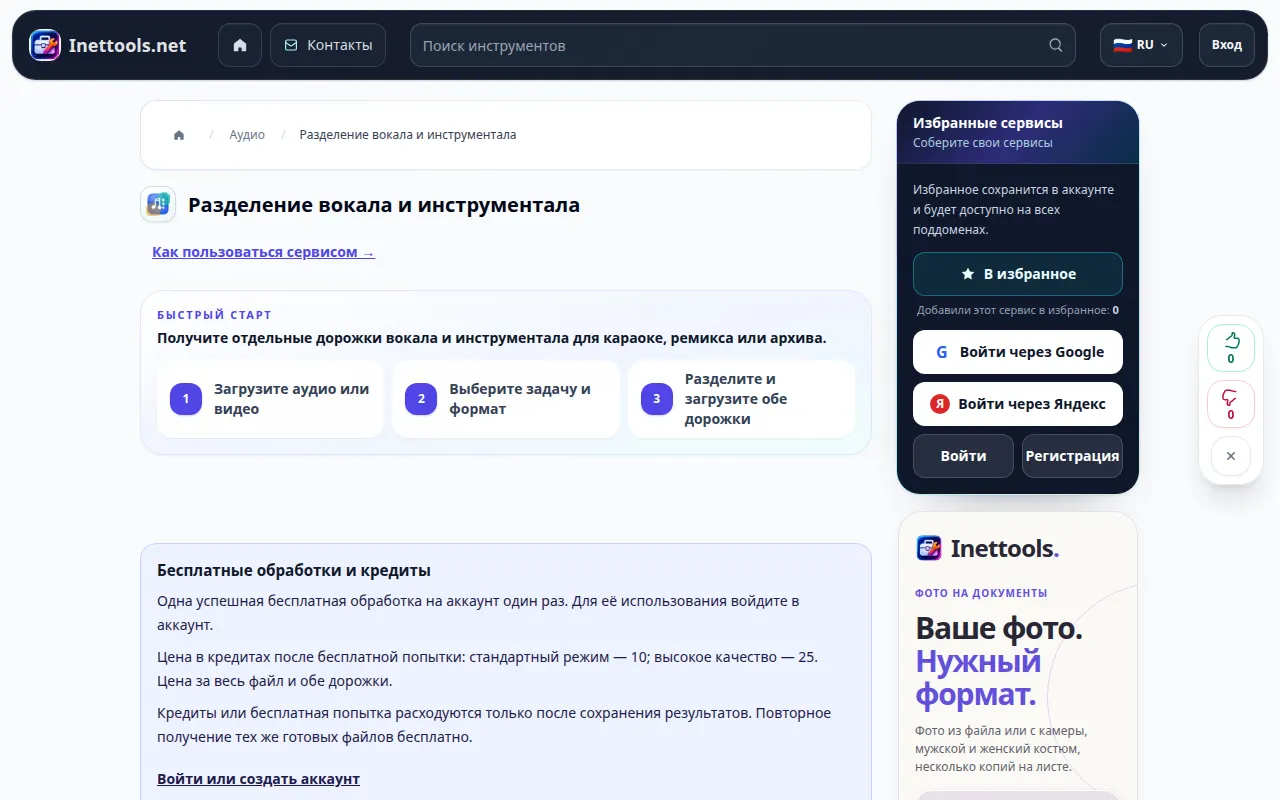
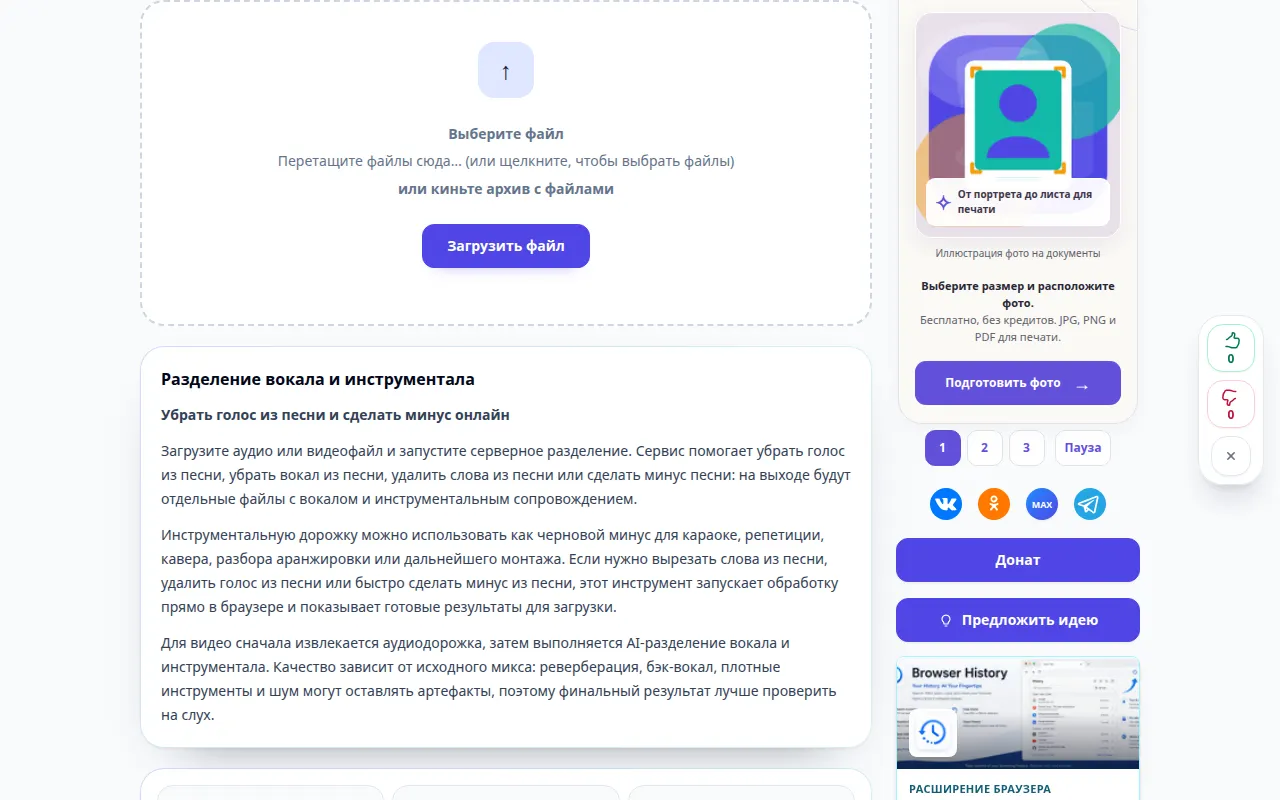
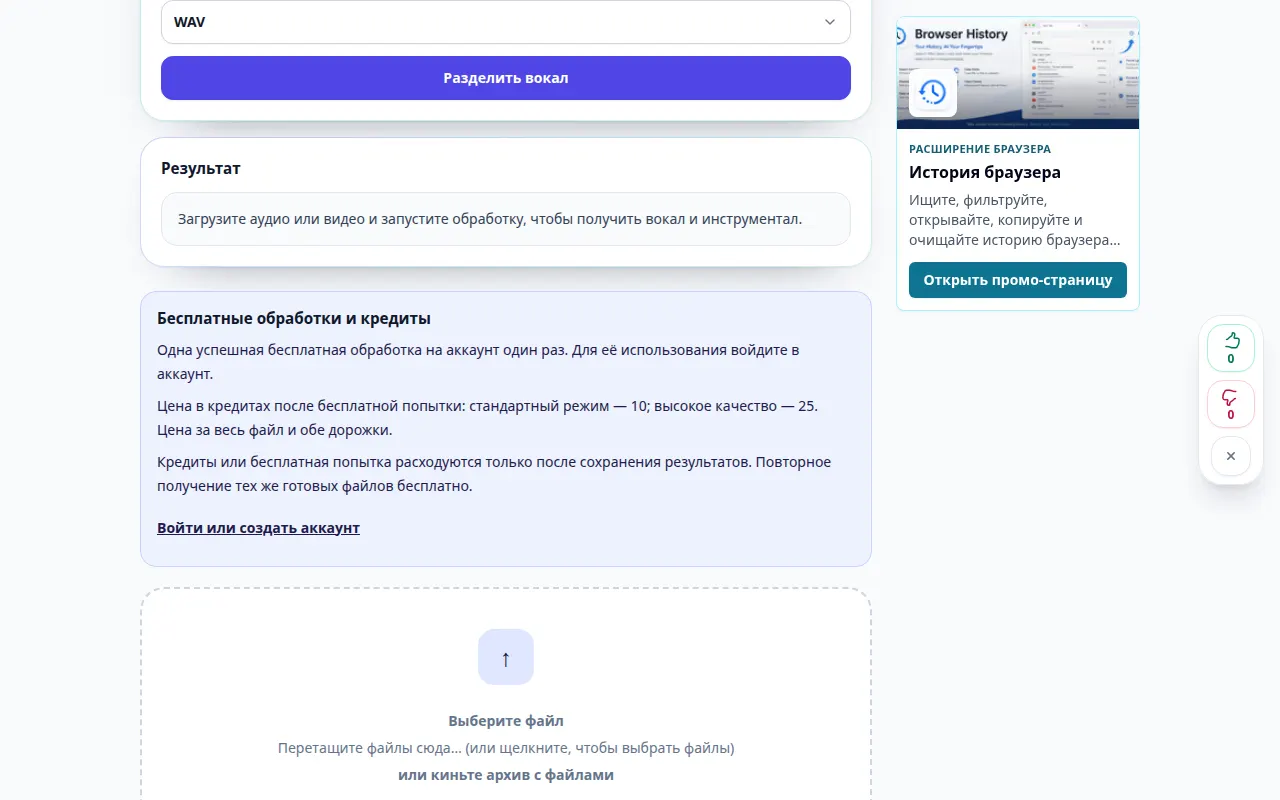
Desktopová ukázka
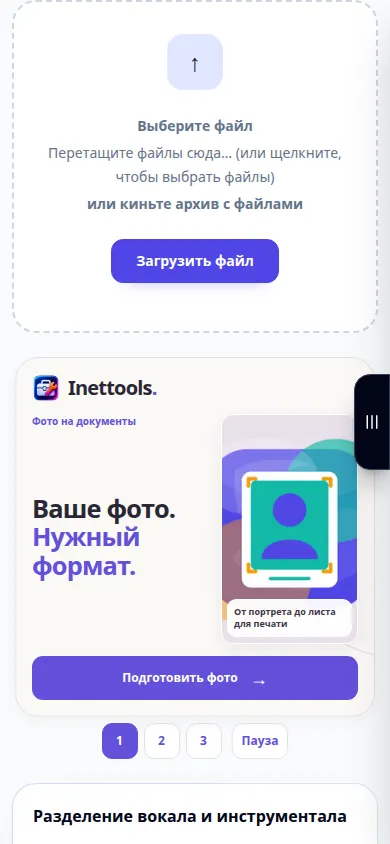
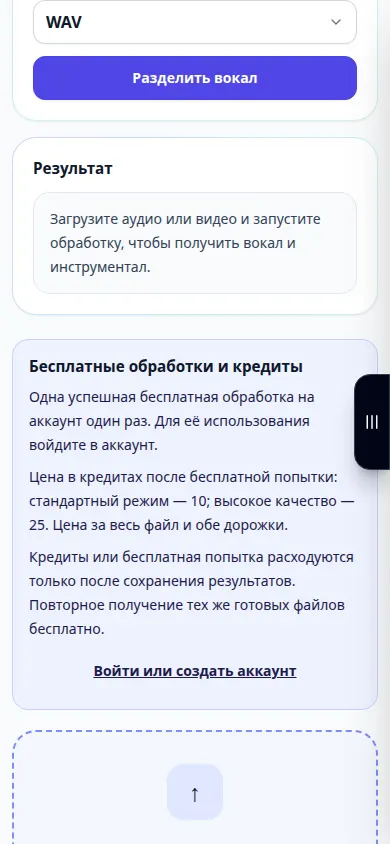
Nahrávka ukazuje ruské rozhraní. Postupujte podle výše uvedených přeložených kroků; ovládací prvky jsou ve stejném pořadí. Tento záznam ukazuje zdroj a dostupná nastavení před hlavní akcí. Postupujte podle výše uvedených kroků pro zahájení zpracování a uložení výsledku.
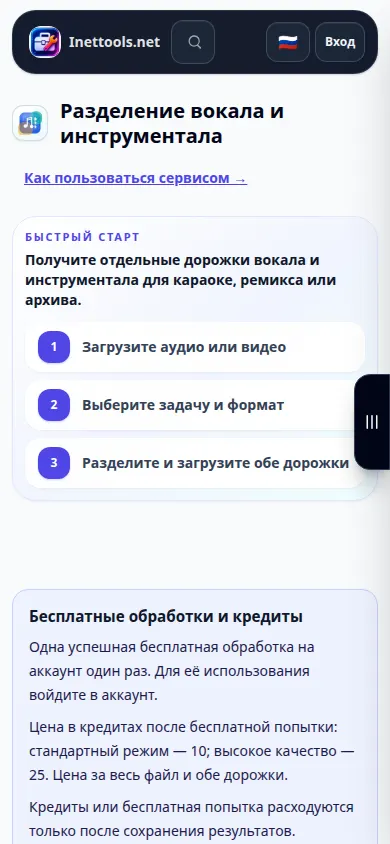
Ukázka telefonu
Nahrávka ukazuje ruské rozhraní. Postupujte podle výše uvedených přeložených kroků; ovládací prvky jsou ve stejném pořadí. Tento záznam ukazuje zdroj a dostupná nastavení před hlavní akcí. Postupujte podle výše uvedených kroků pro zahájení zpracování a uložení výsledku.
Otázky a řešení problémů
Proč stále slyším slabý hlas v instrumentálce?
Reverb, překrývající se nástroje a doprovodné vokály mohou splynout s hudbou. Vyzkoušejte jiný dostupný režim, ale mějte očekávání realistická.
Proč je režim nedostupný?
Dostupné režimy závisí na službě a vybraném souboru. Vyberte povolený režim. Pokud je celá služba zaneprázdněna, zkuste to znovu později.
Pokud se zobrazí zpráva, že služba je přetížená, počkejte a zkuste to znovu později. Neúspěšný pokus neznamená, že se váš zdrojový soubor změnil.

