Průvodce aktualizován:
Pomocí odkazu na video připravte zvukový soubor a poté jej uložte do počítače nebo telefonu. Přečtěte si, kde najdete výsledek a co dělat, když se příprava nezdaří.
Otevřete tuto příručku pomocí odkazu „Jak používat tento nástroj“ pod názvem nástroje. Obsahuje kroky, snímky obrazovky a videa pro počítače a telefony.
Než začnete
Zkopírujte přímý odkaz na veřejné video, jehož zvuk máte oprávnění uložit. Tento nástroj extrahuje zvukovou stopu; neodstraňuje vokály ani neodděluje hudbu od řeči.
Pokyny krok za krokem
- Zkopírujte odkaz na video z YouTube pomocí sdílení nebo adresního řádku.
- Otevřete nástroj YouTube to MP3 a vložte odkaz do pole URL, nebo použijte tlačítko schránky po povolení přístupu prohlížeče.
- Vyhrazená stránka MP3 již vybírá zvuk. Stiskněte Stáhnout zvuk (MP3) a sledujte průběh. Opětovné načtení stránky ve stejném prohlížeči obnoví kontroly stavu aktuální úlohy.
- Počkejte na odkaz na výsledek MP3. Pomocí ovládacího prvku stahování uložte zvuk do svého zařízení.
- Poslechněte si uložený MP3 a zkontrolujte, zda obsahuje zamýšlené video audio. Pro doprovodnou stopu použijte samostatný vokální oddělovač po uložení povoleného zdroje.
Na počítači
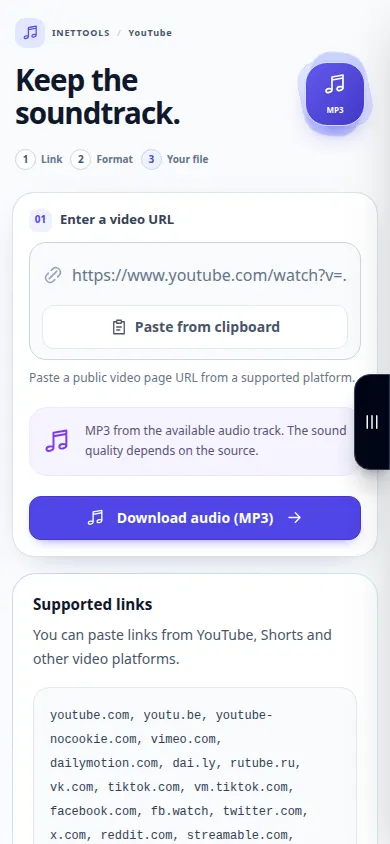
Vložte odkaz a použijte hlavní tlačítko MP3. Jakmile je výsledek připraven, zkontrolujte jeho formát a velikost souboru a poté jej uložte. Váš prohlížeč může požádat o cílovou složku; jinak zkontrolujte Stahování.
Na telefonu
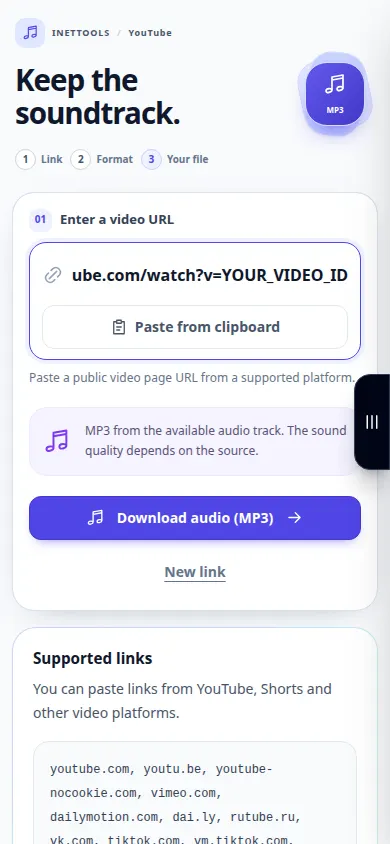
Použijte Sdílet → Kopírovat odkaz v aplikaci YouTube a poté vložte odkaz do nástroje prohlížeče. Pokud se MP3 otevře v prohlížeči prohlížeče, uložte jej do Souborů pomocí nabídky sdílení.
V Safari na iPhonu otevřete nabídku sdílení a zvolte Uložit do souborů, pokud se výsledek otevře na nové kartě. V Android Chrome zaškrtněte Stahování. Ponechte tuto kartu otevřenou, dokud zpracování neskončí.
Pro lepší výsledek
Převod zvuku na MP3 nemůže zlepšit kvalitu původního streamu. Uschovejte si původní povolenou nahrávku, když potřebujete nejlepší kvalitu pro pozdější úpravy.
Snímky obrazovky a video
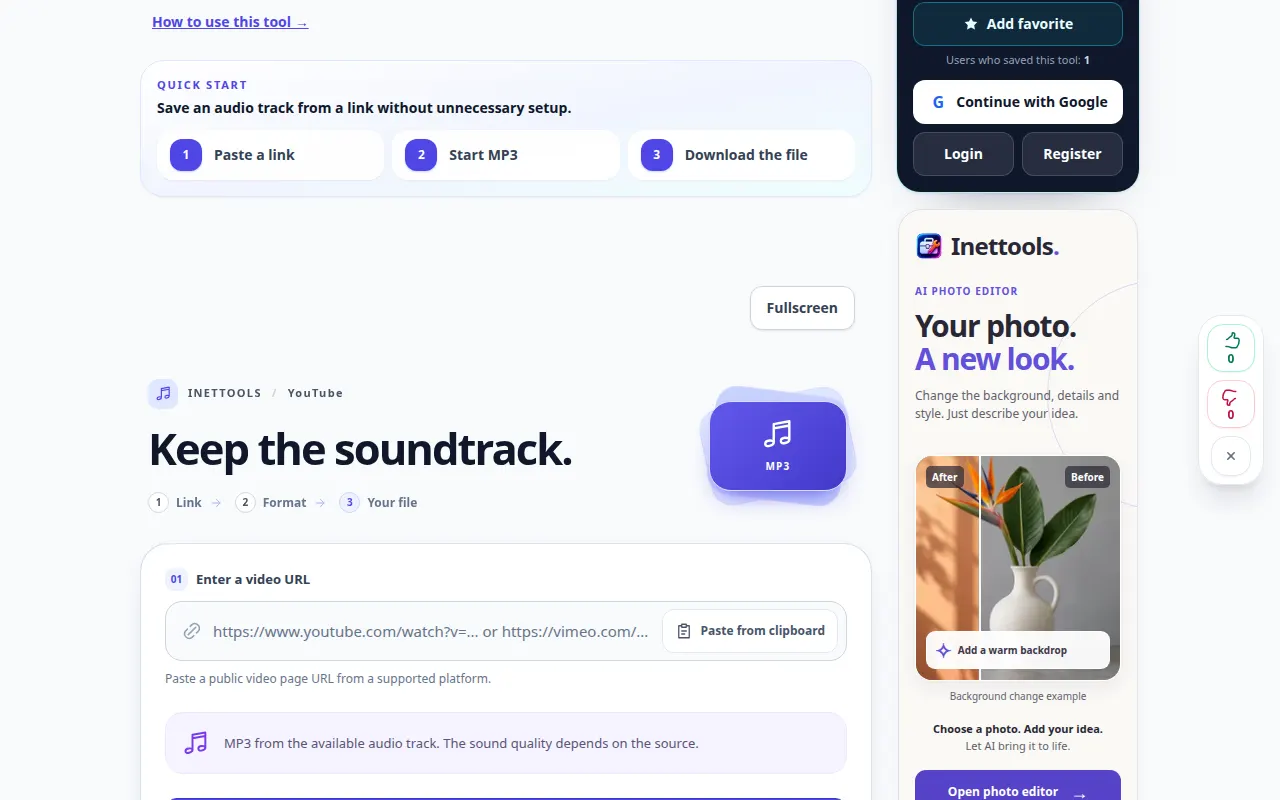
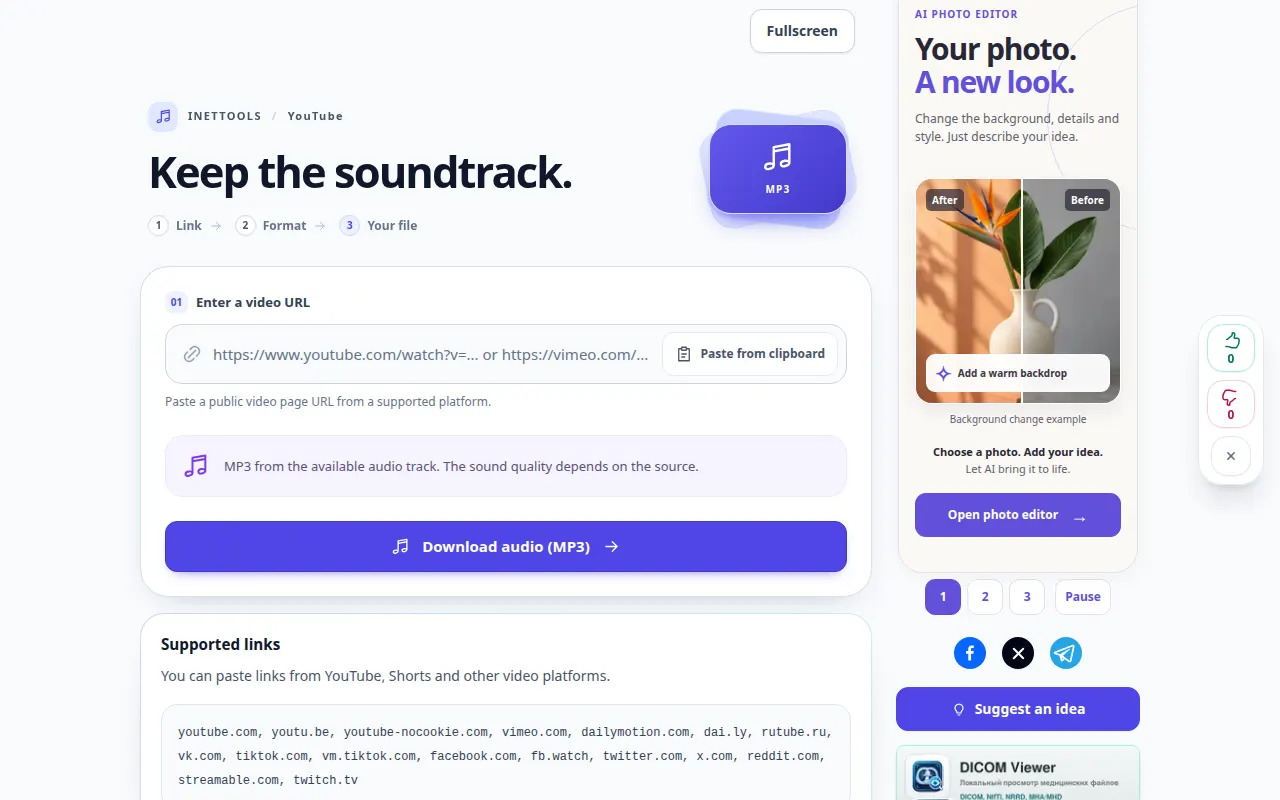
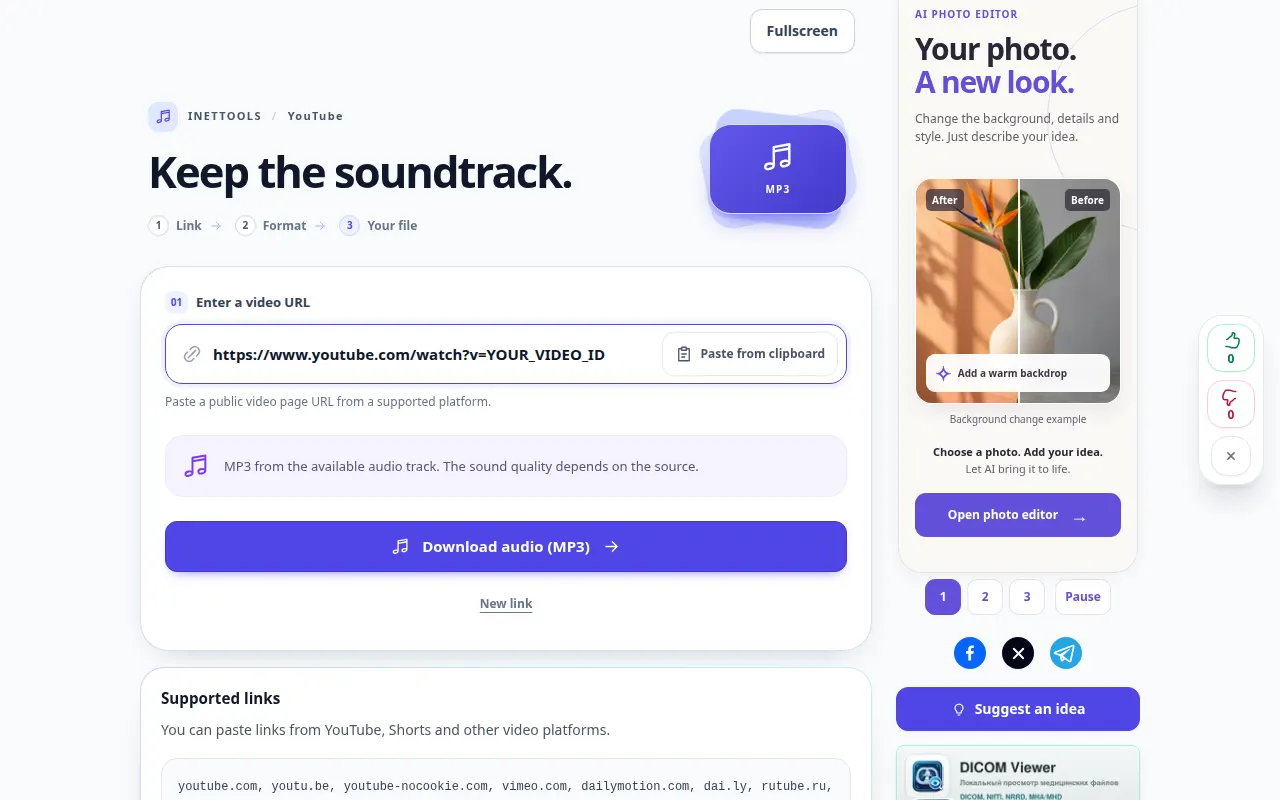
Desktopová ukázka
Nahrávka ukazuje anglické rozhraní. Postupujte podle výše uvedených přeložených kroků; ovládací prvky jsou ve stejném pořadí. Tento záznam ukazuje zdroj a dostupná nastavení před hlavní akcí. Postupujte podle výše uvedených kroků pro zahájení zpracování a uložení výsledku.
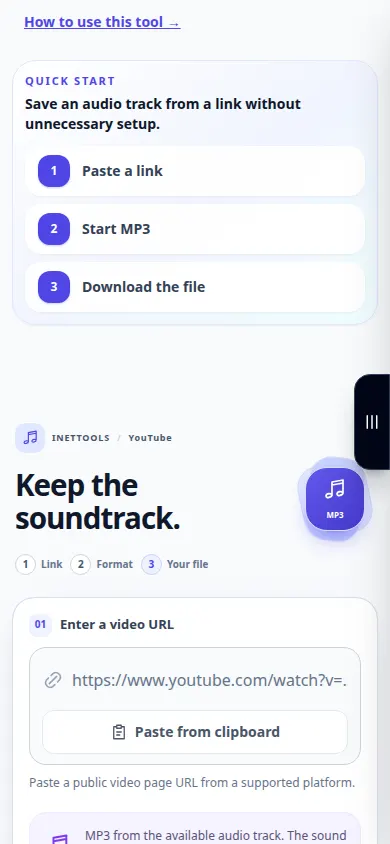
Ukázka telefonu
Nahrávka ukazuje anglické rozhraní. Postupujte podle výše uvedených přeložených kroků; ovládací prvky jsou ve stejném pořadí. Tento záznam ukazuje zdroj a dostupná nastavení před hlavní akcí. Postupujte podle výše uvedených kroků pro zahájení zpracování a uložení výsledku.
Otázky a řešení problémů
Odstraní to hlas z písně?
Ne. Příprava MP3 zachová zvukovou stopu videa. Chcete-li oddělit zpěv a hudbu, použijte oddělovač vokálů se zvukovým souborem.
Soubor není v mém telefonu. kam se mám podívat?
Zkontrolujte seznam Stažených souborů v prohlížeči a aplikaci Soubory. Otevření přehrávače ne vždy uloží kopii; použijte ovládací prvek ukládání nebo sdílení v prohlížeči.
Pokud se zobrazí zpráva, že služba je přetížená, počkejte a zkuste to znovu později. Neúspěšný pokus neznamená, že se váš zdrojový soubor změnil.
