Průvodce aktualizován:
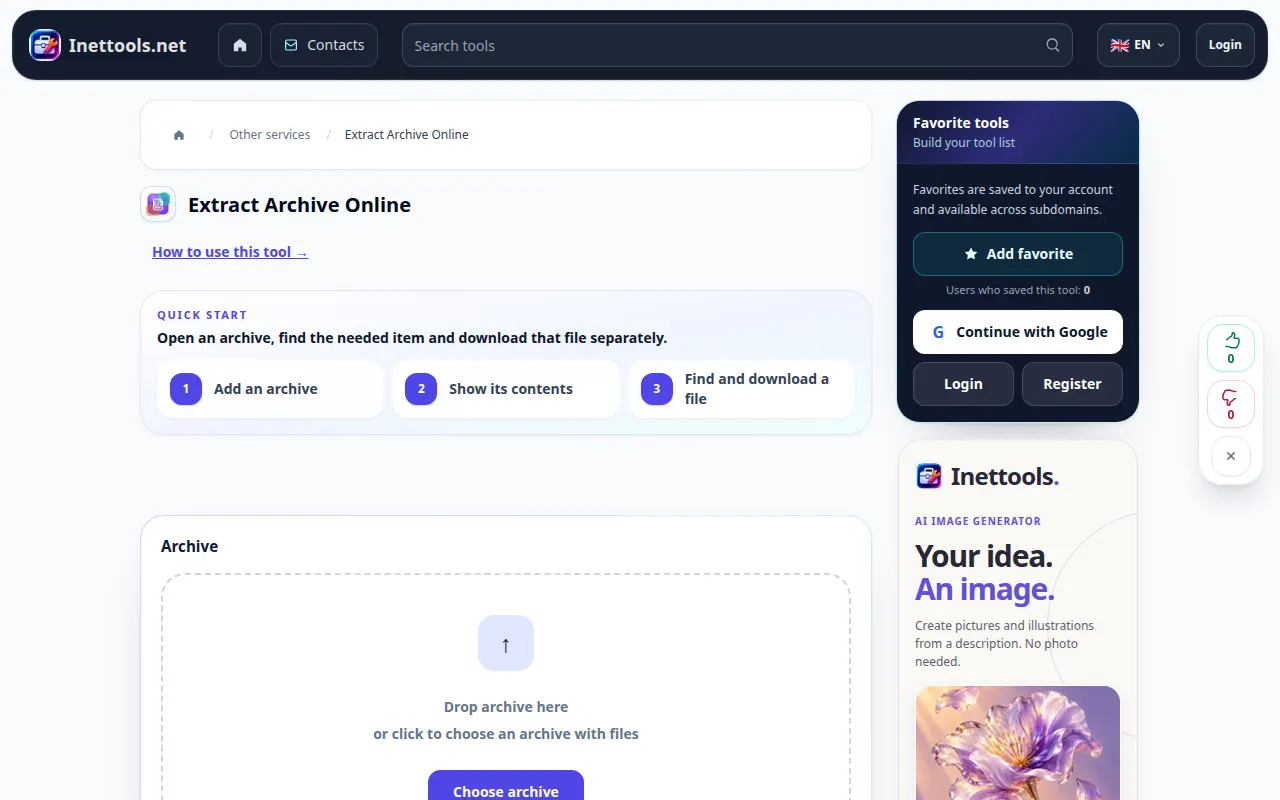
Vyberte archiv, prohlédněte si jeho obsah a uložte extrahované soubory, které potřebujete, do počítače nebo telefonu.
Otevřete tuto příručku pomocí odkazu „Jak používat tento nástroj“ pod názvem nástroje. Obsahuje kroky, snímky obrazovky a videa pro počítače a telefony.
Než začnete
Připravte archiv ve formátu, který přijímá nástroj pro výběr souborů. Používejte archivy ze zdrojů, kterým důvěřujete. Neotevírejte neznámé spustitelné soubory jednoduše proto, že extrakce byla úspěšná.
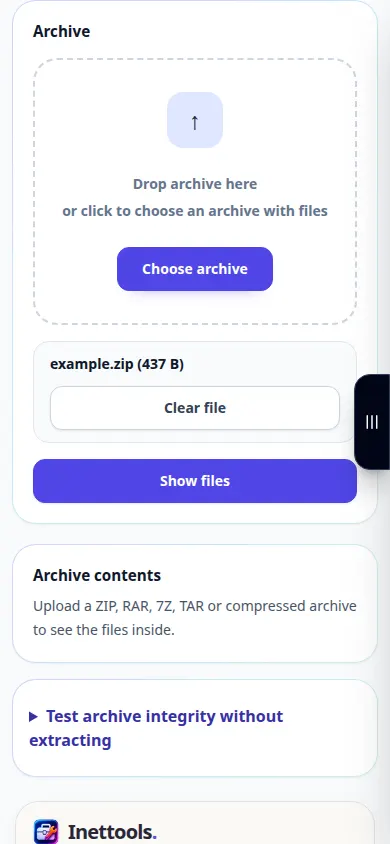
Zkuste to s ukázkovým souborem — example.zip
Tyto malé soubory byly vytvořeny pro tuto příručku a neobsahují žádné osobní údaje.
Pokyny krok za krokem
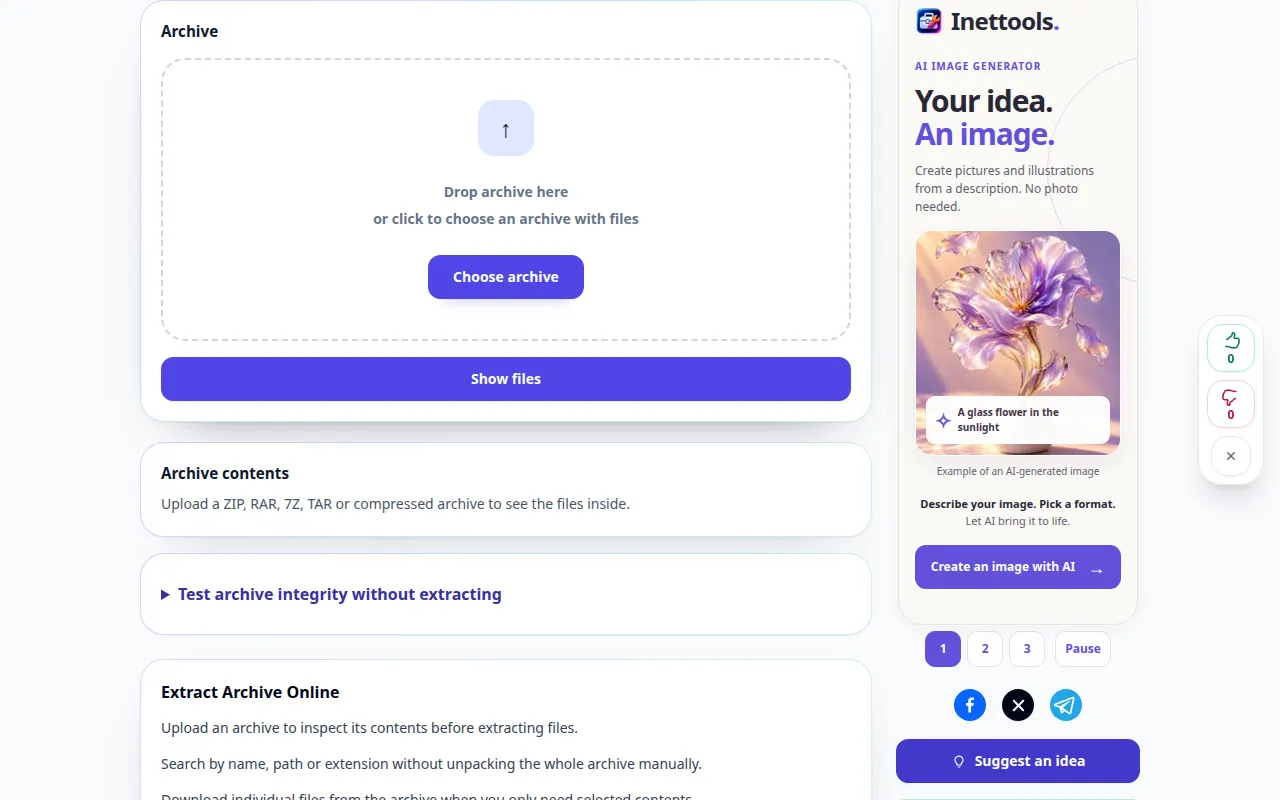
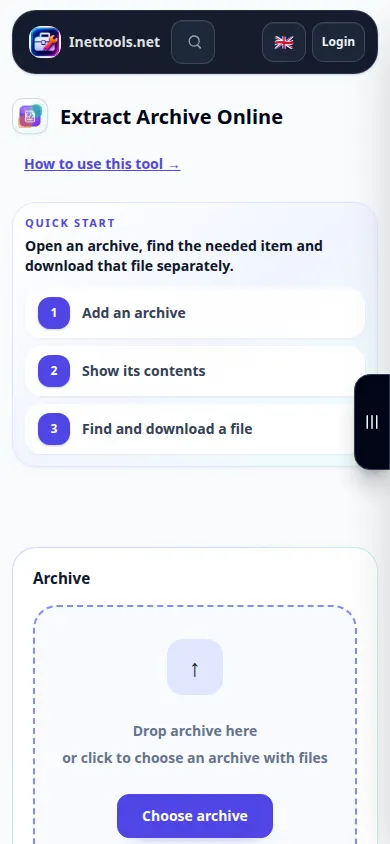
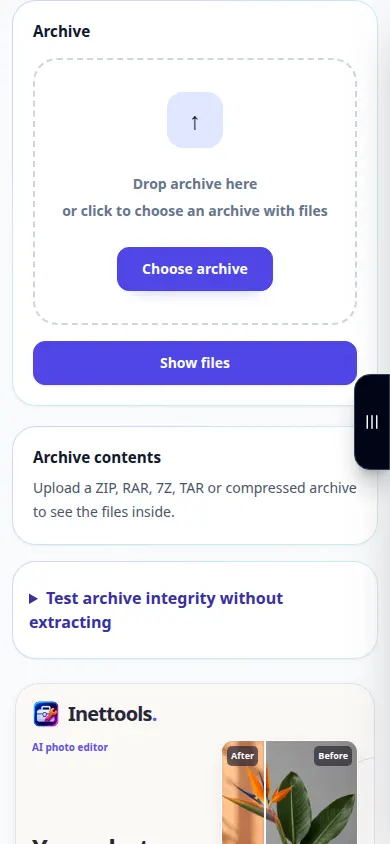
- Otevřete Archive Extractor a vyberte archiv ze svého zařízení.
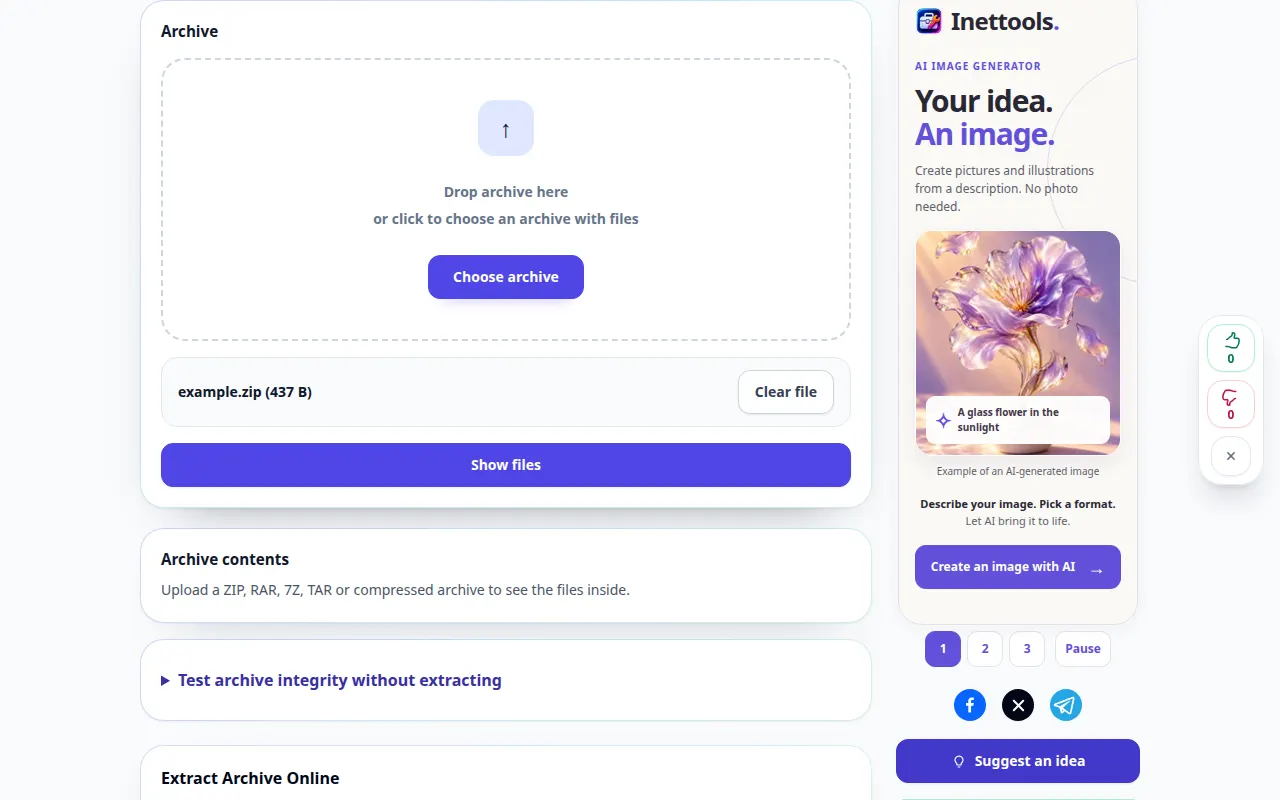
- Zkontrolujte vybraný soubor a spusťte extrakci. Pokud se nabízí pole pro heslo a archiv je zašifrován, zadejte správné heslo.
- Počkejte na seznam extrahovaných souborů. Než se rozhodnete, co chcete zachovat, přečtěte si názvy a velikosti souborů.
- Použijte ovládací prvek stahování vedle souboru, který potřebujete. Pokud je nabízen kombinovaný výsledek, zkontrolujte po uložení jeho obsah.
- Otevřete uložené soubory pomocí aplikací, které podporují jejich formáty. Uchovávejte původní archiv, dokud nezkontrolujete extrahované kopie.
Na počítači
Přetáhněte archiv do oblasti pro nahrávání. Prohlédněte si seznam souborů a uložte jednotlivé položky do složky, kde je snadno najdete.
Na telefonu
Vyberte archiv ze Soubory nebo Stažené soubory. Uložte extrahované položky do Files na iPhone nebo do složky Downloads na Androidu a poté je otevřete ve vhodné aplikaci.
V Safari na iPhonu otevřete nabídku sdílení a zvolte Uložit do souborů, pokud se výsledek otevře na nové kartě. V Android Chrome zaškrtněte Stahování. Ponechte tuto kartu otevřenou, dokud zpracování neskončí.
Pro lepší výsledek
Extrahovaný soubor může být stále nebezpečný nebo poškozený. Nástroj rozbalí archiv; úspěšná extrakce necertifikuje obsah.
Snímky obrazovky a video
Desktopová ukázka
Nahrávka ukazuje anglické rozhraní. Postupujte podle výše uvedených přeložených kroků; ovládací prvky jsou ve stejném pořadí. Tento záznam ukazuje demonstrační vstup a výsledný výstup v nástroji.
Ukázka telefonu
Nahrávka ukazuje anglické rozhraní. Postupujte podle výše uvedených přeložených kroků; ovládací prvky jsou ve stejném pořadí. Tento záznam ukazuje demonstrační vstup a výsledný výstup v nástroji.
Otázky a řešení problémů
Proč se extrakce zastaví s chybou?
Archiv může být neúplný, poškozený, zašifrovaný nebo v nepodporované variantě. Zkontrolujte heslo, znovu zkopírujte celý archiv a vyzkoušejte podporovaný formát.
Proč mohu uložit soubor, ale nelze jej otevřít?
Soubor může vyžadovat specifickou aplikaci nebo může být sám poškozen. Zkontrolujte jeho příponu a porovnejte ji s původním obsahem archivu.
Pokud se zobrazí zpráva, že služba je přetížená, počkejte a zkuste to znovu později. Neúspěšný pokus neznamená, že se váš zdrojový soubor změnil.