Průvodce aktualizován:
Zkontrolujte, jak se frekvence v průběhu času mění, a exportujte dostupnou vizualizaci.
Otevřete tuto příručku pomocí odkazu „Jak používat tento nástroj“ pod názvem nástroje. Obsahuje kroky, snímky obrazovky a videa pro počítače a telefony.
Než začnete
Použijte zvukovou nahrávku, ke které máte oprávnění nahlížet. Spektrogram je vizualizace, nikoli automatická identifikace každého zvuku.
Zkuste to s ukázkovým souborem — audio.mp3
Tyto malé soubory byly vytvořeny pro tuto příručku a neobsahují žádné osobní údaje.
Pokyny krok za krokem
- Vyberte zvukový soubor a počkejte na pracovní plochu tvaru vlny nebo spektrogramu.
- Vyberte dostupný frekvenční rozsah, kanál a možnosti zobrazení.
- Upravte rozlišení analýzy, pokud je nabízeno: více podrobností o čase a více podrobností o frekvenci vyžaduje kompromis.
- Vygenerujte nebo obnovte zobrazení a poté prohlédněte známou část záznamu.
- Využijte nabízený export obrázku nebo dat a zaznamenejte si použitá nastavení pro smysluplné srovnání.
Na počítači
K porovnání zdroje, nastavení a výsledku použijte pracovní panel v plné šířce. Ponechte původní soubor, abyste mohli zkusit jiné nastavení, aniž byste jej nahrazovali.
Na telefonu
Vyberte zdroj ze Soubory nebo správce souborů zařízení. Přejděte dolů na nastavení a výsledek; ponechte tuto záložku otevřenou, dokud operace neskončí.
V Safari na iPhonu otevřete nabídku sdílení a zvolte Uložit do souborů, pokud se výsledek otevře na nové kartě. V Android Chrome zaškrtněte Stahování. Ponechte tuto kartu otevřenou, dokud zpracování neskončí.
Pro lepší výsledek
Porovnejte záznamy se stejným měřítkem zobrazení a nastavením analýzy; různé barvy samy o sobě nedokazují rozdíl v kvalitě zvuku.
Snímky obrazovky a video
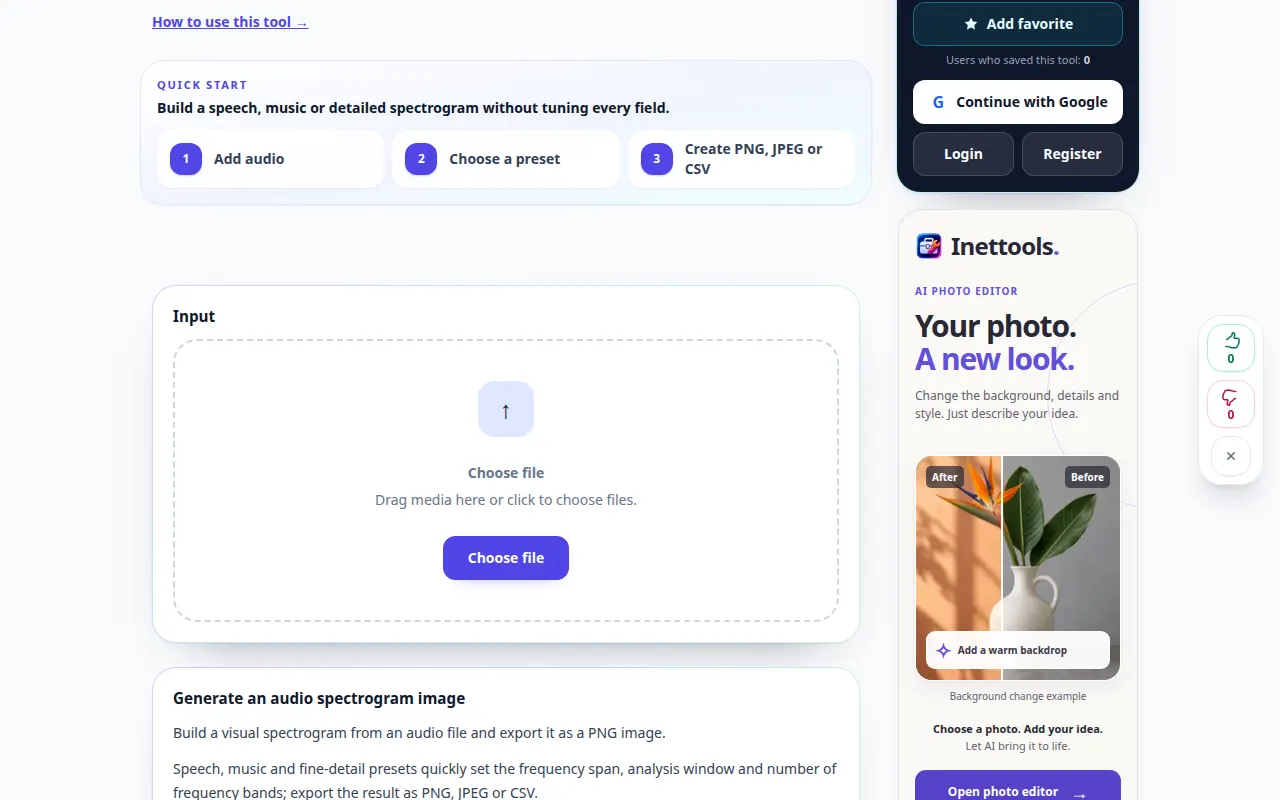
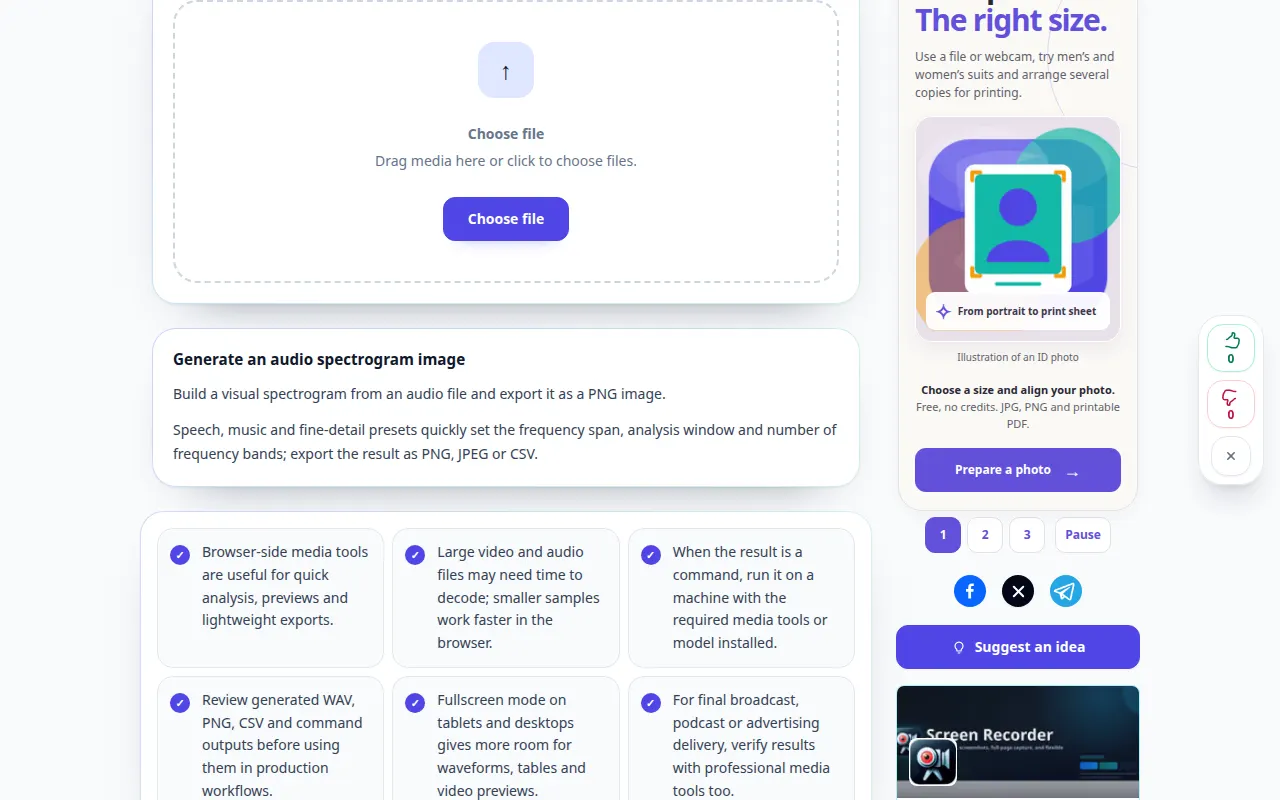
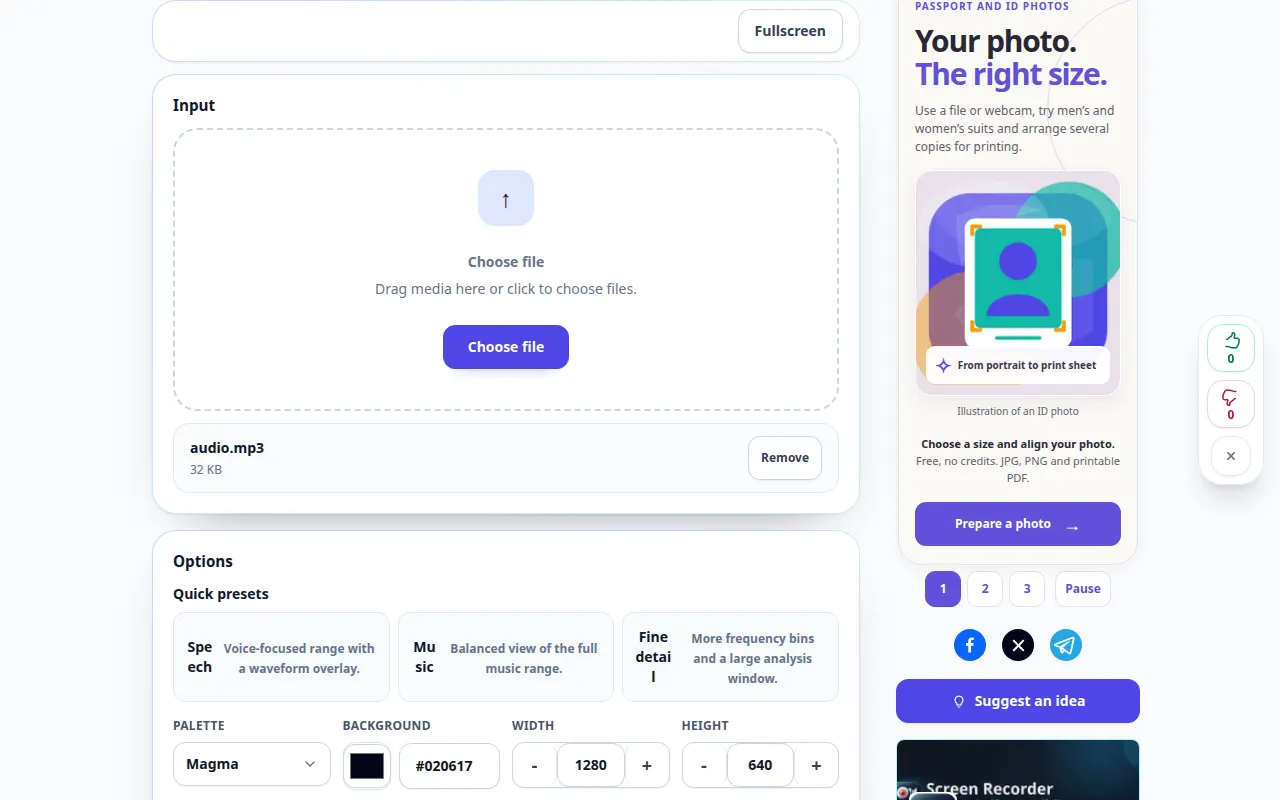
Desktopová ukázka
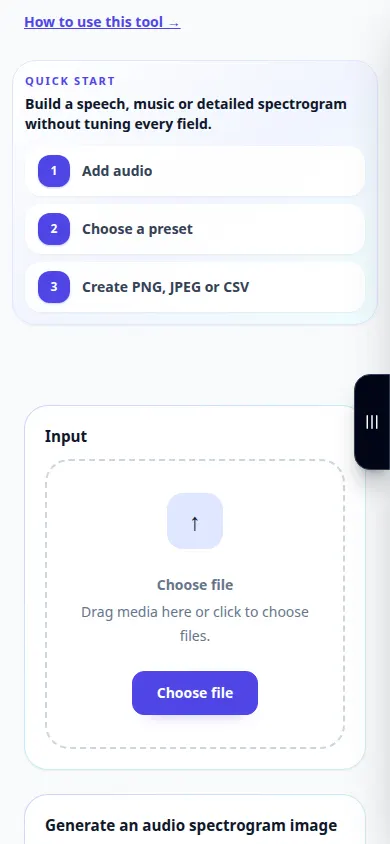
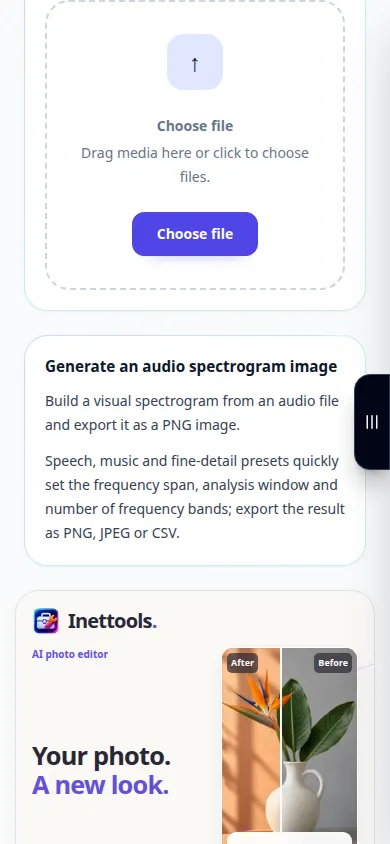
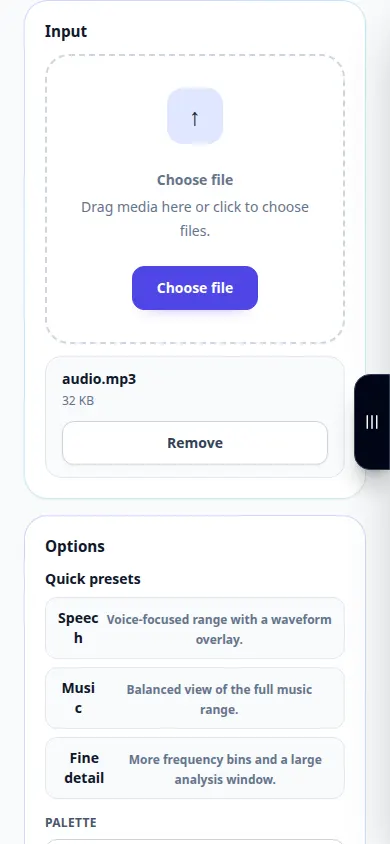
Nahrávka ukazuje anglické rozhraní. Postupujte podle výše uvedených přeložených kroků; ovládací prvky jsou ve stejném pořadí. Tento záznam ukazuje zdroj a dostupná nastavení před hlavní akcí. Postupujte podle výše uvedených kroků pro zahájení zpracování a uložení výsledku.
Ukázka telefonu
Nahrávka ukazuje anglické rozhraní. Postupujte podle výše uvedených přeložených kroků; ovládací prvky jsou ve stejném pořadí. Tento záznam ukazuje zdroj a dostupná nastavení před hlavní akcí. Postupujte podle výše uvedených kroků pro zahájení zpracování a uložení výsledku.
Otázky a řešení problémů
Proč jsou krátké zvuky rozmazané v čase?
Okno analýzy řídí rozlišení času a frekvence. Zkuste jinou dostupnou velikost okna.
Dokazuje chybějící vysokofrekvenční pásmo, že soubor je falešný?
Ne. Záznamové zařízení, zpracování a komprese mohou omezit frekvenční obsah.
Pokud se zobrazí zpráva, že služba je přetížená, počkejte a zkuste to znovu později. Neúspěšný pokus neznamená, že se váš zdrojový soubor změnil.