Průvodce aktualizován:
Nastavte rychlost přehrávání pro celé video nebo jeden fragment, zobrazte náhled a uložte nový soubor.
Praktické pokyny se snímky obrazovky počítače a telefonu, krátkými ukázkami a odpověďmi na běžné otázky.
Než začnete
Ponechte si původní video. Tato ukázka ukazuje nahrávání, místní náhled a nastavení před vykreslením serveru. Před zahájením vlastního zpracování zkontrolujte aktuální cenu v nástroji.
Zkuste to s ukázkovým souborem — video.mp4
Tyto malé soubory byly vytvořeny pro tuto příručku a neobsahují žádné osobní údaje.
Pokyny krok za krokem
-
Vyberte video a počkejte, až se objeví na pracovní ploše. Zkontrolujte název zdroje a dobu trvání.
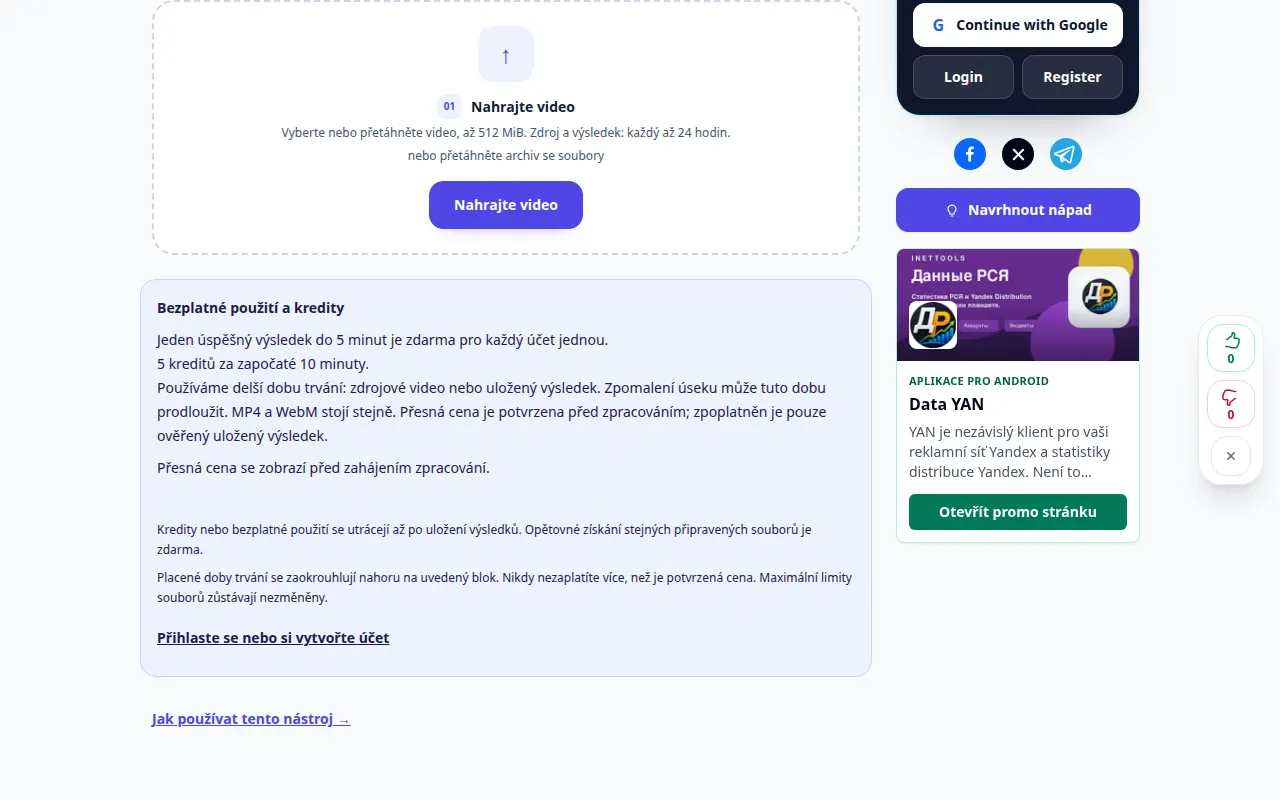
Výběr zdroje 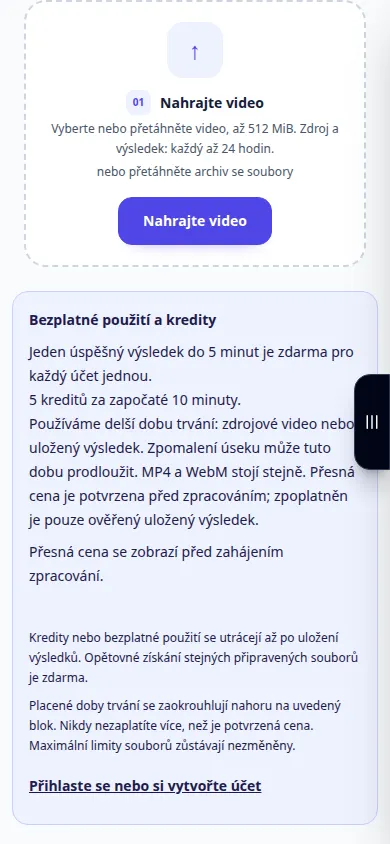
Výběr zdroje -
Zvolte rychlost: pod 1× zpomalí video, nad 1× zrychlí. Porovnejte odhadovanou dobu trvání výstupu.
-
Přehrajte si náhled. Změní přehrávání lokálně; toto ještě není uložený soubor. Udržujte výšku hlasu nebo ji změňte rychlostí.
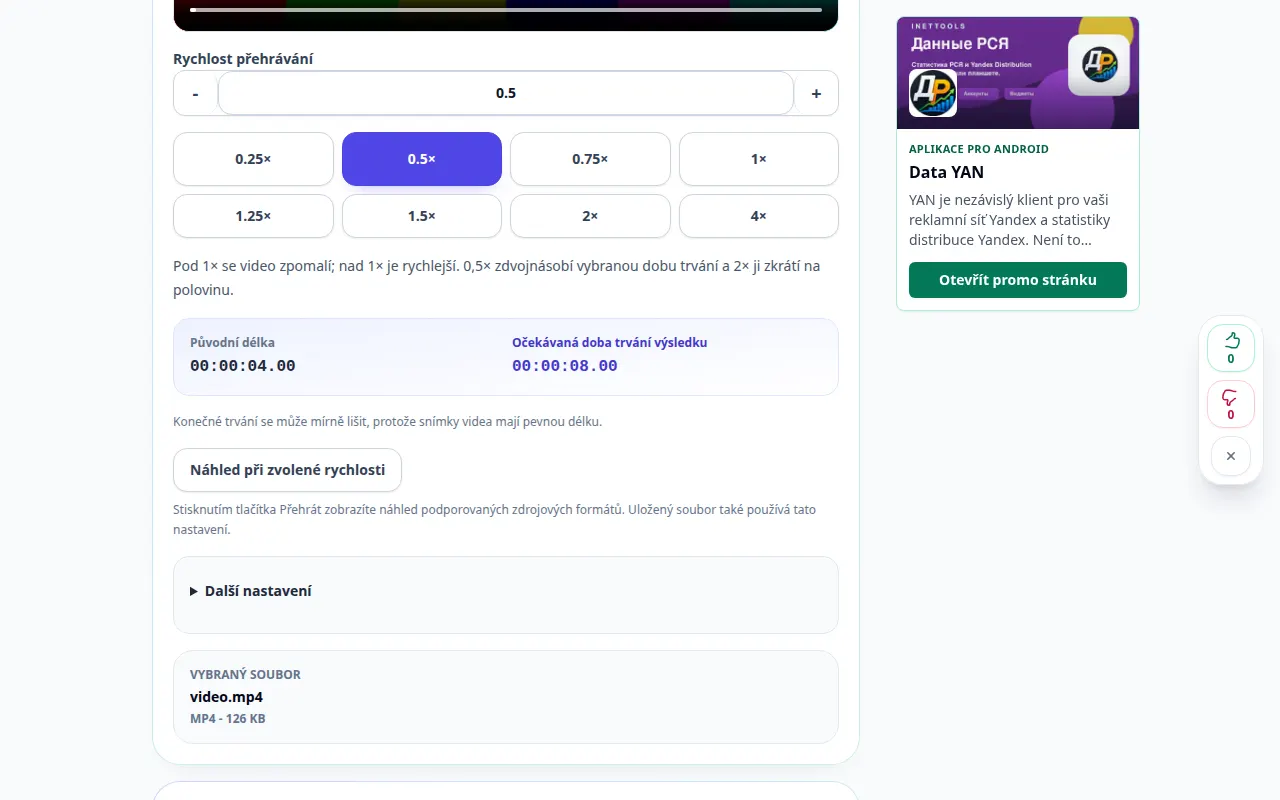
Nastavení a další akce 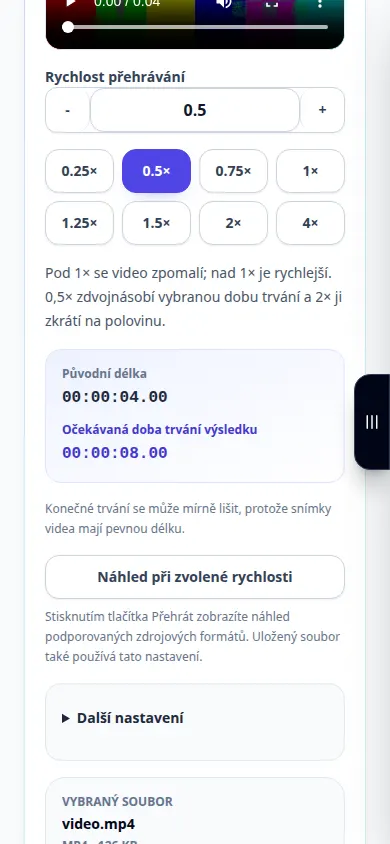
Nastavení a další akce -
Chcete-li změnit pouze část videa, povolte režim fragmentu a nastavte jeho začátek a konec. Části mimo tento fragment si zachovávají svou původní rychlost.
-
Vyberte MP4 nebo WebM, zvuk a kvalitu. Zkontrolujte nabídnutou cenu a začněte jednou zpracovávat. Před touto placenou operací se demonstrace zastaví.
-
Po úspěšném zpracování přehrajte výsledek a uložte jej. Zkontrolujte obraz, zvuk a přechody kolem změněného fragmentu.
Na počítači
Použijte tlačítka přednastavené rychlosti nebo zadejte vlastní hodnotu od 0,25× do 4×. Před vykreslením si prohlédněte vybraný fragment.
Na telefonu
Vyberte video ze souborů nebo galerie. Po zadání časů zavřete klávesnici a před spuštěním zkontrolujte náhled.
V Safari na iPhonu otevřete nabídku sdílení a zvolte Uložit do souborů, pokud se výsledek otevře na nové kartě. V Android Chrome zaškrtněte Stahování. Ponechte tuto kartu otevřenou, dokud zpracování neskončí.
Pro lepší výsledek
Náhled změní přehrávání v prohlížeči. Pouze úspěšný render vytvoří soubor s novou rychlostí. Zpomalený pohyb nemůže obnovit snímky chybějící z originálu.
Snímky obrazovky a video
Desktopová ukázka
Nahrávka ukazuje anglické rozhraní. Postupujte podle výše uvedených přeložených kroků; ovládací prvky jsou ve stejném pořadí. Tento záznam ukazuje zdroj a dostupná nastavení před hlavní akcí. Postupujte podle výše uvedených kroků pro zahájení zpracování a uložení výsledku.
Ukázka telefonu
Nahrávka ukazuje anglické rozhraní. Postupujte podle výše uvedených přeložených kroků; ovládací prvky jsou ve stejném pořadí. Tento záznam ukazuje zdroj a dostupná nastavení před hlavní akcí. Postupujte podle výše uvedených kroků pro zahájení zpracování a uložení výsledku.
Otázky a řešení problémů
Mohu změnit pouze jeden fragment?
Ano. Povolte režim fragmentu a nastavte začátek a konec. Zbytek videa si zachovává původní rychlost.
Kdy jsou kredity účtovány?
Před zahájením zkontrolujte přesnou nabídku. Kredity jsou účtovány pouze za ověřený uložený výsledek; samotný náhled se nezačne vykreslovat.
Pokud se zobrazí zpráva, že služba je přetížená, počkejte a zkuste to znovu později. Neúspěšný pokus neznamená, že se váš zdrojový soubor změnil.