Průvodce aktualizován:
Vytvořte jeden obrázek ze dvou referenčních fotografií a vašich pokynů. Kombinujte postavy, předměty nebo pozadí ve sdílené scéně s umělou inteligencí.
Praktické pokyny se snímky obrazovky počítače a telefonu, krátkými ukázkami a odpověďmi na běžné otázky.
Než začnete
Každá fotografie: JPG, PNG nebo WebP, až 20 MB a 24 megapixelů. Nahrávejte pouze fotografie, k jejichž použití máte oprávnění. Referenční fotografie i vaše pokyny jsou odeslány poskytovateli AI. Dočasné referenční kopie jsou po zpracování vymazány. AI může změnit tváře a malé detaily.
Zkuste to s ukázkovým souborem — landscape.png

Tyto malé soubory byly vytvořeny pro tuto příručku a neobsahují žádné osobní údaje.
Pokyny krok za krokem
-
První referenční fotka. Druhá referenční fotka. Každá fotografie: JPG, PNG nebo WebP, až 20 MB a 24 megapixelů. Nahrávejte pouze fotografie, k jejichž použití máte oprávnění.
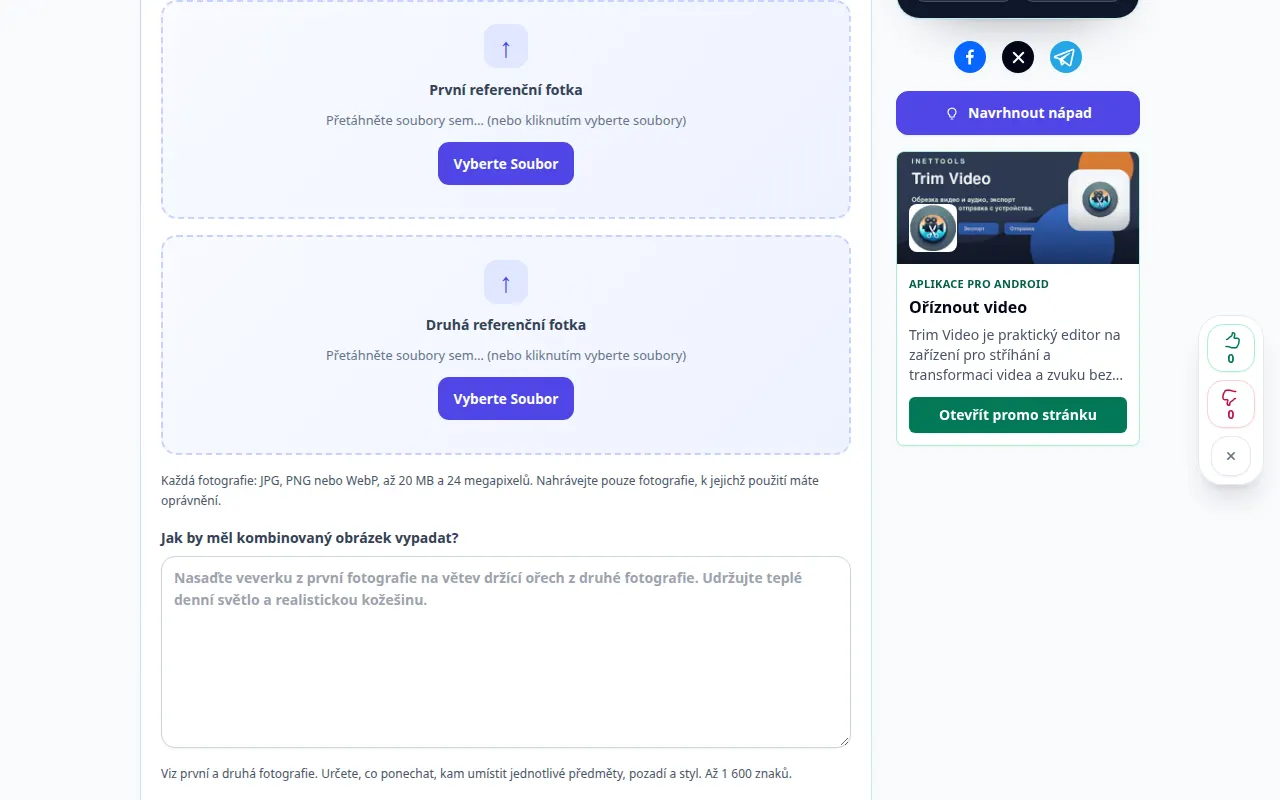
Výběr zdroje 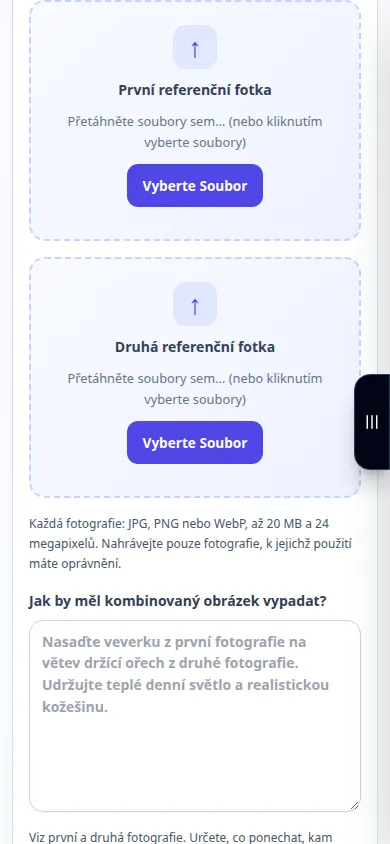
Výběr zdroje -
Jak by měl kombinovaný obrázek vypadat?. Viz první a druhá fotografie. Určete, co ponechat, kam umístit jednotlivé předměty, pozadí a styl. Až 1 600 znaků.
-
Výsledný poměr stran: náměstí, Krajina, Portrét. Kvalita zpracování
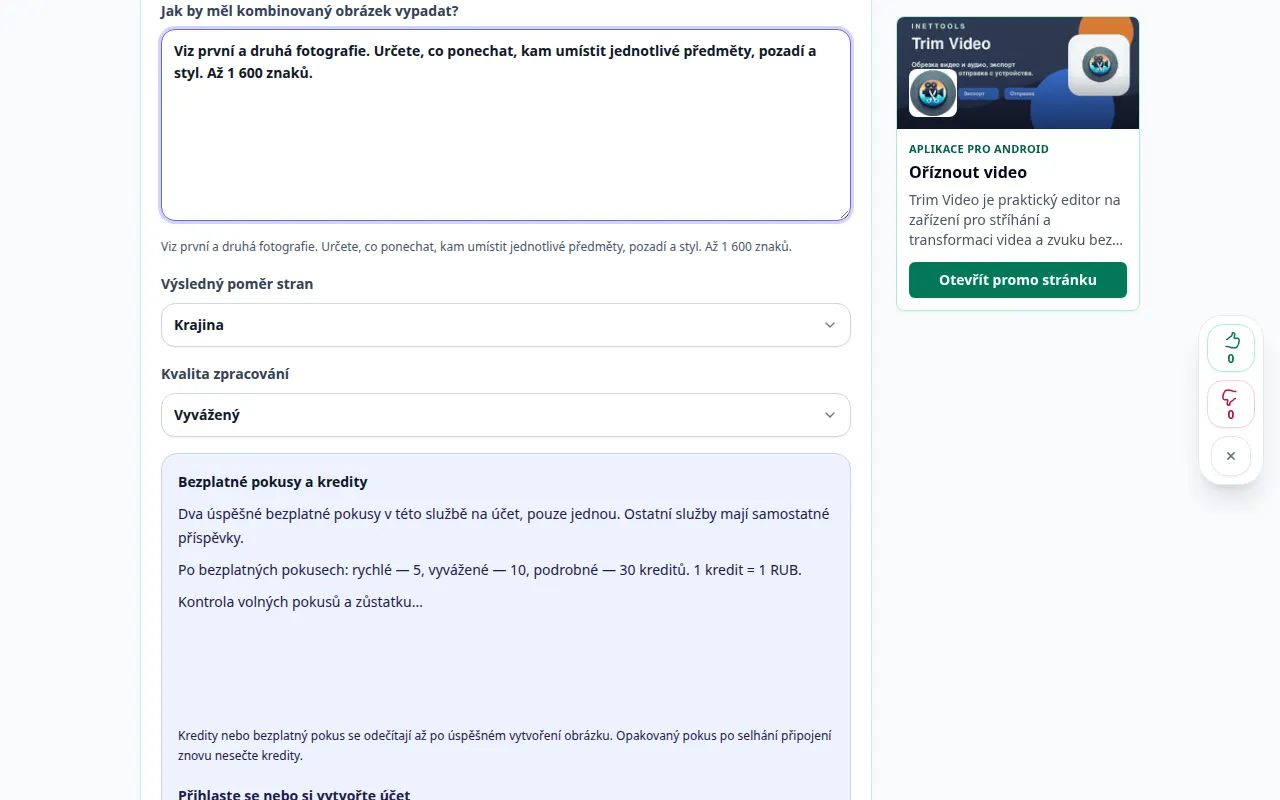
Nastavení a další akce 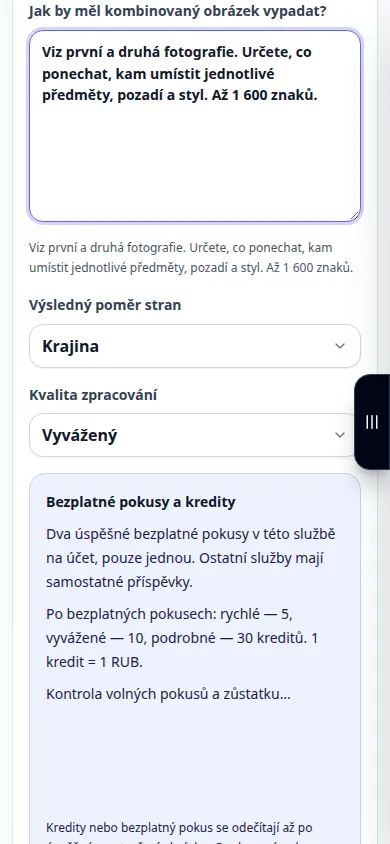
Nastavení a další akce -
Spojte fotografie. Referenční fotografie i vaše pokyny jsou odeslány poskytovateli AI. Dočasné referenční kopie jsou po zpracování vymazány. AI může změnit tváře a malé detaily.
-
Kombinovaný obrázek. Porovnejte výsledek se zdrojem, zejména obličeje a text. Uložte obrázek nebo pokračujte v úpravách pomocí ovládacích prvků výsledků.
-
Stáhnout. Otevřít obrázek. V Safari na iPhonu otevřete nabídku sdílení a zvolte Uložit do souborů, pokud se výsledek otevře na nové kartě. V Android Chrome zaškrtněte Stahování. Ponechte tuto kartu otevřenou, dokud zpracování neskončí.
Na počítači
K porovnání zdroje, nastavení a výsledku použijte pracovní panel v plné šířce. Ponechte původní soubor, abyste mohli zkusit jiné nastavení, aniž byste jej nahrazovali.
Na telefonu
Vyberte zdroj ze Soubory nebo správce souborů zařízení. Přejděte dolů na nastavení a výsledek; ponechte tuto záložku otevřenou, dokud operace neskončí.
V Safari na iPhonu otevřete nabídku sdílení a zvolte Uložit do souborů, pokud se výsledek otevře na nové kartě. V Android Chrome zaškrtněte Stahování. Ponechte tuto kartu otevřenou, dokud zpracování neskončí.
Pro lepší výsledek
Vyberte dvě fotografie a popište, jak je spojit. AI vytvoří novou scénu pomocí obou referencí; toto je kreativní kompozice, nikoli přesný nástroj pro vyjmutí a vložení. Referenční fotografie i vaše pokyny jsou odeslány poskytovateli AI. Dočasné referenční kopie jsou po zpracování vymazány. AI může změnit tváře a malé detaily.
Snímky obrazovky a video
Desktopová ukázka
Nahrávka ukazuje anglické rozhraní. Postupujte podle výše uvedených přeložených kroků; ovládací prvky jsou ve stejném pořadí. Tento záznam ukazuje zdroj a dostupná nastavení před hlavní akcí. Postupujte podle výše uvedených kroků pro zahájení zpracování a uložení výsledku.
Ukázka telefonu
Nahrávka ukazuje anglické rozhraní. Postupujte podle výše uvedených přeložených kroků; ovládací prvky jsou ve stejném pořadí. Tento záznam ukazuje zdroj a dostupná nastavení před hlavní akcí. Postupujte podle výše uvedených kroků pro zahájení zpracování a uložení výsledku.
Otázky a řešení problémů
Proč se změnil nesouvisející detail?
Editor generuje aktualizovaný obrázek a může reinterpretovat okolní obsah. Upřesněte pokyny a porovnejte každý výsledek.
Spotřebuje neúspěšný požadavek úspěšný pokus?
Chyba by neměla spotřebovat úspěšnou generaci nebo její rezervované kredity. Před zahájením samostatného požadavku zkontrolujte obnovený výsledek.
Pokud se zobrazí zpráva, že služba je přetížená, počkejte a zkuste to znovu později. Neúspěšný pokus neznamená, že se váš zdrojový soubor změnil.