Průvodce aktualizován:
Změňte zeměpisné souřadnice na jiný podporovaný zápis a zkontrolujte jejich umístění.
Praktické pokyny se snímky obrazovky počítače a telefonu, krátkými ukázkami a odpověďmi na běžné otázky.
Než začnete
Znát zdrojový souřadnicový zápis a datum. Nekombinujte desetinné stupně s promítnutými souřadnicemi ani tiše nezaměňujte zeměpisnou šířku a délku.
Pokyny krok za krokem
- Otevřete Coordinate Converter a vyberte podporovanou vstupní notaci.
- Zadejte zeměpisnou šířku a délku, přičemž písmena polokoule nebo znaménka mínus budou konzistentní.
- Vyberte požadovaný výstupní zápis a spusťte převod, pokud se neaktualizuje automaticky.
- Porovnejte výsledek s mapou nebo zeměpisným kontextem, pokud je k dispozici. Zkontrolujte pořadí dvou souřadnic.
- Zkopírujte převedené hodnoty nebo použijte nabízený export a zachovejte dostatek desetinných míst pro zamýšlené použití.
Na počítači
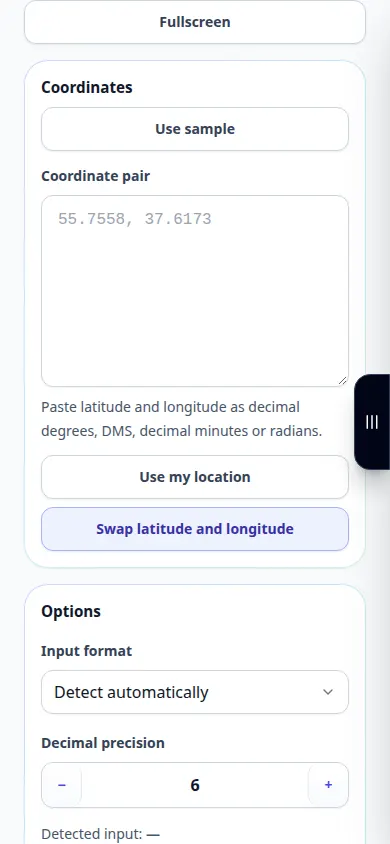
Udržujte vstup a výstup viditelné společně, abyste mohli porovnat symboly, polokoule a přesnost před kopírováním.
Na telefonu
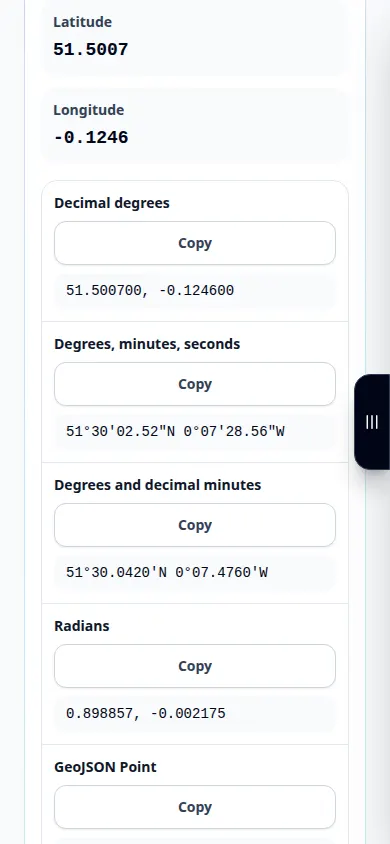
Textová pole používejte opatrně: po vložení souřadnic z jiné aplikace zkontrolujte oddělovače desetinných míst a znaménka mínus.
V Safari na iPhonu otevřete nabídku sdílení a zvolte Uložit do souborů, pokud se výsledek otevře na nové kartě. V Android Chrome zaškrtněte Stahování. Ponechte tuto kartu otevřenou, dokud zpracování neskončí.
Pro lepší výsledek
Zeměpisná šířka se pohybuje od -90 do 90 stupňů a délka od -180 do 180. Věrohodné číslo může stále ukazovat na špatné místo, pokud jsou osy prohozeny.
Snímky obrazovky a video
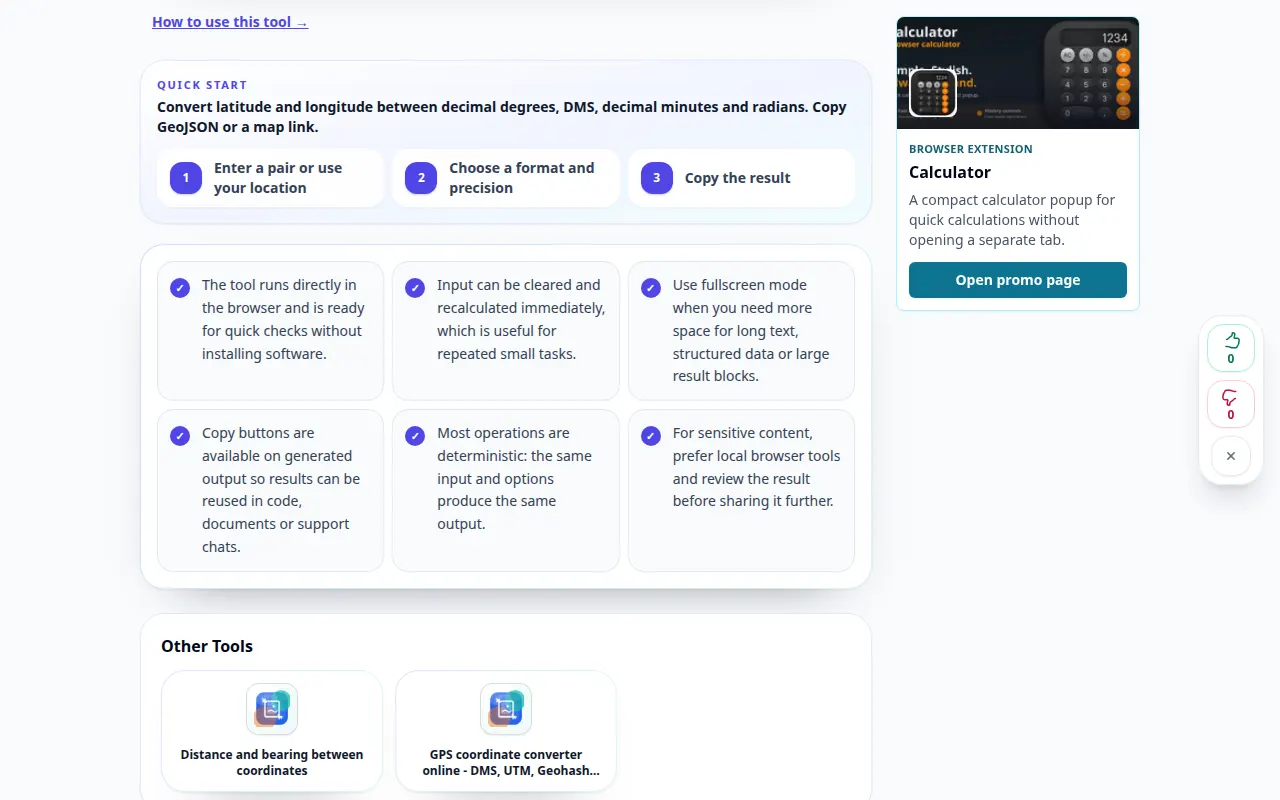
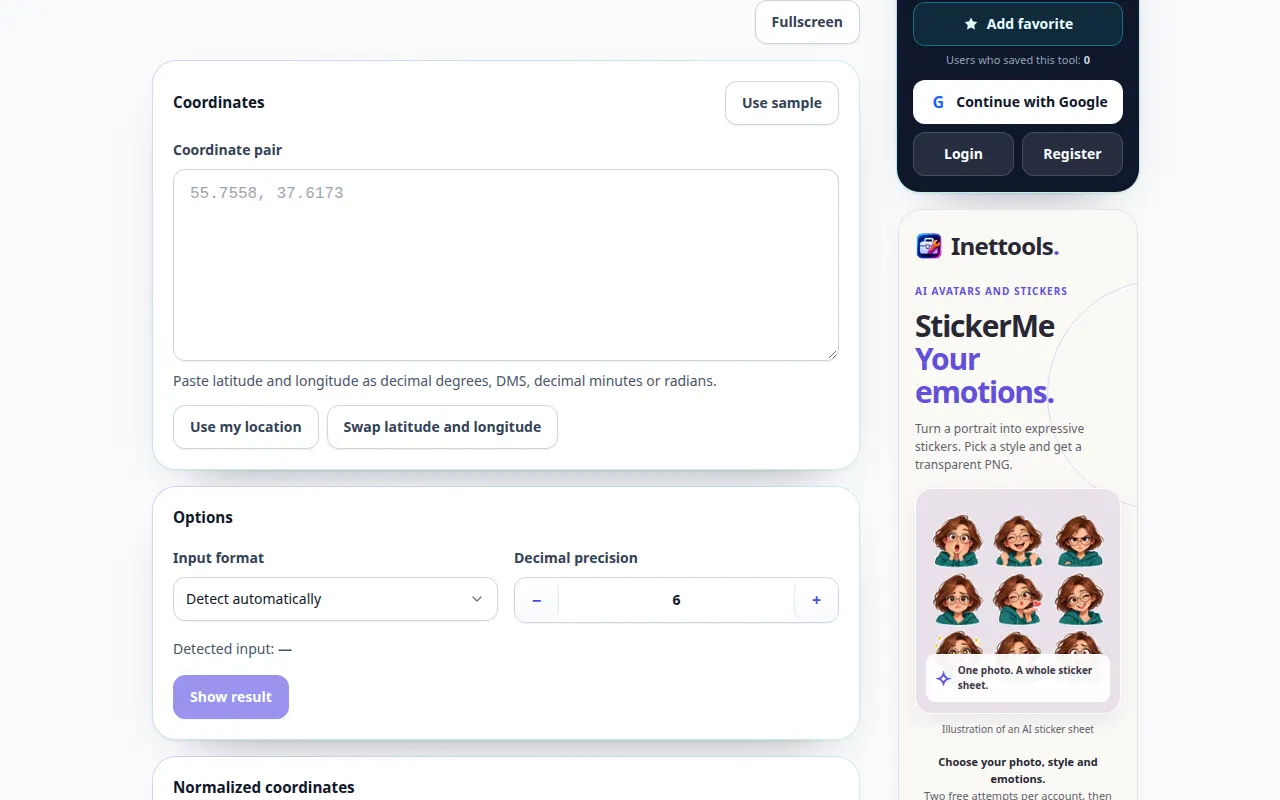
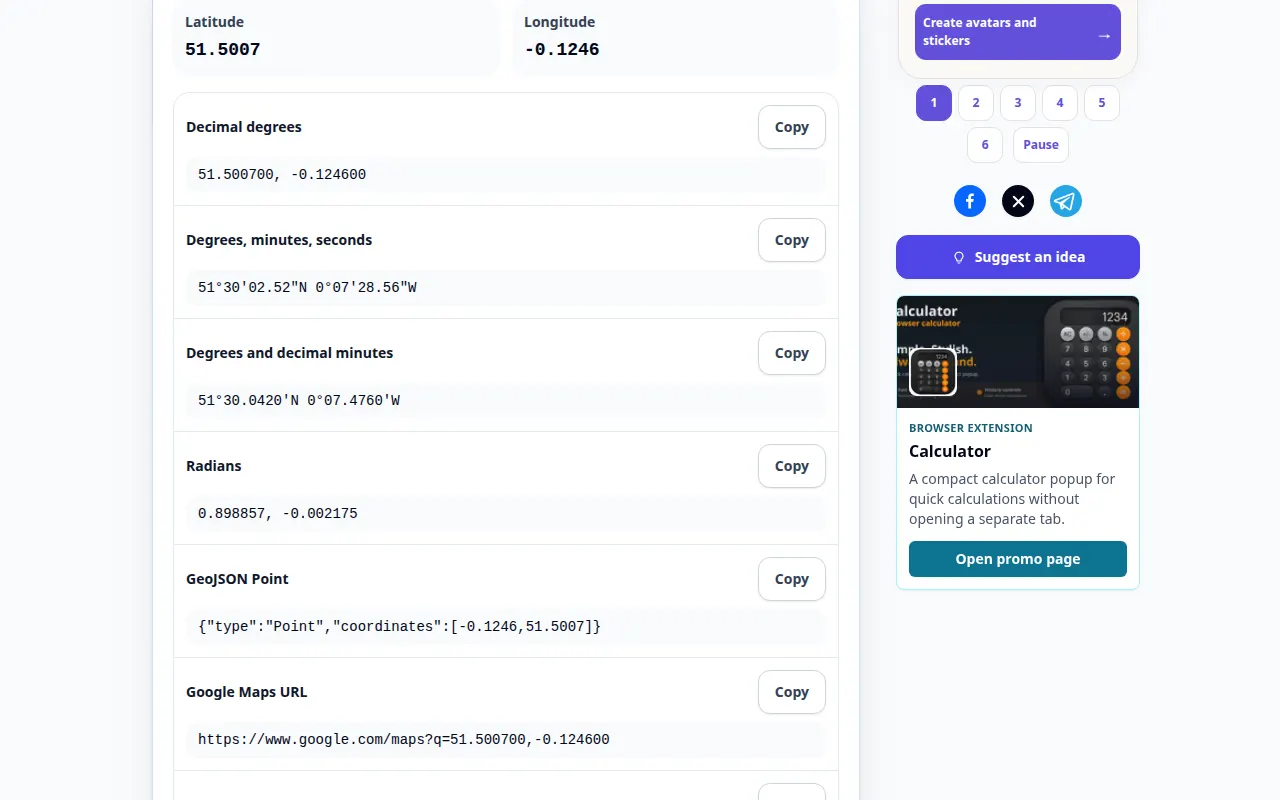
Desktopová ukázka
Nahrávka ukazuje anglické rozhraní. Postupujte podle výše uvedených přeložených kroků; ovládací prvky jsou ve stejném pořadí. Tento záznam ukazuje demonstrační vstup a výsledný výstup v nástroji.
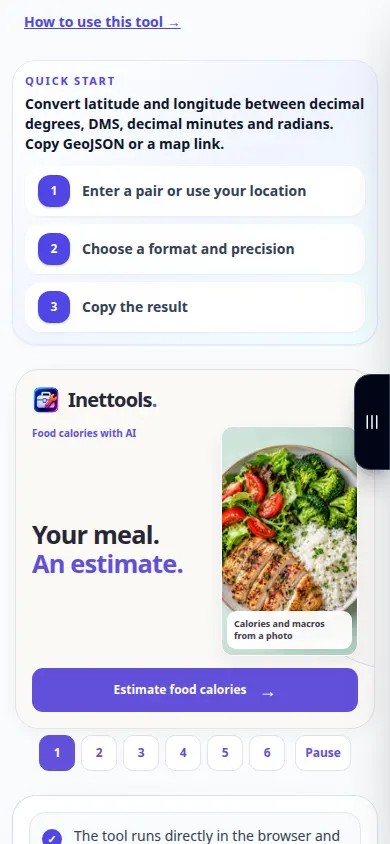
Ukázka telefonu
Nahrávka ukazuje anglické rozhraní. Postupujte podle výše uvedených přeložených kroků; ovládací prvky jsou ve stejném pořadí. Tento záznam ukazuje demonstrační vstup a výsledný výstup v nástroji.
Otázky a řešení problémů
Proč výsledek ukazuje na jinou zemi?
Zkontrolujte pořadí souřadnic, znaménka mínus, polokoule a vybraný zdrojový zápis.
Dělá měření přesnější díky větší desetinné přesnosti?
Ne. Další číslice popisují menší interval, ale nezlepšují přesnost původního měření.
Pokud se zobrazí zpráva, že služba je přetížená, počkejte a zkuste to znovu později. Neúspěšný pokus neznamená, že se váš zdrojový soubor změnil.

