Průvodce aktualizován:
Zvolte nastavení extrakce snímků a uložte snímky z klipu.
Otevřete tuto příručku pomocí odkazu „Jak používat tento nástroj“ pod názvem nástroje. Obsahuje kroky, snímky obrazovky a videa pro počítače a telefony.
Než začnete
Vyberte čitelné video. Vyjmutím každého snímku z dlouhého klipu můžete vytvořit velmi velký výsledek.
Zkuste to s ukázkovým souborem — video.mp4
Tyto malé soubory byly vytvořeny pro tuto příručku a neobsahují žádné osobní údaje.
Pokyny krok za krokem
- Vyberte video a počkejte na jeho informace a ovládací prvky extrakce snímků.
- Vyberte dostupný časový rozsah, interval nebo režim výběru snímků.
- Vyberte nabízený formát obrázku a možnosti velikosti.
- Zkontrolujte očekávané množství výstupu a veškeré zobrazené nabití a poté spusťte extrakci.
- Prohlédněte si několik výsledných obrázků a uložte snímky nebo archivujte pomocí dostupných ovládacích prvků výsledků.
Na počítači
K porovnání zdroje, nastavení a výsledku použijte pracovní panel v plné šířce. Ponechte původní soubor, abyste mohli zkusit jiné nastavení, aniž byste jej nahrazovali.
Na telefonu
Vyberte zdroj ze Soubory nebo správce souborů zařízení. Přejděte dolů na nastavení a výsledek; ponechte tuto záložku otevřenou, dokud operace neskončí.
V Safari na iPhonu otevřete nabídku sdílení a zvolte Uložit do souborů, pokud se výsledek otevře na nové kartě. V Android Chrome zaškrtněte Stahování. Ponechte tuto kartu otevřenou, dokud zpracování neskončí.
Pro lepší výsledek
Začněte s krátkým intervalem a skromným počtem snímků. Zvyšte výstup pouze po kontrole kvality obrazu a velikosti souboru.
Snímky obrazovky a video
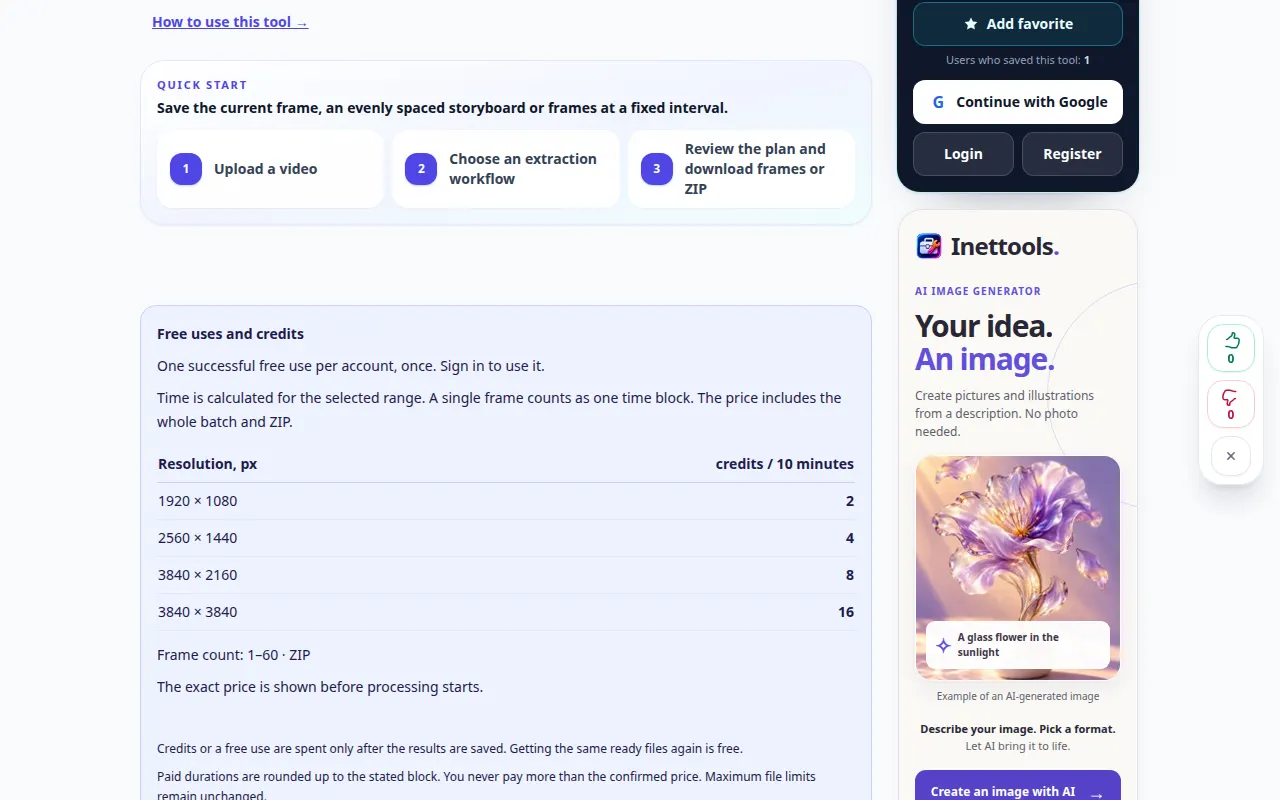
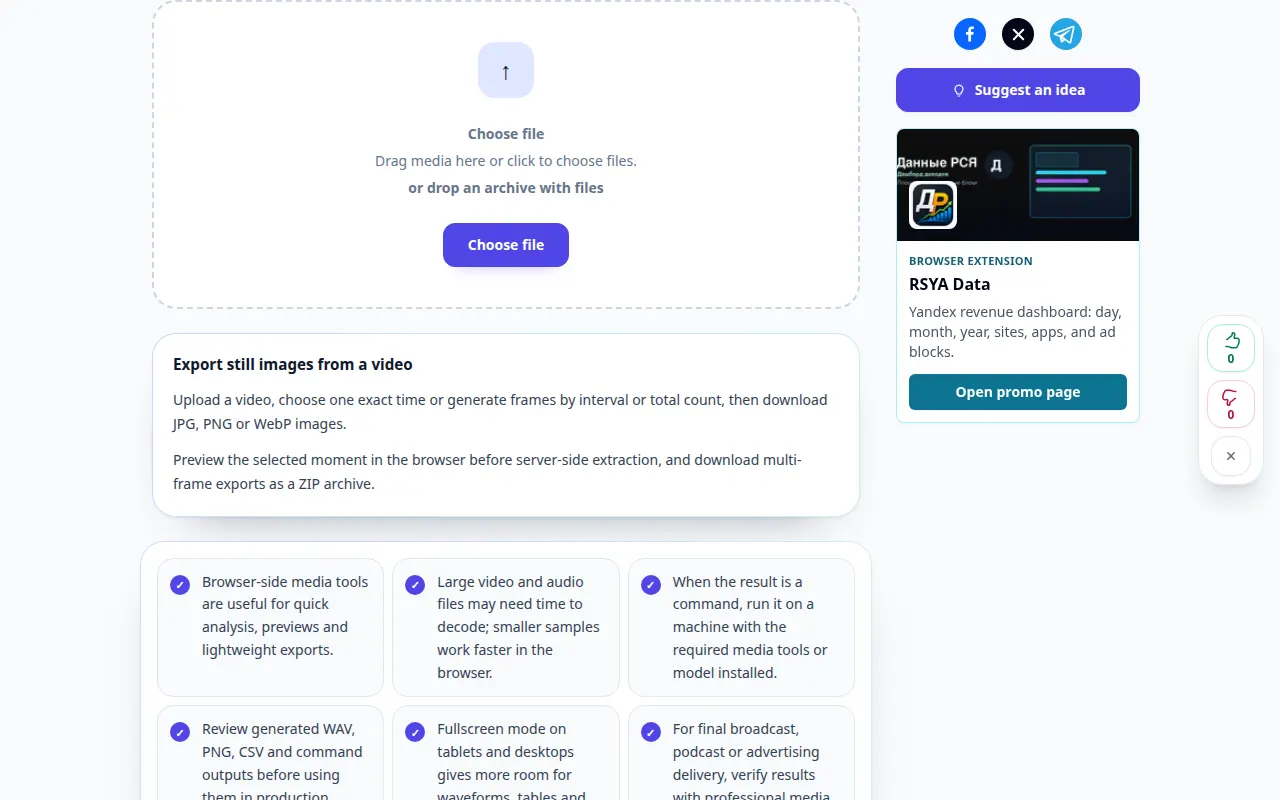
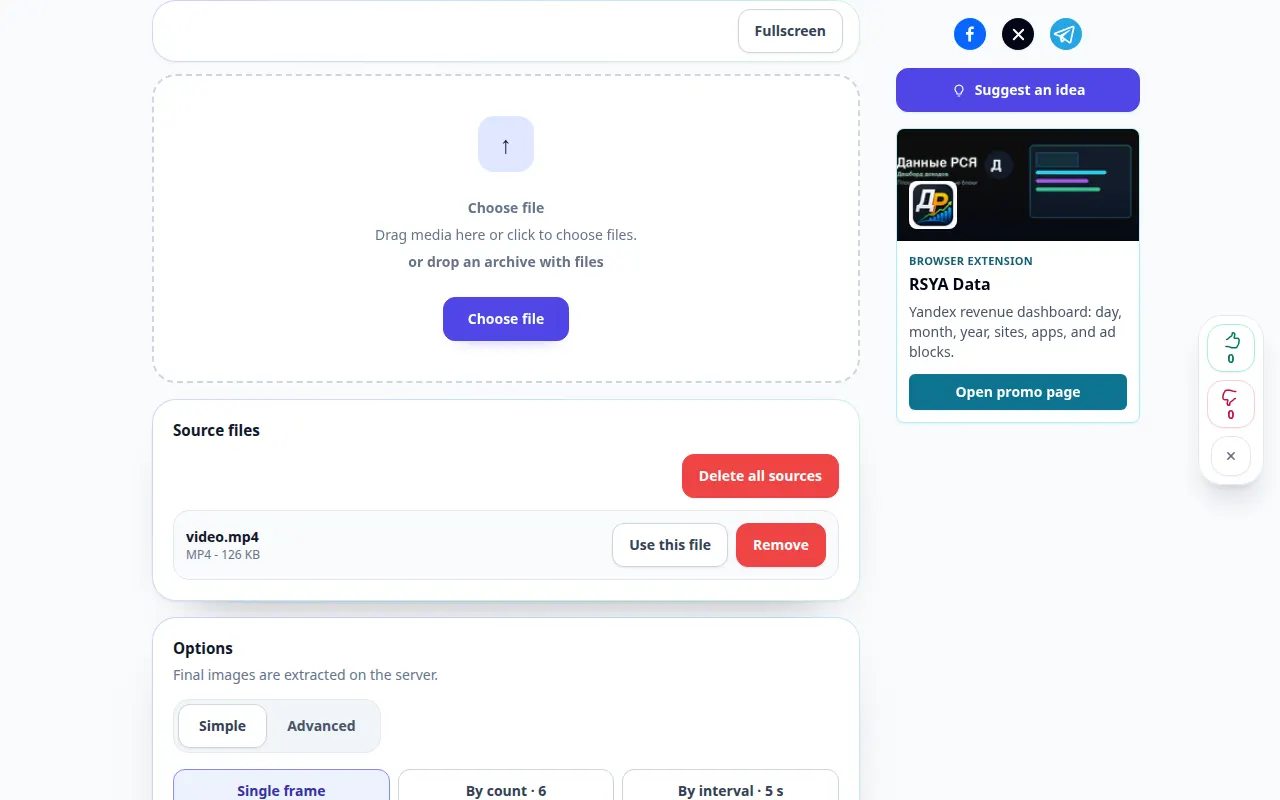
Desktopová ukázka
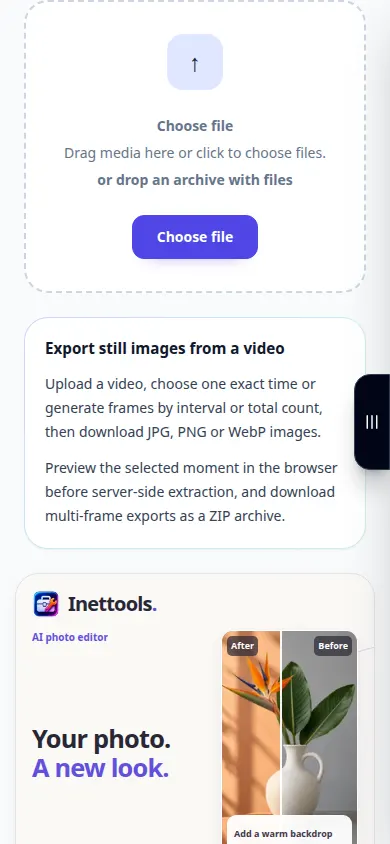
Nahrávka ukazuje anglické rozhraní. Postupujte podle výše uvedených přeložených kroků; ovládací prvky jsou ve stejném pořadí. Tento záznam ukazuje zdroj a dostupná nastavení před hlavní akcí. Postupujte podle výše uvedených kroků pro zahájení zpracování a uložení výsledku.
Ukázka telefonu
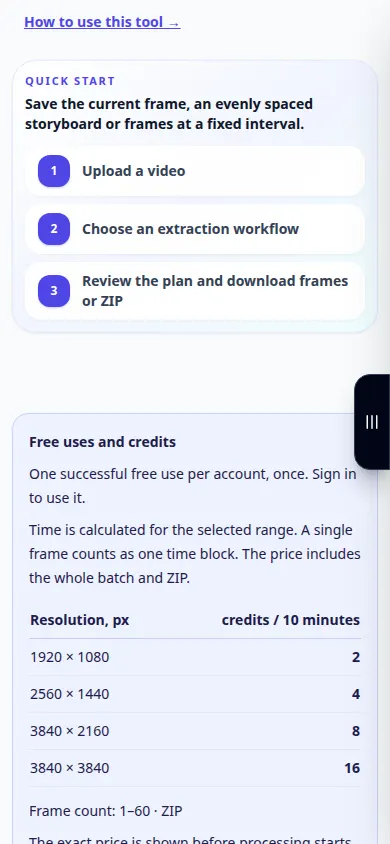
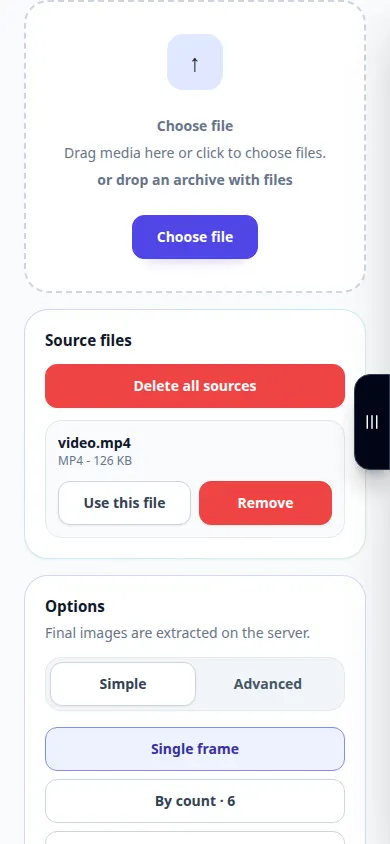
Nahrávka ukazuje anglické rozhraní. Postupujte podle výše uvedených přeložených kroků; ovládací prvky jsou ve stejném pořadí. Tento záznam ukazuje zdroj a dostupná nastavení před hlavní akcí. Postupujte podle výše uvedených kroků pro zahájení zpracování a uložení výsledku.
Otázky a řešení problémů
Proč jsou sousední obrázky téměř totožné?
Interval extrakce může být mnohem kratší než viditelná změna ve scéně.
Mohu získat více podrobností, než obsahuje video?
Statický snímek je omezen zdrojovým rozlišením, kompresí a rozmazáním pohybu.
Pokud se zobrazí zpráva, že služba je přetížená, počkejte a zkuste to znovu později. Neúspěšný pokus neznamená, že se váš zdrojový soubor změnil.

