Průvodce aktualizován:
Změňte podporovaný geografický soubor na jiný dostupný formát a ověřte geometrii.
Otevřete tuto příručku pomocí odkazu „Jak používat tento nástroj“ pod názvem nástroje. Obsahuje kroky, snímky obrazovky a videa pro počítače a telefony.
Než začnete
Ponechte původní soubor a poznamenejte si jeho souřadnicový systém. Ne každý výstupní formát zachovává stejné atributy nebo typy geometrie.
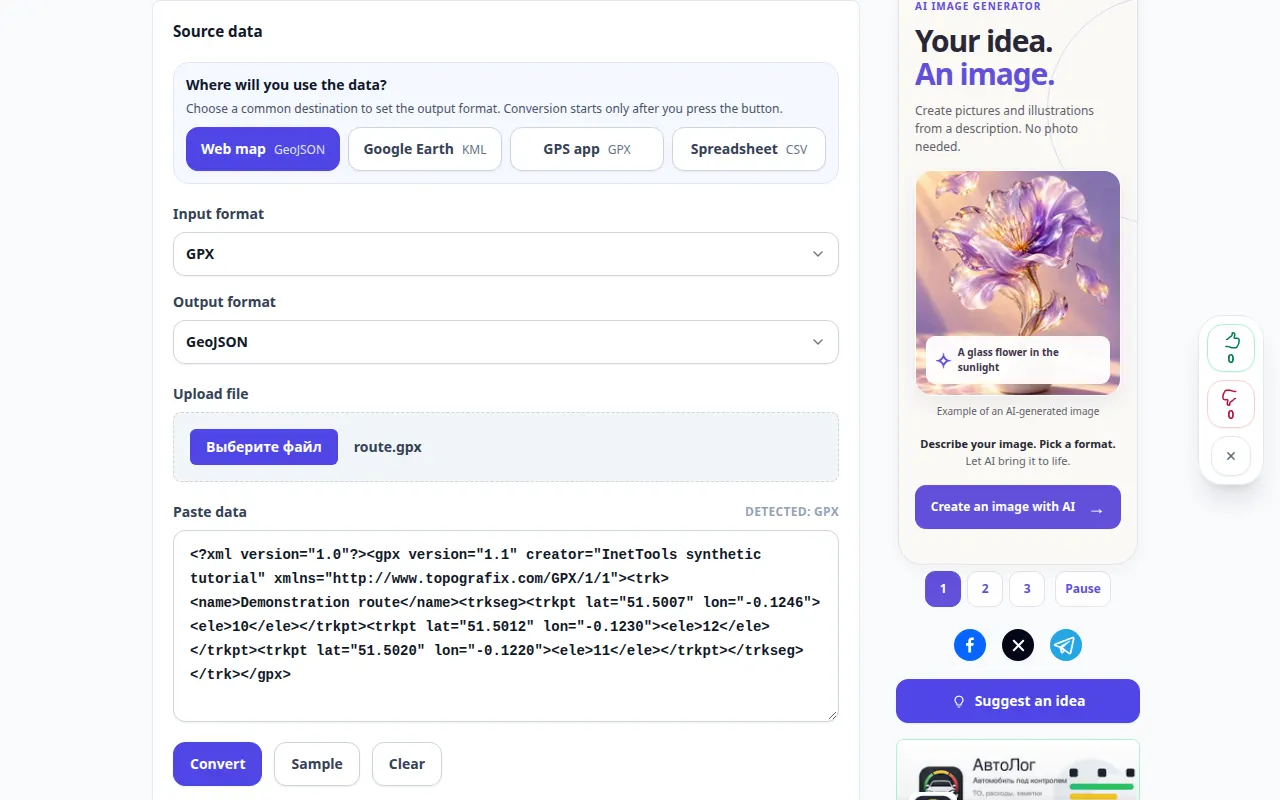
Zkuste to s ukázkovým souborem — route.gpx
Tyto malé soubory byly vytvořeny pro tuto příručku a neobsahují žádné osobní údaje.
Pokyny krok za krokem
- Vyberte podporovaný zdroj, jako je trasa nebo soubor geografických dat.
- Počkejte na informace o zdroji a jakýkoli dostupný náhled.
- Vyberte cílový formát a možnosti relevantní pro geometrii, kterou potřebujete.
- Spusťte konverzi a počkejte na výsledek nebo zprávu.
- Uložte výstup a otevřete jej v cílové aplikaci. Zkontrolujte počet bodů, tvar trasy a důležité atributy.
Na počítači
K porovnání zdroje, nastavení a výsledku použijte pracovní panel v plné šířce. Ponechte původní soubor, abyste mohli zkusit jiné nastavení, aniž byste jej nahrazovali.
Na telefonu
Vyberte zdroj ze Soubory nebo správce souborů zařízení. Přejděte dolů na nastavení a výsledek; ponechte tuto záložku otevřenou, dokud operace neskončí.
V Safari na iPhonu otevřete nabídku sdílení a zvolte Uložit do souborů, pokud se výsledek otevře na nové kartě. V Android Chrome zaškrtněte Stahování. Ponechte tuto kartu otevřenou, dokud zpracování neskončí.
Pro lepší výsledek
Po konverzi zkontrolujte známé umístění. Věrohodně vypadající soubor může stále používat nesprávnou interpretaci souřadnic.
Snímky obrazovky a video
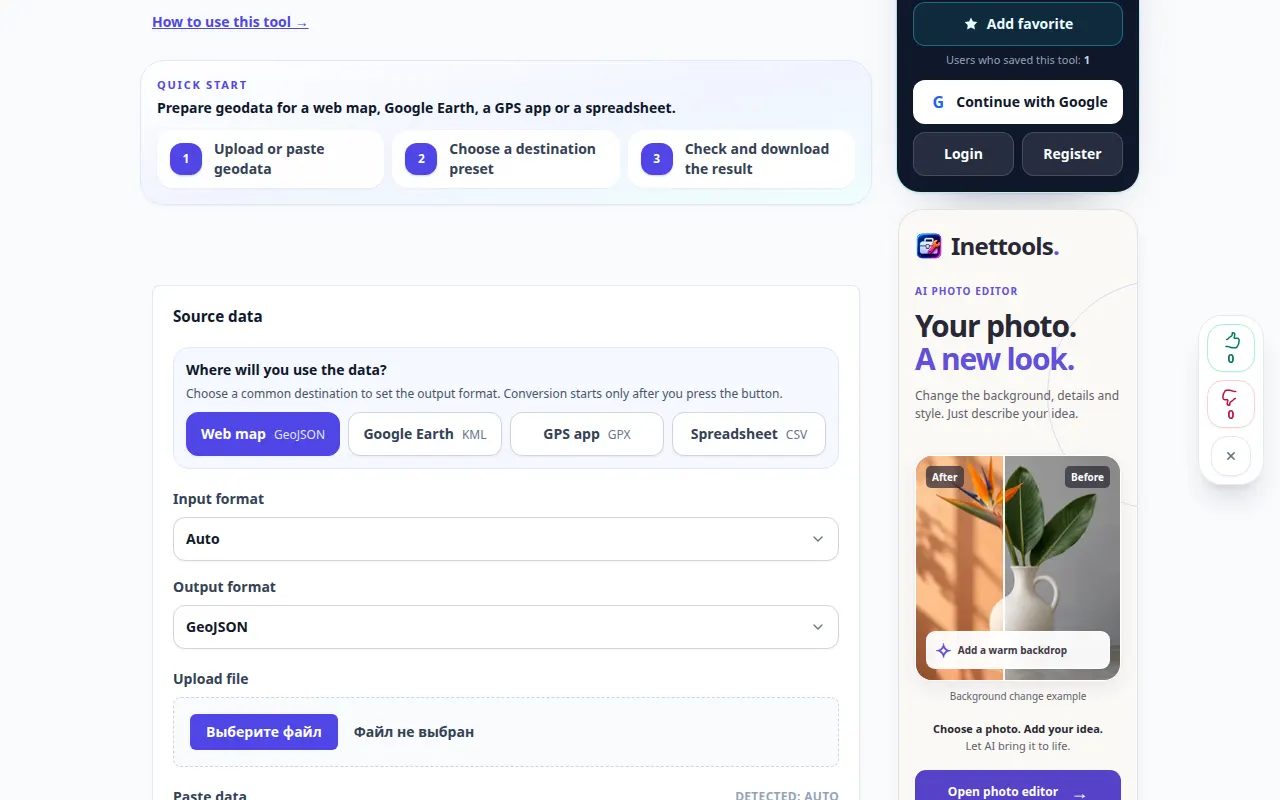
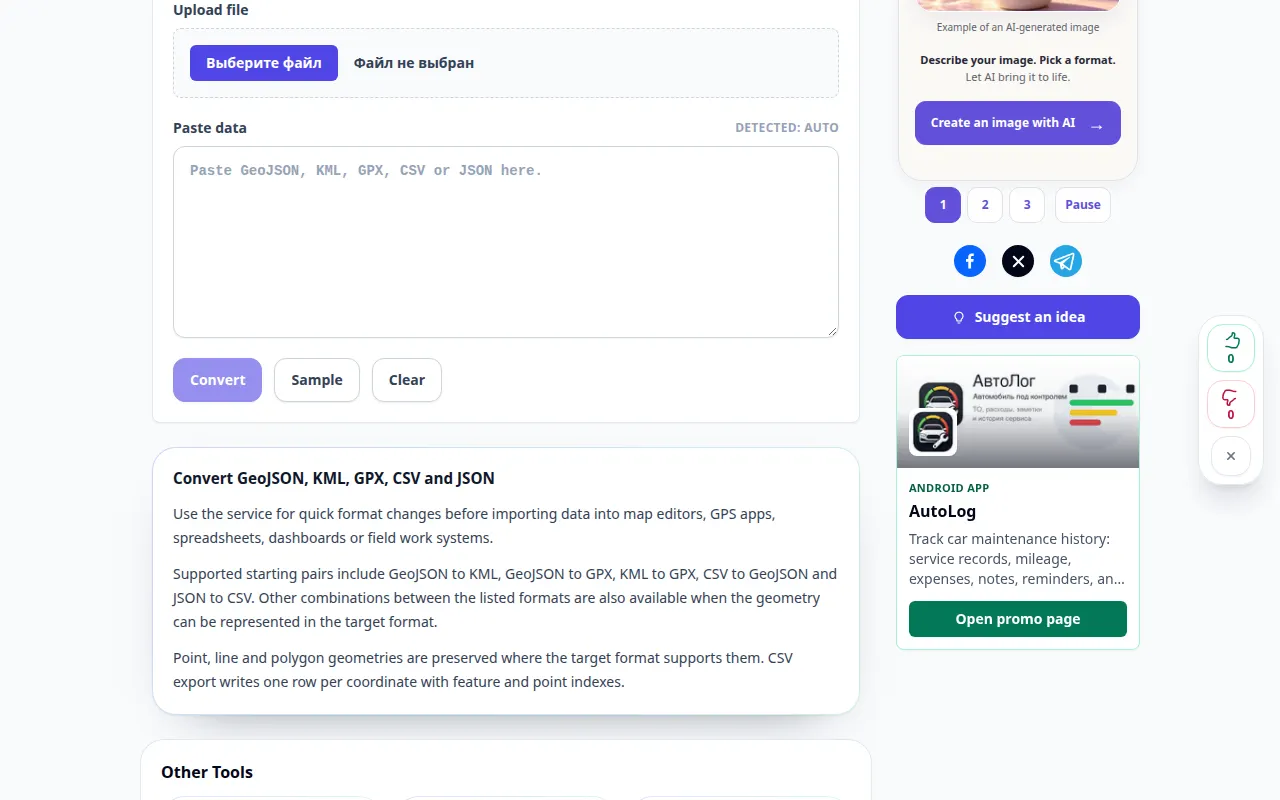
Desktopová ukázka
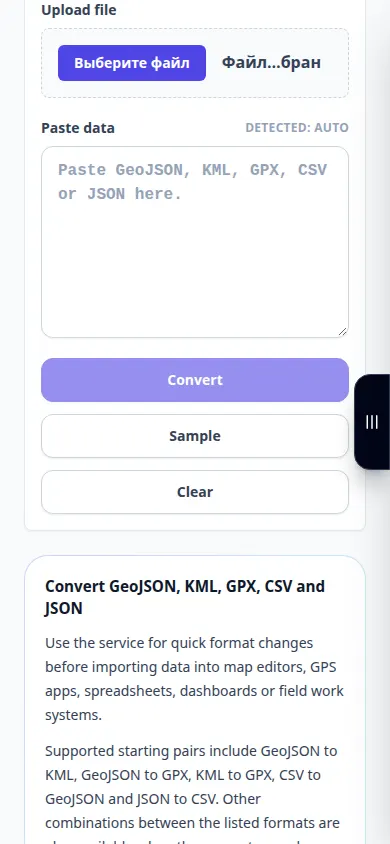
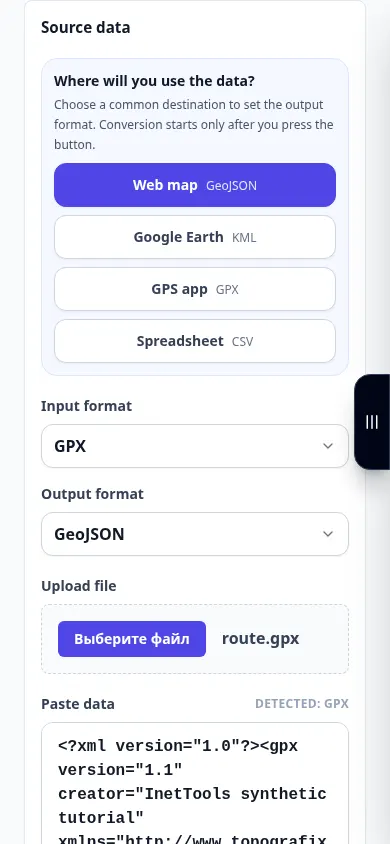
Nahrávka ukazuje anglické rozhraní. Postupujte podle výše uvedených přeložených kroků; ovládací prvky jsou ve stejném pořadí. Tento záznam ukazuje zdroj a dostupná nastavení před hlavní akcí. Postupujte podle výše uvedených kroků pro zahájení zpracování a uložení výsledku.
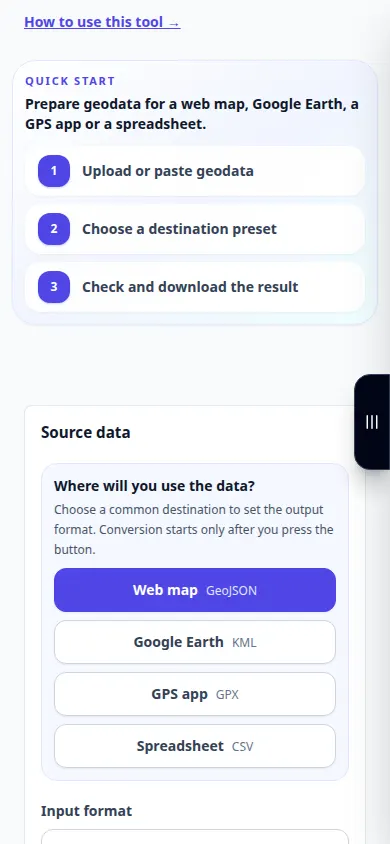
Ukázka telefonu
Nahrávka ukazuje anglické rozhraní. Postupujte podle výše uvedených přeložených kroků; ovládací prvky jsou ve stejném pořadí. Tento záznam ukazuje zdroj a dostupná nastavení před hlavní akcí. Postupujte podle výše uvedených kroků pro zahájení zpracování a uložení výsledku.
Otázky a řešení problémů
Proč některé atributy chybí?
Formáty podporují různé vlastnosti. Exportujte pouze do formátu vhodného pro pole a geometrii, které potřebujete.
Zachovává soubor trasy vždy nadmořskou výšku a čas?
Ne. Zkontrolujte, zda jsou tato pole podporována vybranými vstupními a výstupními formáty.
Pokud se zobrazí zpráva, že služba je přetížená, počkejte a zkuste to znovu později. Neúspěšný pokus neznamená, že se váš zdrojový soubor změnil.

