Průvodce aktualizován:
Extrahujte upravitelný text z obrázku a před použitím zkontrolujte chyby rozpoznávání.
Otevřete tuto příručku pomocí odkazu „Jak používat tento nástroj“ pod názvem nástroje. Obsahuje kroky, snímky obrazovky a videa pro počítače a telefony.
Než začnete
Připravte si ostrý obrázek s čitelným textem. Rovné linie, rovnoměrné osvětlení a vhodný jazyk rozpoznávání zlepšují výchozí podmínky.
Zkuste to s ukázkovým souborem — text-card.svg
Tyto malé soubory byly vytvořeny pro tuto příručku a neobsahují žádné osobní údaje.
Pokyny krok za krokem
- Vyberte obrázek obsahující text.
- Vyberte jazyk rozpoznávání nebo jiné dostupné možnosti OCR.
- Spusťte rozpoznávání a počkejte na výsledek textu. Na požádání zkontrolujte zobrazený poplatek nebo potvrzení.
- Porovnejte jména, data, čísla a interpunkci s obrázkem a opravte chyby.
- Zkopírujte text nebo použijte nabízený export a ponechte si původní obrázek pro referenci.
Na počítači
K porovnání zdroje, nastavení a výsledku použijte pracovní panel v plné šířce. Ponechte původní soubor, abyste mohli zkusit jiné nastavení, aniž byste jej nahrazovali.
Na telefonu
Vyberte zdroj ze Soubory nebo správce souborů zařízení. Přejděte dolů na nastavení a výsledek; ponechte tuto záložku otevřenou, dokud operace neskončí.
V Safari na iPhonu otevřete nabídku sdílení a zvolte Uložit do souborů, pokud se výsledek otevře na nové kartě. V Android Chrome zaškrtněte Stahování. Ponechte tuto kartu otevřenou, dokud zpracování neskončí.
Pro lepší výsledek
Pokud je to praktické, před rozpoznáním ořízněte nesouvisející oblasti. Větší obrázek nemůže kompenzovat silně rozmazaná písmena.
Snímky obrazovky a video
Desktopová ukázka
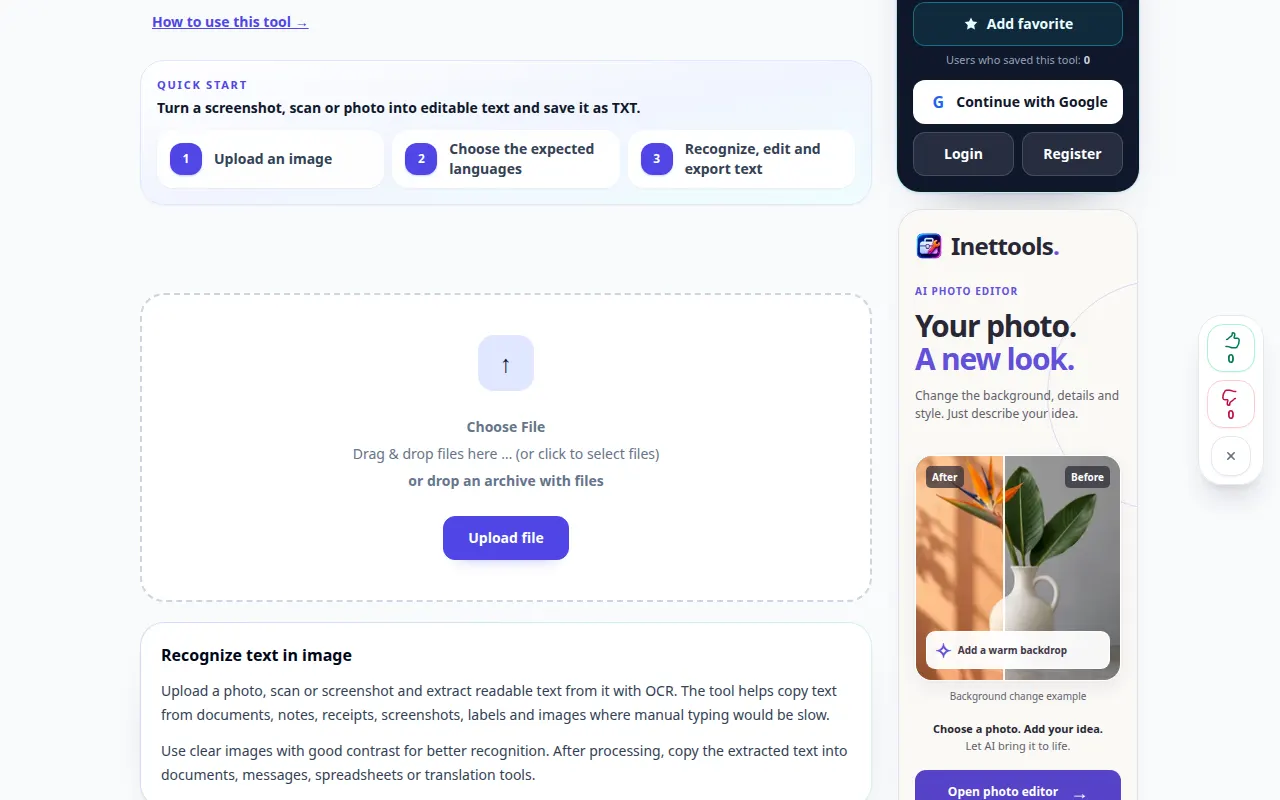
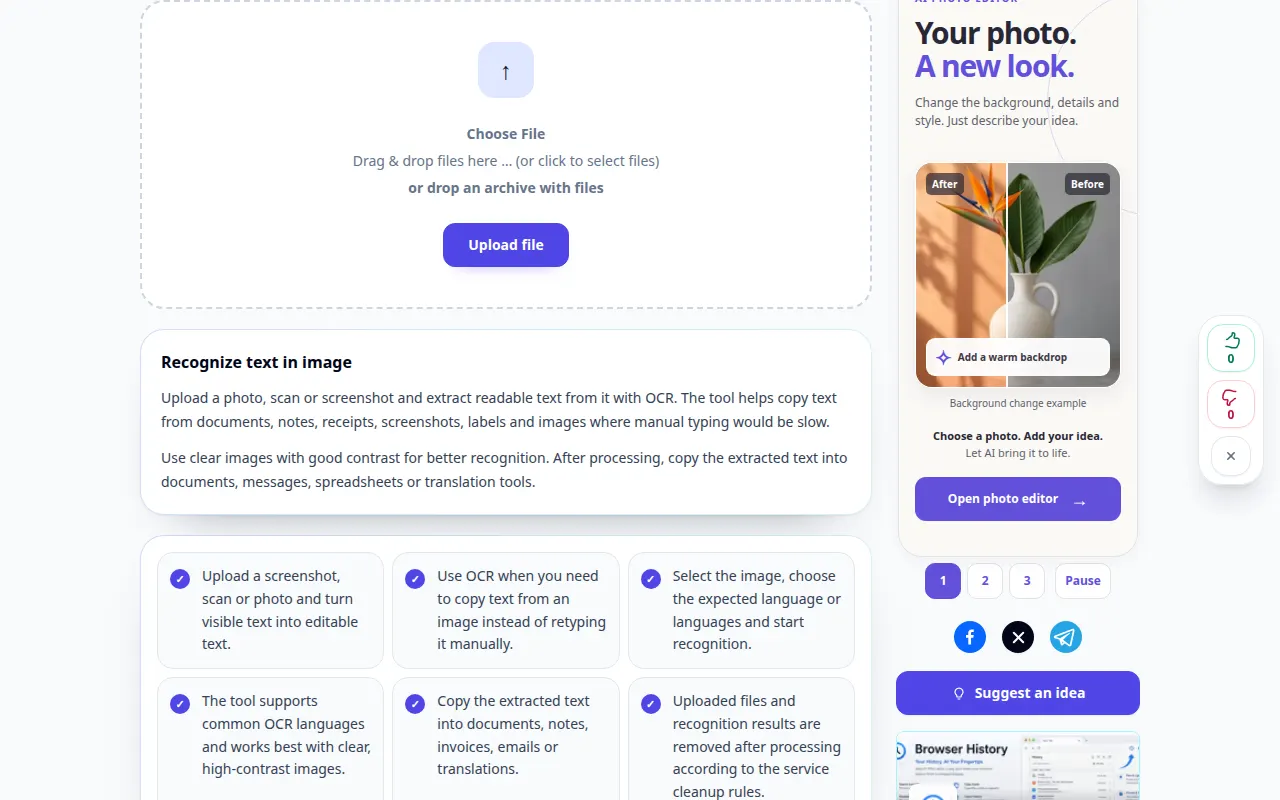
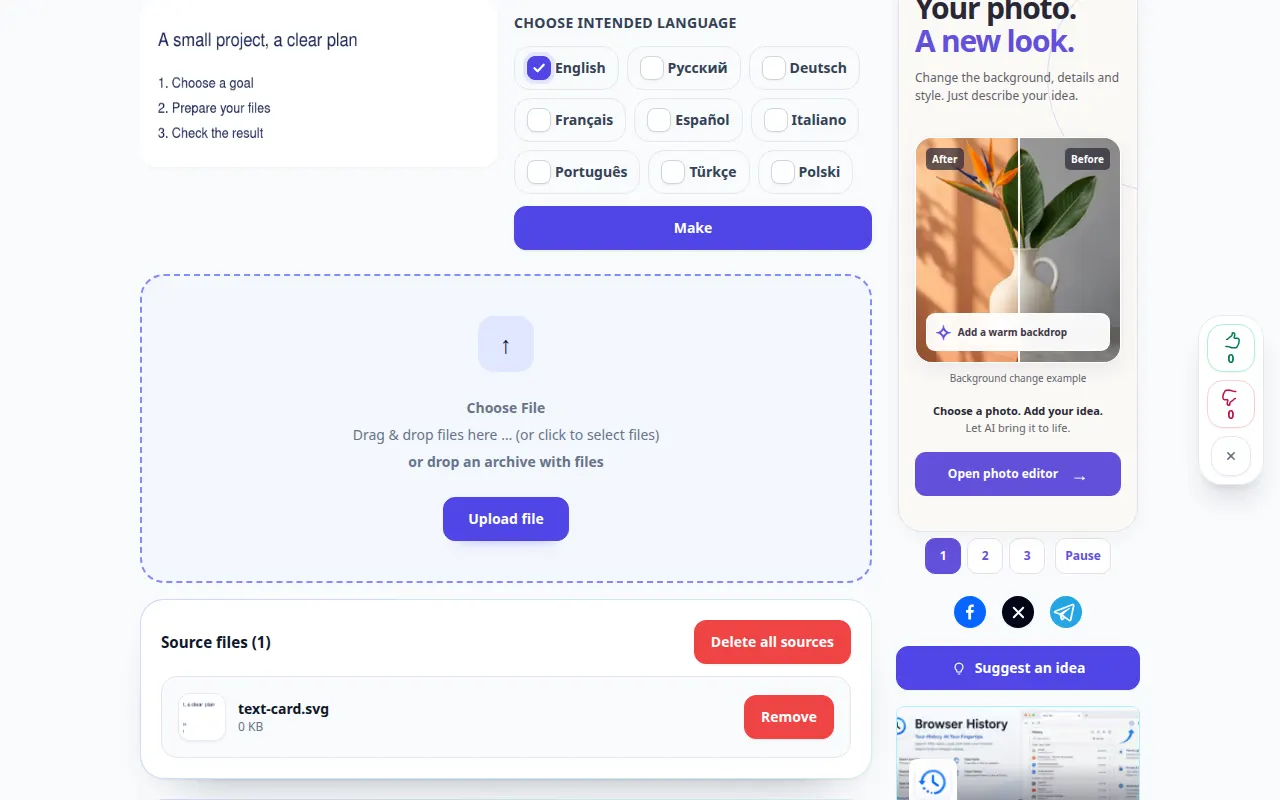
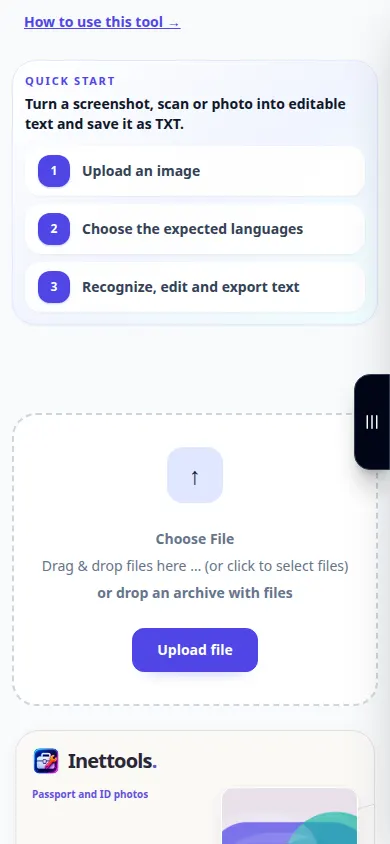
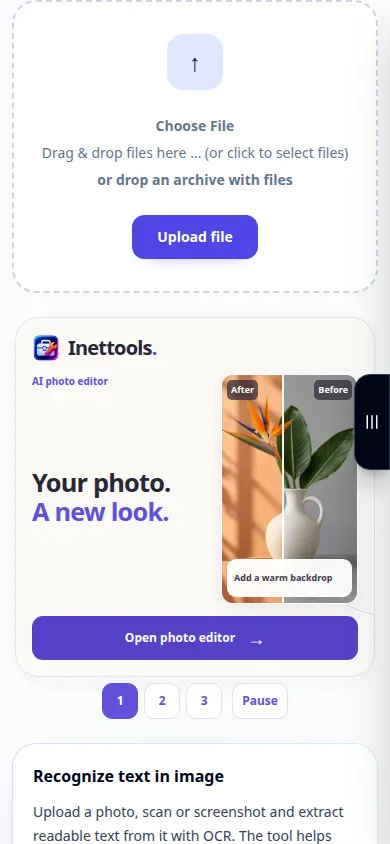
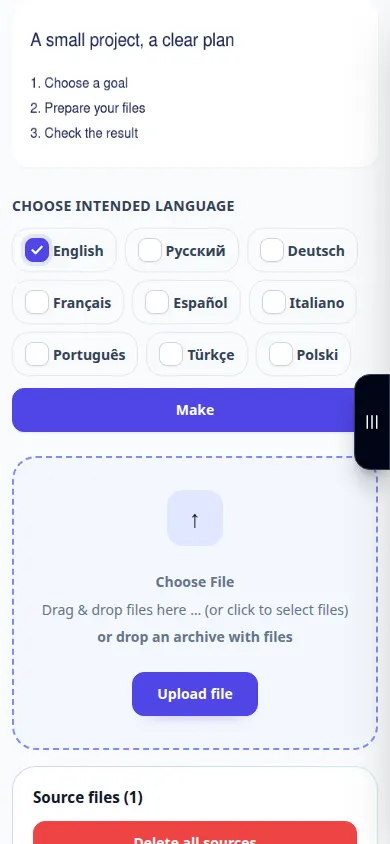
Nahrávka ukazuje anglické rozhraní. Postupujte podle výše uvedených přeložených kroků; ovládací prvky jsou ve stejném pořadí. Tento záznam ukazuje zdroj a dostupná nastavení před hlavní akcí. Postupujte podle výše uvedených kroků pro zahájení zpracování a uložení výsledku.
Ukázka telefonu
Nahrávka ukazuje anglické rozhraní. Postupujte podle výše uvedených přeložených kroků; ovládací prvky jsou ve stejném pořadí. Tento záznam ukazuje zdroj a dostupná nastavení před hlavní akcí. Postupujte podle výše uvedených kroků pro zahájení zpracování a uložení výsledku.
Otázky a řešení problémů
Proč jsou čísla nebo jména špatná?
Podobné znaky a neobvyklá slova mohou zmást rozpoznávání. Zkontrolujte důležité hodnoty ručně proti obrázku.
Zachová OCR rozvržení stránky?
Výstup v prostém textu nemusí zachovat sloupce, tabulky nebo písma. Spíše než předpokládat kopii dokumentu si prohlédněte skutečné možnosti výstupu.
Pokud se zobrazí zpráva, že služba je přetížená, počkejte a zkuste to znovu později. Neúspěšný pokus neznamená, že se váš zdrojový soubor změnil.