Průvodce aktualizován:
Otevřete obrázek, zkontrolujte jeho rozměry a vytvořte podporovanou výstupní kopii.
Otevřete tuto příručku pomocí odkazu „Jak používat tento nástroj“ pod názvem nástroje. Obsahuje kroky, snímky obrazovky a videa pro počítače a telefony.
Než začnete
Zachovejte původní obrázek. Převod souboru nezaručuje podporu pro každou animaci, vrstvu nebo pole metadat.
Zkuste to s ukázkovým souborem — landscape.png
Tyto malé soubory byly vytvořeny pro tuto příručku a neobsahují žádné osobní údaje.
Pokyny krok za krokem
- Otevřete Prohlížeč obrázků a vyberte obrázek přijatý nástrojem pro výběr souboru.
- Počkejte na náhled a zkontrolujte zobrazené rozměry a informace o zdroji.
- Pomocí dostupných ovládacích prvků zoomu nebo zobrazení prohlédněte důležité detaily.
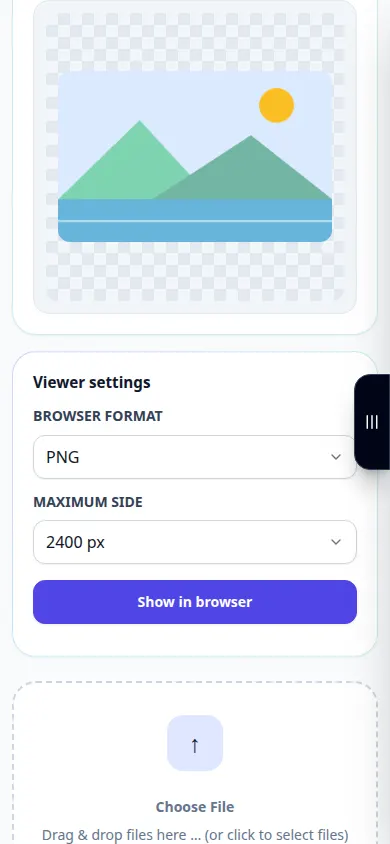
- Vyberte dostupný výstupní formát a jakékoli možnosti specifické pro daný formát.
- Uložte vygenerovanou kopii, otevřete ji, abyste ověřili vzhled a průhlednost, a ponechte originál.
Na počítači
K porovnání zdroje, nastavení a výsledku použijte pracovní panel v plné šířce. Ponechte původní soubor, abyste mohli zkusit jiné nastavení, aniž byste jej nahrazovali.
Na telefonu
Vyberte zdroj ze Soubory nebo správce souborů zařízení. Přejděte dolů na nastavení a výsledek; ponechte tuto záložku otevřenou, dokud operace neskončí.
V Safari na iPhonu otevřete nabídku sdílení a zvolte Uložit do souborů, pokud se výsledek otevře na nové kartě. V Android Chrome zaškrtněte Stahování. Ponechte tuto kartu otevřenou, dokud zpracování neskončí.
Pro lepší výsledek
Když na průhlednosti záleží, použijte PNG. Kopie JPEG obecně sloučí průhlednost a zavádí ztrátovou kompresi.
Snímky obrazovky a video
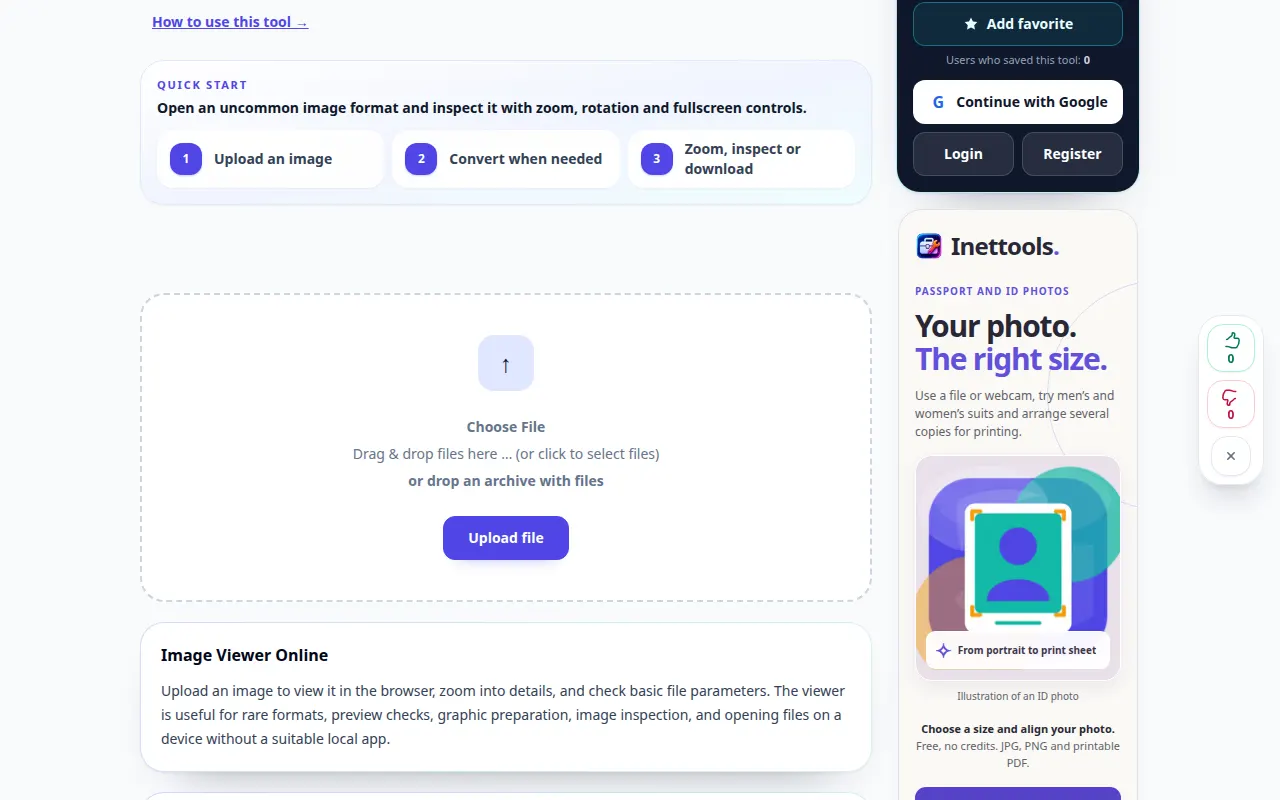
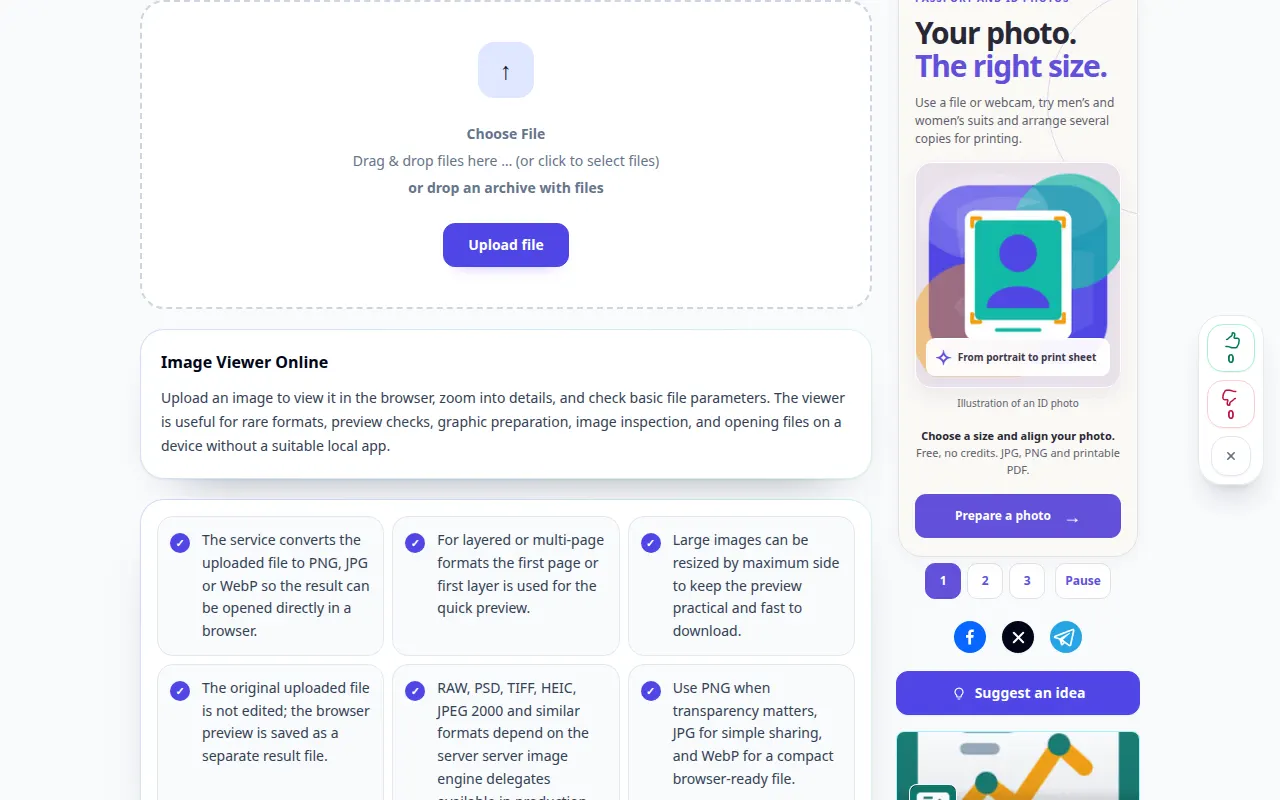
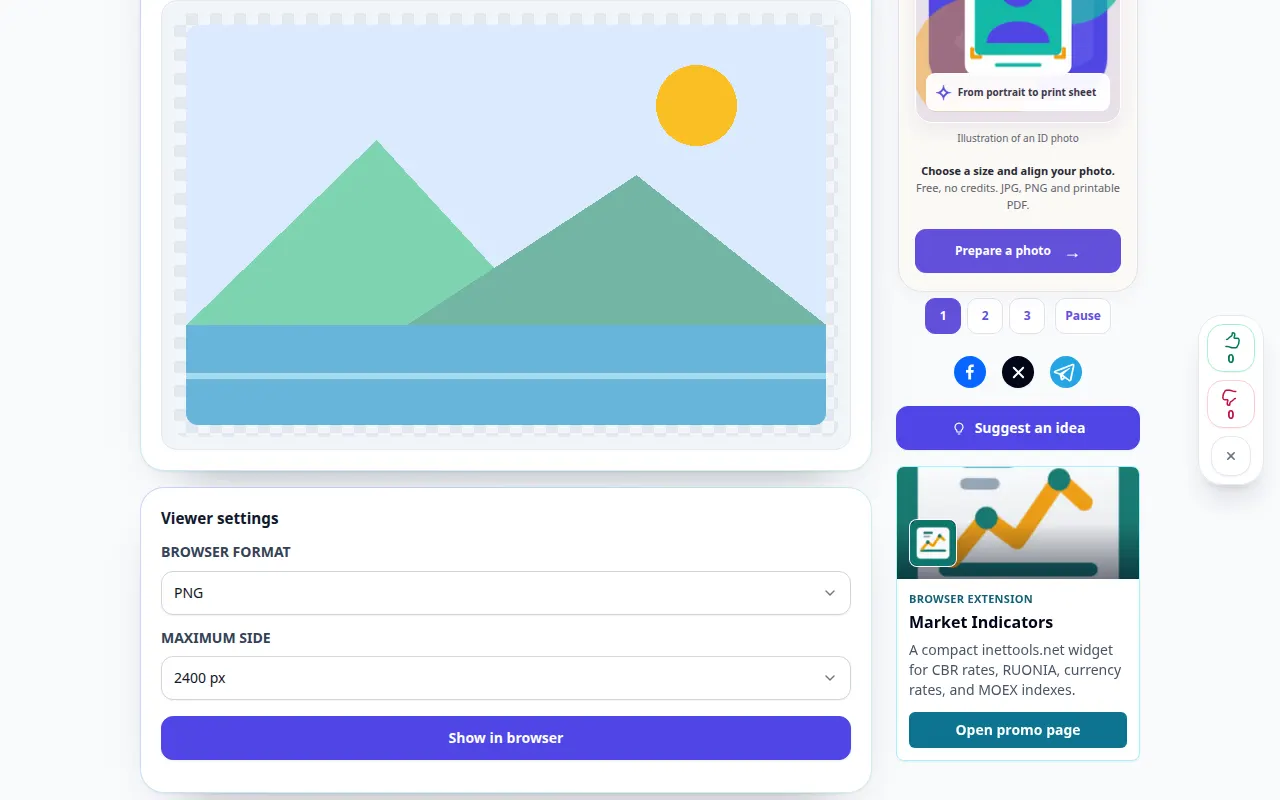
Desktopová ukázka
Nahrávka ukazuje anglické rozhraní. Postupujte podle výše uvedených přeložených kroků; ovládací prvky jsou ve stejném pořadí. Tento záznam ukazuje demonstrační vstup a výsledný výstup v nástroji.
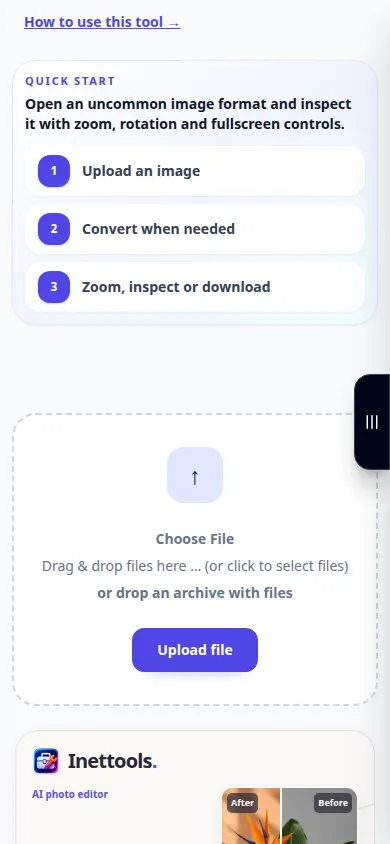
Ukázka telefonu
Nahrávka ukazuje anglické rozhraní. Postupujte podle výše uvedených přeložených kroků; ovládací prvky jsou ve stejném pořadí. Tento záznam ukazuje demonstrační vstup a výsledný výstup v nástroji.
Otázky a řešení problémů
Zlepší konverze rozmazaný obrázek?
Změna formátu souboru neobnoví chybějící detaily. Pokud potřebujete samostatný pokus o obnovení, použijte nástroj pro vylepšení.
Proč je výstup mnohem větší?
Bezeztrátové formáty mohou být větší než komprimovaný zdroj. Před výběrem výstupu porovnejte velikost a vzhled souboru.
Pokud se zobrazí zpráva, že služba je přetížená, počkejte a zkuste to znovu později. Neúspěšný pokus neznamená, že se váš zdrojový soubor změnil.