Průvodce aktualizován:
Zvolte režim vylepšení, nastavte měřítko zvětšení a před uložením porovnejte zpracovaný obrázek s originálem.
Praktické pokyny se snímky obrazovky počítače a telefonu, krátkými ukázkami a odpověďmi na běžné otázky.
Než začnete
Použijte nejlepší dostupný originál v podporovaném formátu, jako je JPEG, PNG nebo WebP. Větší originál často funguje lépe než komprimovaná kopie messengeru. Dostupnost, limity a případný poplatek za kredit jsou zobrazeny podle zvoleného režimu.
Zkuste to s ukázkovým souborem — landscape.png
Tyto malé soubory byly vytvořeny pro tuto příručku a neobsahují žádné osobní údaje.
Pokyny krok za krokem
- Vyberte zdrojový obrázek a počkejte na jeho náhled a nastavení vylepšení.
- Začněte s jemným dostupným režimem, jako je Natural pro portrét. Vyberte režim ilustrace pro kresby, pokud je k dispozici.
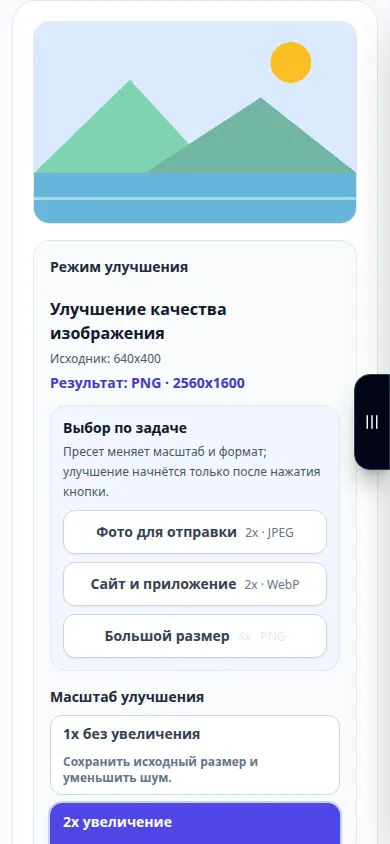
- Vyberte podporované měřítko. Začněte s 2×, pokud je k dispozici; použijte 1× pro podporované režimy potlačení šumu, pokud chcete zachovat rozměry.
- Vyberte výstupní formát. JPEG je praktické pro fotografie; PNG zachovává průhlednost, ale může být větší. Zkontrolujte libovolnou zobrazenou cenu a poté začněte vylepšovat.
- Po zpracování posuňte jezdec porovnání a zkontrolujte plochy, hrany a text. Výsledek uložte až po kontrole těchto detailů.
Na počítači
Otevřete srovnání v pohodlné velikosti. Prohlédněte si obličej a texturovanou oblast spíše než posuzovat pouze celý obraz při sníženém zoomu.
Na telefonu
Vyberte originál z fotografií nebo souborů. Porovnávejte malé oblasti najednou a použijte mírné měřítko, aby bylo zpracování a velikost souboru zvládnutelné.
V Safari na iPhonu otevřete nabídku sdílení a zvolte Uložit do souborů, pokud se výsledek otevře na nové kartě. V Android Chrome zaškrtněte Stahování. Ponechte tuto kartu otevřenou, dokud zpracování neskončí.
Pro lepší výsledek
Zvětšení o 4× přidá pixely, ale nedokazuje, že nově viditelné detaily jsou přesné. Silná obnova může změnit rysy obličeje nebo nápisy.
Snímky obrazovky a video
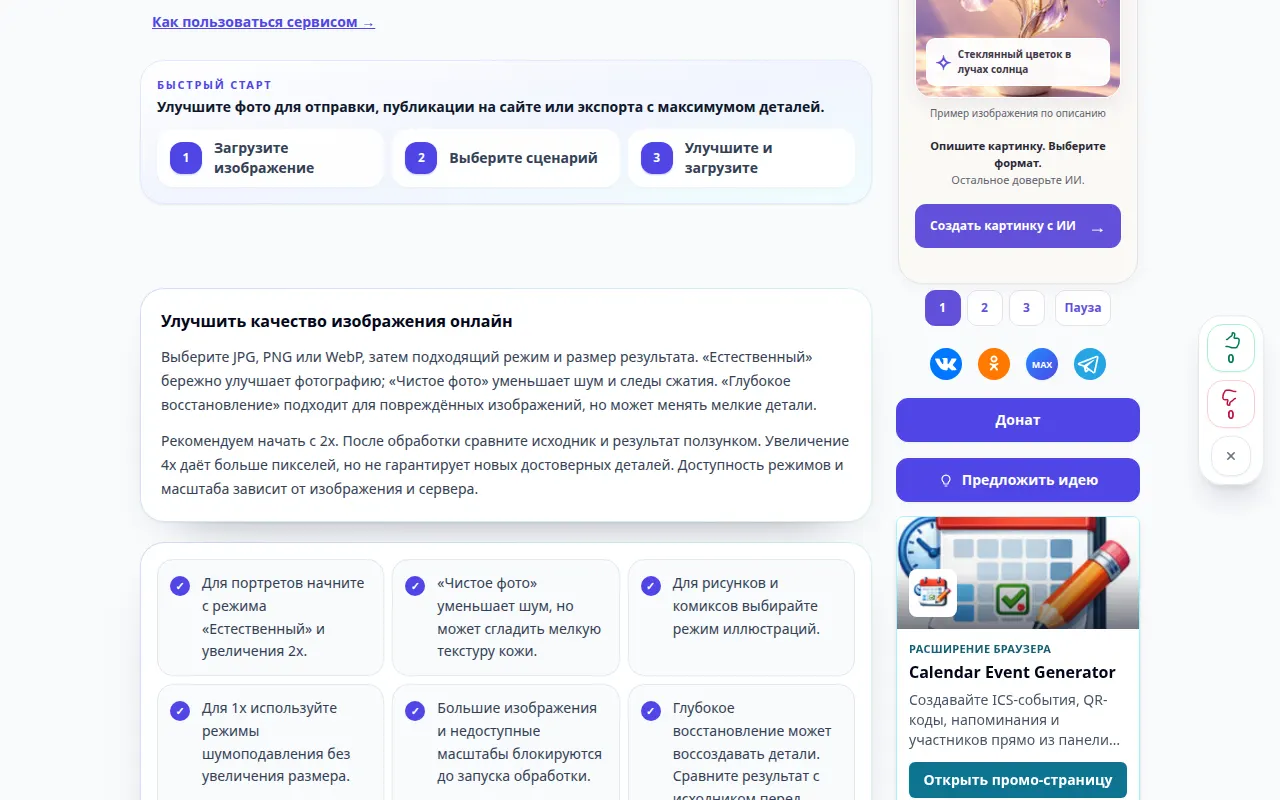
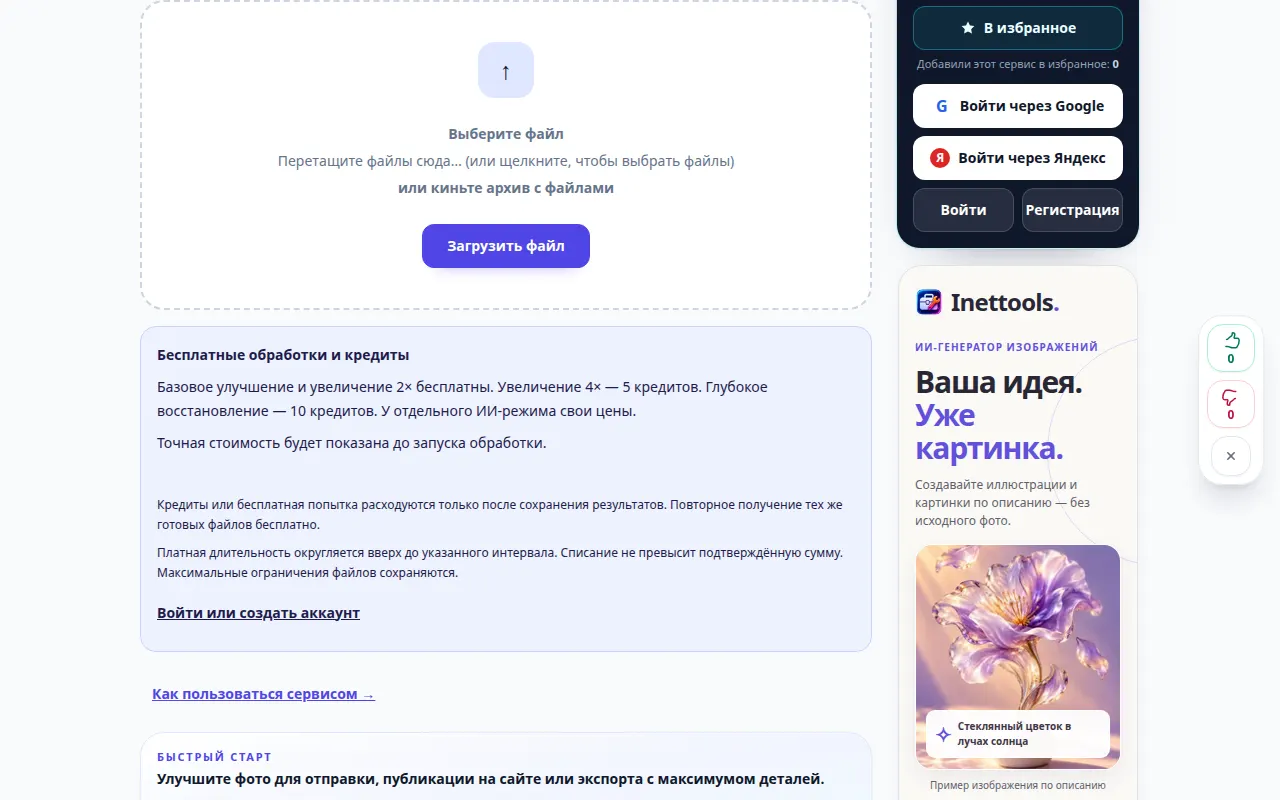
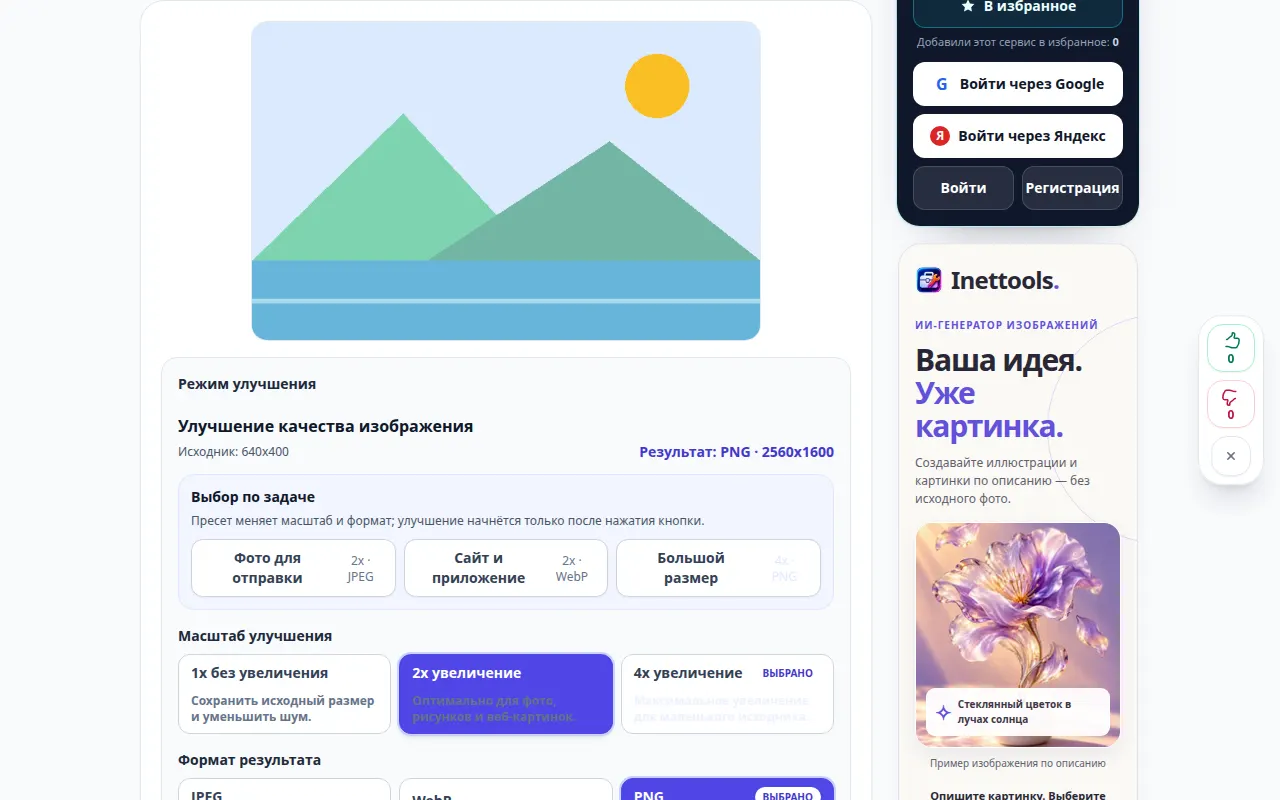
Desktopová ukázka
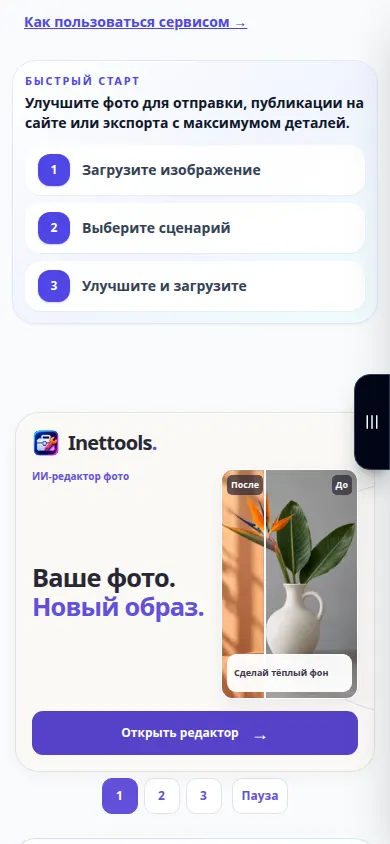
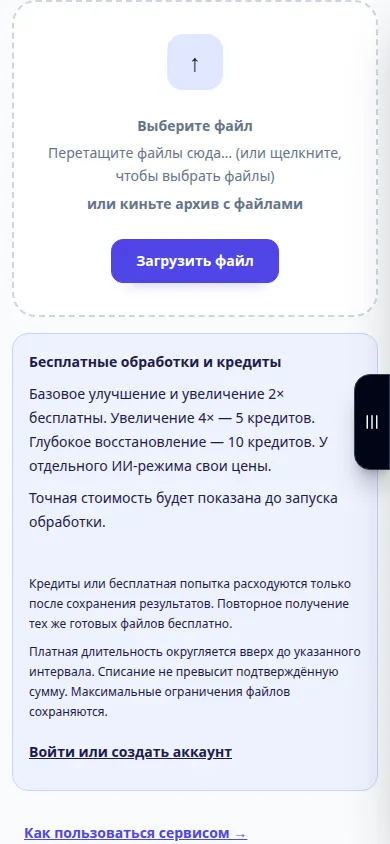
Nahrávka ukazuje ruské rozhraní. Postupujte podle výše uvedených přeložených kroků; ovládací prvky jsou ve stejném pořadí. Tento záznam ukazuje zdroj a dostupná nastavení před hlavní akcí. Postupujte podle výše uvedených kroků pro zahájení zpracování a uložení výsledku.
Ukázka telefonu
Nahrávka ukazuje ruské rozhraní. Postupujte podle výše uvedených přeložených kroků; ovládací prvky jsou ve stejném pořadí. Tento záznam ukazuje zdroj a dostupná nastavení před hlavní akcí. Postupujte podle výše uvedených kroků pro zahájení zpracování a uložení výsledku.
Otázky a řešení problémů
Proč není akční tlačítko dostupné?
Vybraný režim nebo měřítko mohou být nedostupné nebo snímek může překročit své limity. Vyberte povolený režim a podporované měřítko nebo menší originál.
Jaký formát si mám vybrat?
Použijte JPEG pro kompaktní fotografii, PNG, pokud potřebujete bezztrátový výstup nebo průhlednost, a WebP pro kompaktní webové obrázky, pokud to režim nabízí.
Pokud se zobrazí zpráva, že služba je přetížená, počkejte a zkuste to znovu později. Neúspěšný pokus neznamená, že se váš zdrojový soubor změnil.