Průvodce aktualizován:
Označte body na mapě a zkontrolujte délku nebo plochu vypočítanou z jejich geometrie.
Otevřete tuto příručku pomocí odkazu „Jak používat tento nástroj“ pod názvem nástroje. Obsahuje kroky, snímky obrazovky a videa pro počítače a telefony.
Než začnete
Rozhodněte se, zda potřebujete délku cesty nebo oblast mnohoúhelníku. Mapová měření jsou odhady na základě vybraných bodů.
Pokyny krok za krokem
- Otevřete mapu a přesuňte se na místo, které chcete změřit, nebo zadejte první bod pomocí polí zeměpisné šířky a délky.
- Vyberte zobrazené měrné jednotky. Nástroj vypočítá vzdálenost, plochu a směr z bodů, které přidáte.
- Přidejte body podél cesty nebo kolem hranice v zamýšleném pořadí.
- Zkontrolujte čáru nebo mnohoúhelník a zobrazené jednotky. Opravte špatně umístěný bod pomocí dostupných ovládacích prvků úprav.
- Uložte nabízený export geometrie a poznamenejte si zobrazené míry a jednotky. Udržujte dostatek kontextu pro reprodukci obrysu.
Na počítači
Použijte širší mapu k umístění bodů v zatáčkách a prohlédněte si celou hranici před zaznamenáním výsledku.
Na telefonu
Před umístěním bodů přibližte. Mapu pohybujte opatrně, aby tažení nebylo zaměněno za bodový výběr.
V Safari na iPhonu otevřete nabídku sdílení a zvolte Uložit do souborů, pokud se výsledek otevře na nové kartě. V Android Chrome zaškrtněte Stahování. Ponechte tuto kartu otevřenou, dokud zpracování neskončí.
Pro lepší výsledek
Přidejte body v zatáčkách místo pouhého označení začátku a cíle. Rovná čára není totéž co silniční trasa.
Snímky obrazovky a video
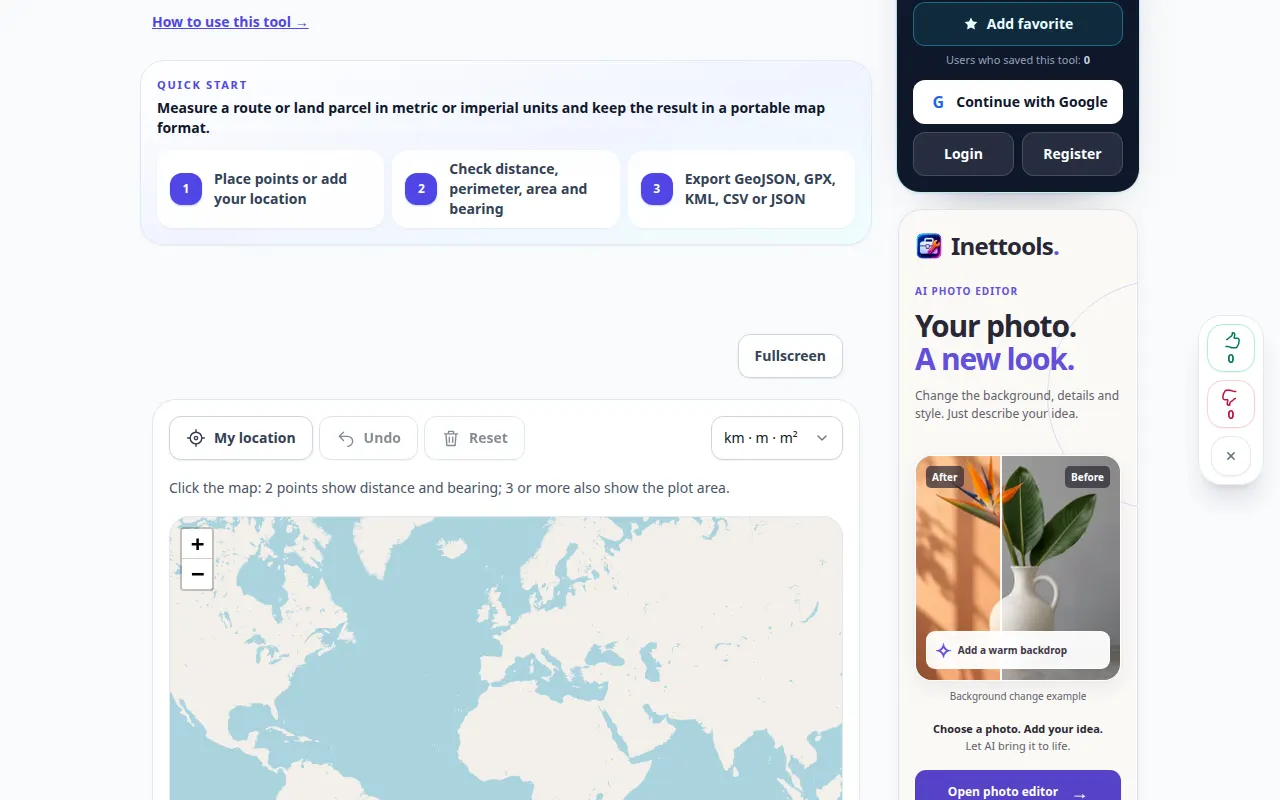
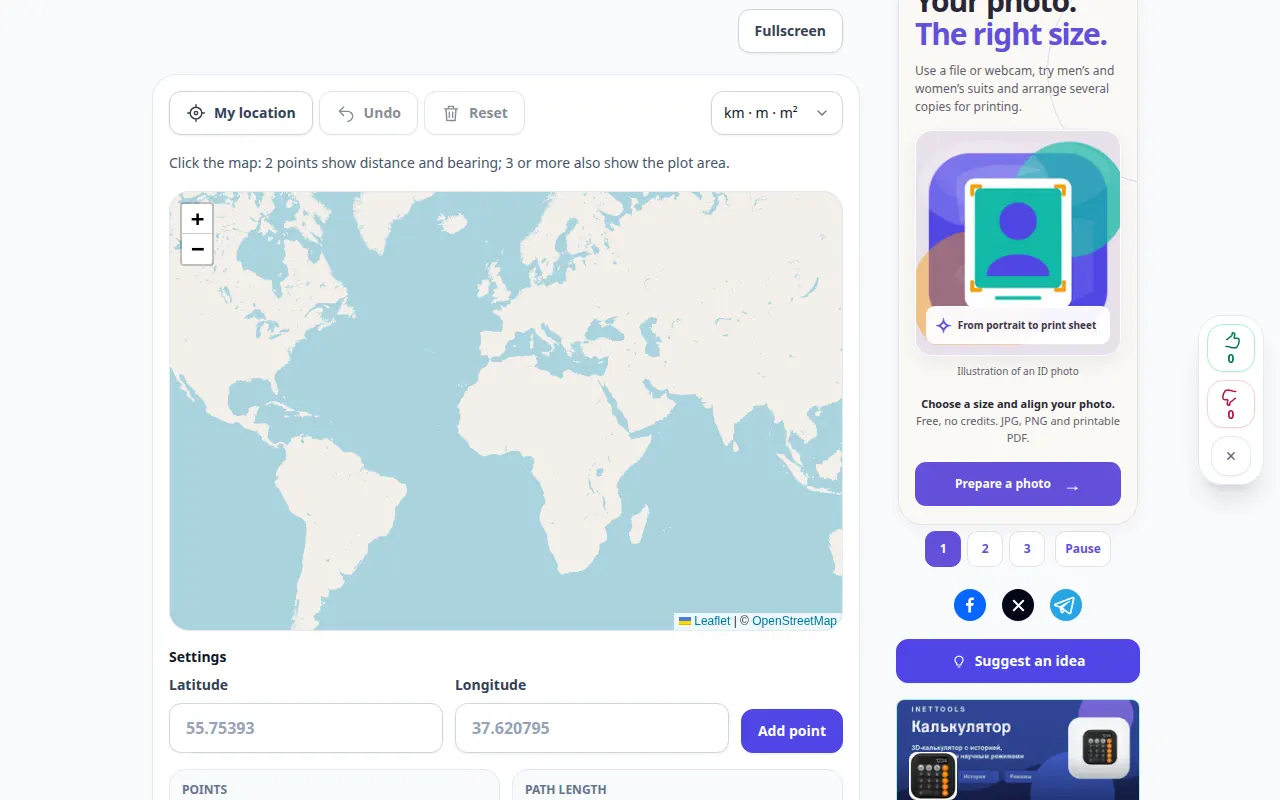
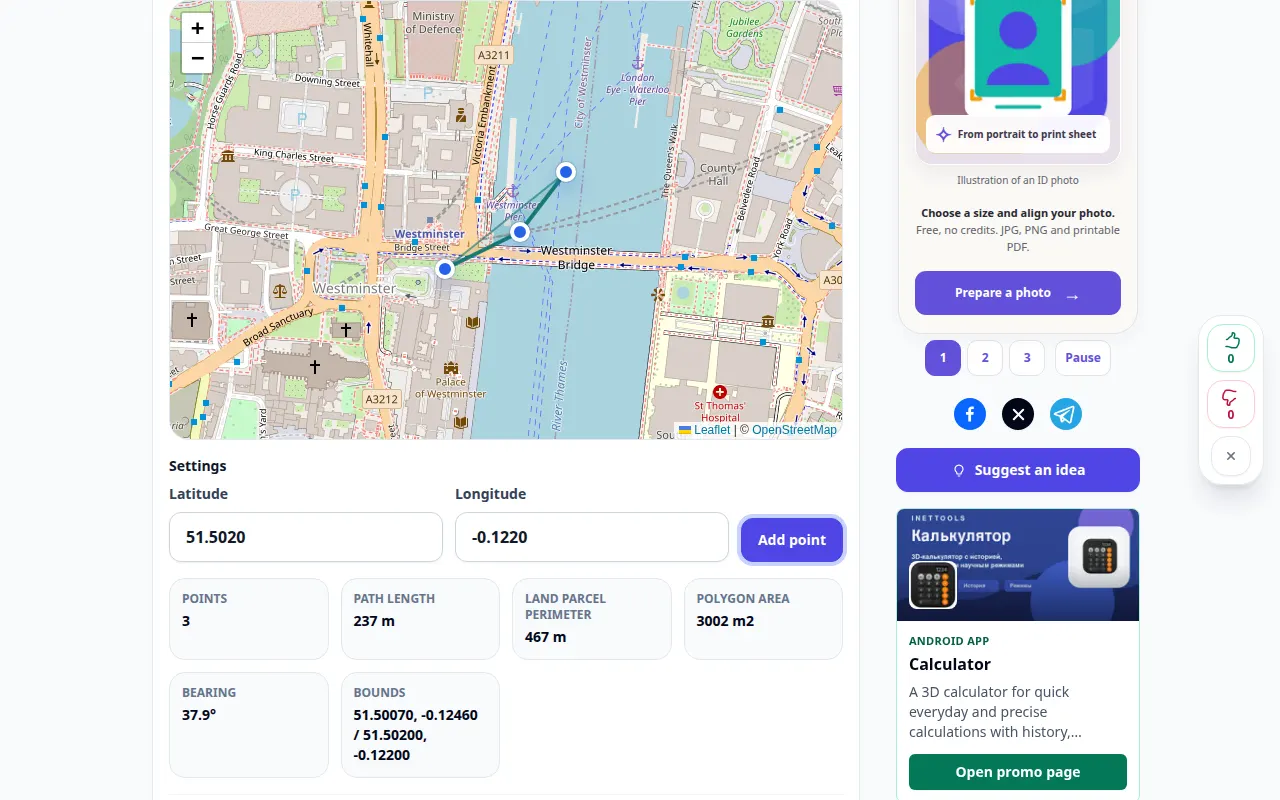
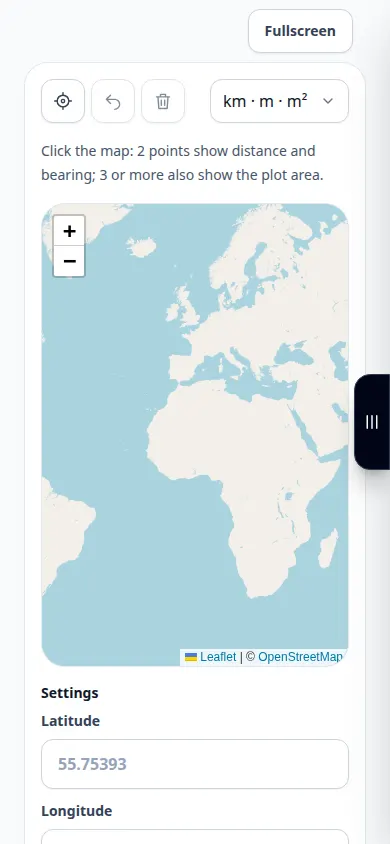
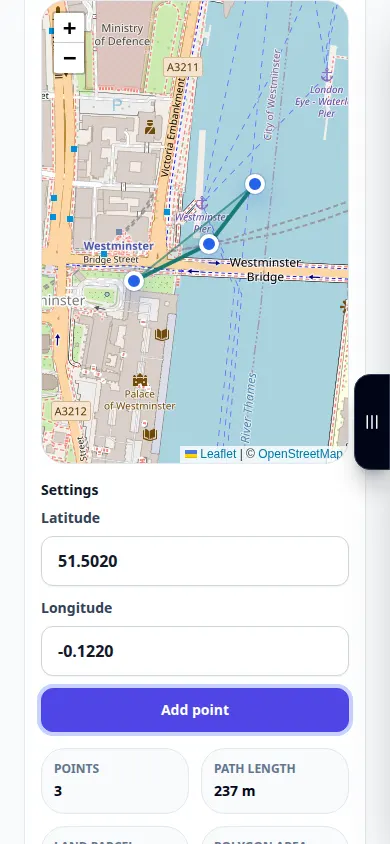
Desktopová ukázka
Nahrávka ukazuje anglické rozhraní. Postupujte podle výše uvedených přeložených kroků; ovládací prvky jsou ve stejném pořadí. Tento záznam ukazuje demonstrační vstup a výsledný výstup v nástroji.
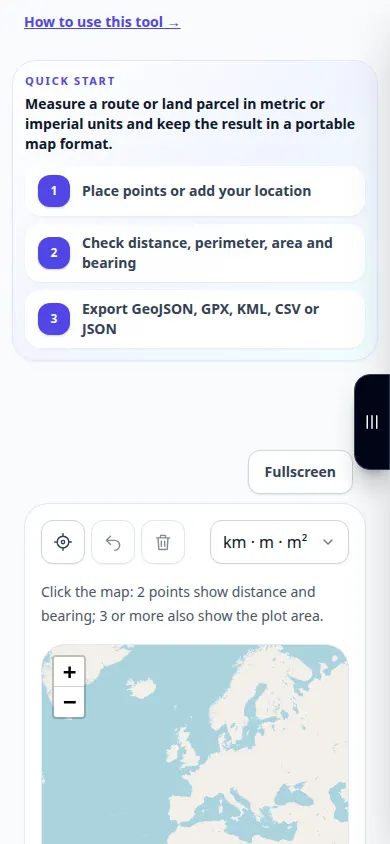
Ukázka telefonu
Nahrávka ukazuje anglické rozhraní. Postupujte podle výše uvedených přeložených kroků; ovládací prvky jsou ve stejném pořadí. Tento záznam ukazuje demonstrační vstup a výsledný výstup v nástroji.
Otázky a řešení problémů
Proč je výsledek kratší než trasa jízdy?
Geometrická čára automaticky nesleduje silnice ani nezahrnuje objížďky. Označte cestu, kterou chcete skutečně měřit.
Jedná se o katastrální průzkum?
Ne. Vybrané body na mapě a přesnost mapy omezují výsledek; nástroj nestanoví zákonné vlastnické hranice.
Pokud se zobrazí zpráva, že služba je přetížená, počkejte a zkuste to znovu později. Neúspěšný pokus neznamená, že se váš zdrojový soubor změnil.

