Průvodce aktualizován:
Nahrajte video nebo audio soubory, uspořádejte je ve správném pořadí a exportujte jeden sloučený výsledek.
Praktické pokyny se snímky obrazovky počítače a telefonu, krátkými ukázkami a odpověďmi na běžné otázky.
Než začnete
Ponechte si původní soubor a použijte malý veřejný demonstrační soubor, na který odkazujeme níže. Před výběrem vlastního souboru zkontrolujte podporované formáty a limity ve službě.
Zkuste to s ukázkovým souborem — video.mp4
Tyto malé soubory byly vytvořeny pro tuto příručku a neobsahují žádné osobní údaje.
Pokyny krok za krokem
- Otevřete nástroj pomocí tlačítka vedle videa. Ponechte výchozí režim, pokud další krok neurčuje jiný.
- Vyberte ukázkový soubor. Počkejte, dokud se nezobrazí jeho název nebo náhled, a poté zkontrolujte dostupná nastavení.
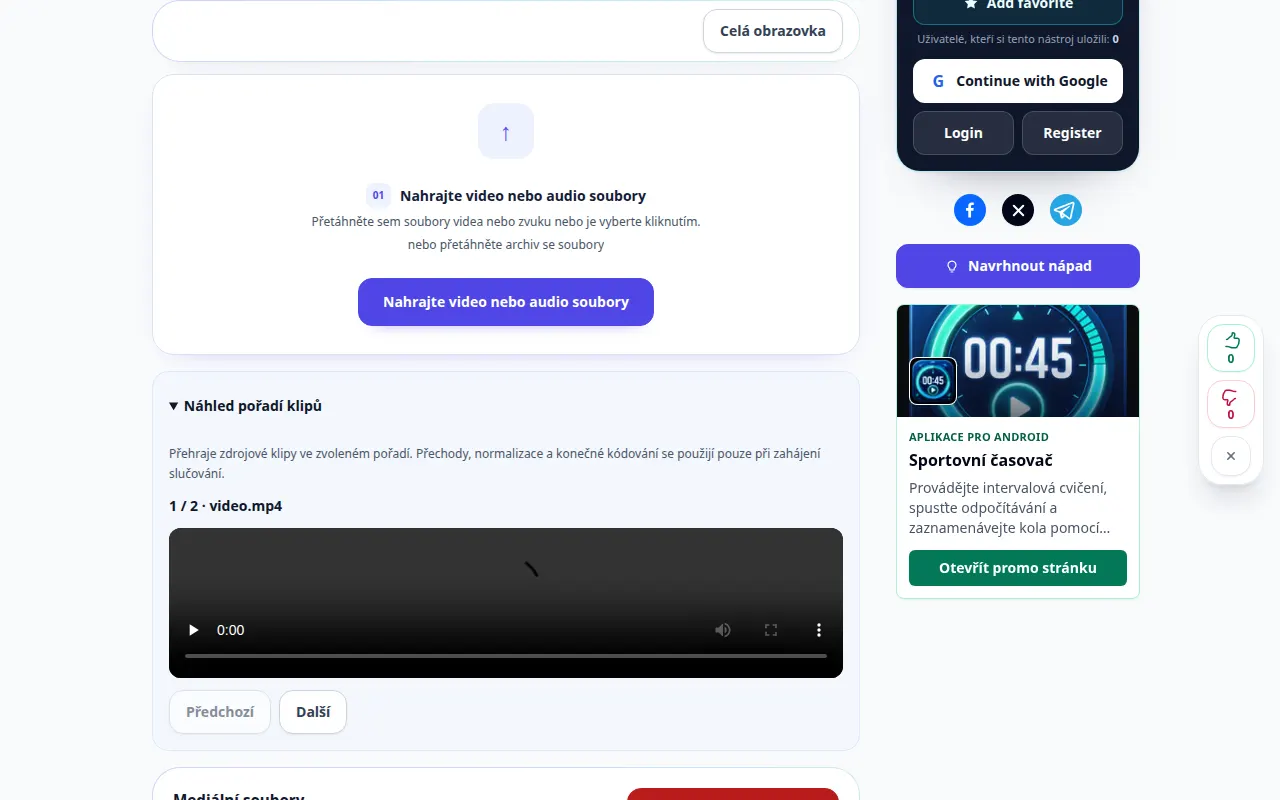
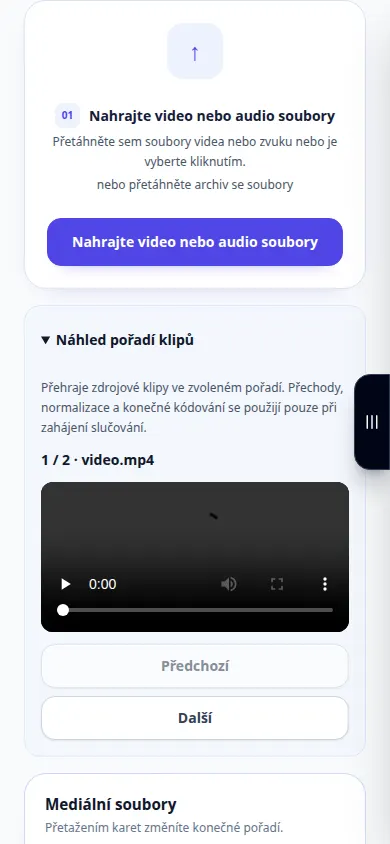
- Uspořádejte alespoň dvě videa v požadovaném pořadí. Otevřete náhled pořadí klipů a zkontrolujte zdrojovou sekvenci. Tento místní náhled nezobrazuje přechody ani konečnou normalizaci. Poté zvolte možnosti sloučení a prohlédněte si zobrazené podmínky zpracování.
- Chcete-li provést celou operaci, stiskněte hlavní tlačítko zpracování. Pokud vás služba požádá o přihlášení nebo potvrzení ceny, před pokračováním si zkontrolujte aktuální podmínky.
- Před opuštěním stránky počkejte na úspěšný výsledek, prohlédněte si jej a uložte výstup. Ukázka nastavení není dokončeným výsledkem zpracování.
Na počítači
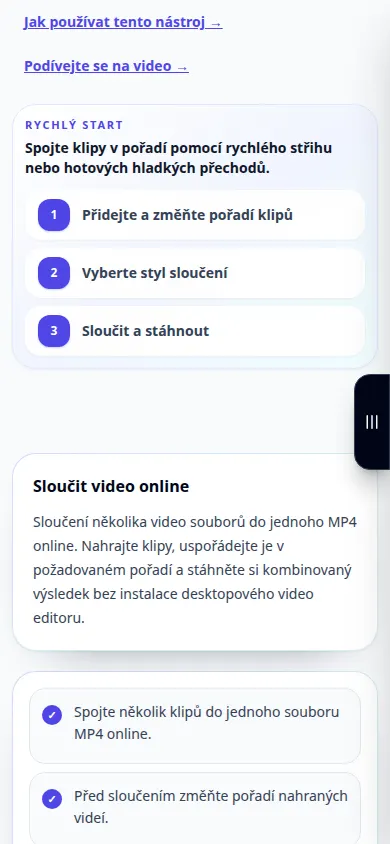
Použijte výběr souboru nebo přetáhněte ukázkový soubor do oblasti pro nahrávání. Počkejte, až bude zdroj připraven, a poté zkontrolujte možnosti a hlavní akci.
Na telefonu
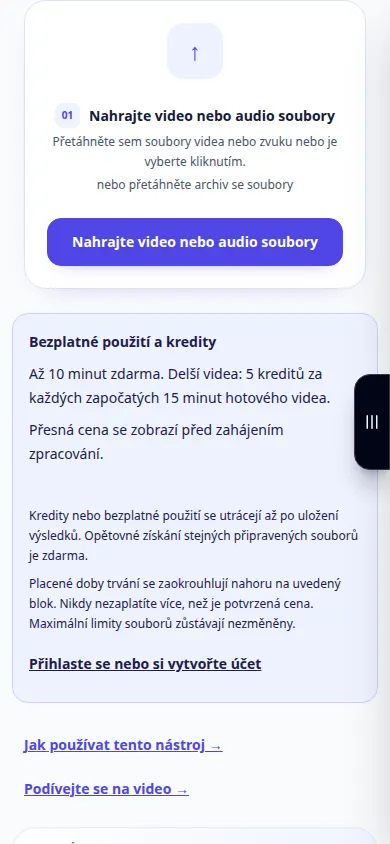
Vyberte ukázkový soubor ze Soubory nebo z galerie. Počkejte na dokončení načítání souboru a přejděte na nastavení. Při práci mějte kartu otevřenou.
V Safari na iPhonu otevřete nabídku sdílení a zvolte Uložit do souborů, pokud se výsledek otevře na nové kartě. V Android Chrome zaškrtněte Stahování. Ponechte tuto kartu otevřenou, dokud zpracování neskončí.
Pro lepší výsledek
Nahrajte video nebo audio soubory, uspořádejte je ve správném pořadí a exportujte jeden sloučený výsledek. Před opuštěním stránky počkejte na úspěšný výsledek, prohlédněte si jej a uložte výstup. Ukázka nastavení není dokončeným výsledkem zpracování.
Snímky obrazovky a video
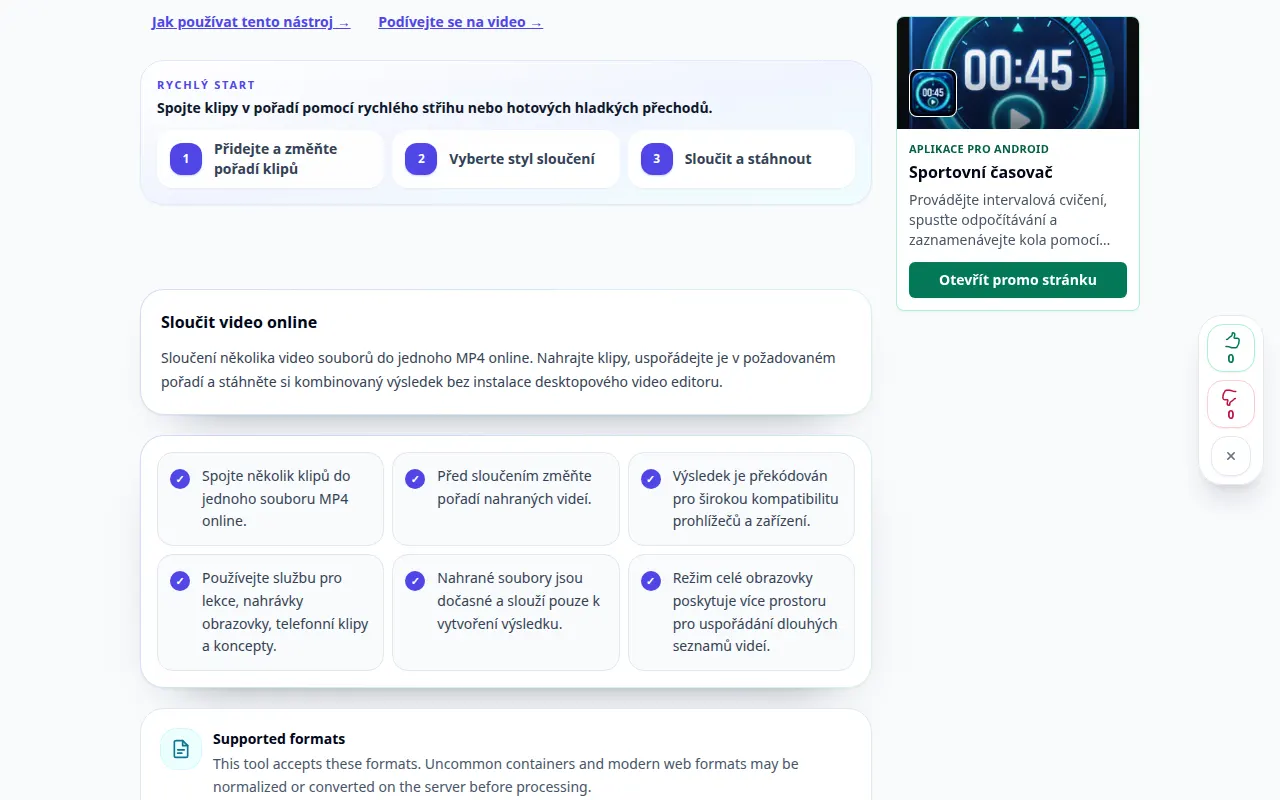
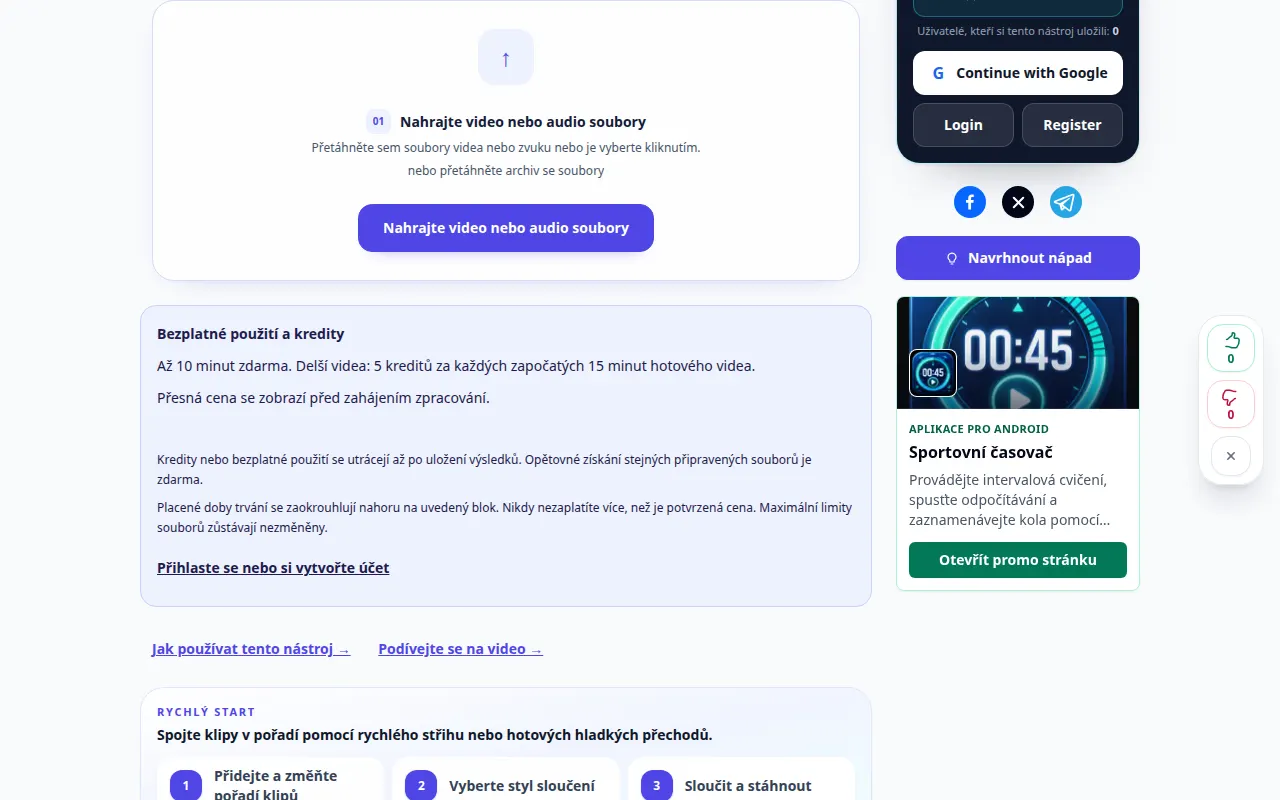
Desktopová ukázka
Tento záznam ukazuje zdroj a dostupná nastavení před hlavní akcí. Postupujte podle výše uvedených kroků pro zahájení zpracování a uložení výsledku.
Ukázka telefonu
Tento záznam ukazuje zdroj a dostupná nastavení před hlavní akcí. Postupujte podle výše uvedených kroků pro zahájení zpracování a uložení výsledku.
Otázky a řešení problémů
Používá tato demonstrace moje skutečná data?
Ne. Nahrávka používá veřejné vzorové hodnoty vytvořené pro průvodce. Služba funguje na vstupu, který zadáte ve svém vlastním prohlížeči.
Co bych měl zkontrolovat, než se spolehnu na výsledek?
Nahrajte video nebo audio soubory, uspořádejte je ve správném pořadí a exportujte jeden sloučený výsledek. Před opuštěním stránky počkejte na úspěšný výsledek, prohlédněte si jej a uložte výstup. Ukázka nastavení není dokončeným výsledkem zpracování.
Pokud se zobrazí zpráva, že služba je přetížená, počkejte a zkuste to znovu později. Neúspěšný pokus neznamená, že se váš zdrojový soubor změnil.