Průvodce aktualizován:
Zkontrolujte živý průběh a vstupní úrovně, poté nahrajte a poslouchejte krátký vzorek na svém zařízení.
Praktické pokyny se snímky obrazovky počítače a telefonu, krátkými ukázkami a odpověďmi na běžné otázky.
Než začnete
Připojte svůj mikrofon a povolte, aby jej tento web používal, když začnete. Při poslechu nahrávky používejte sluchátka.
Pokyny krok za krokem
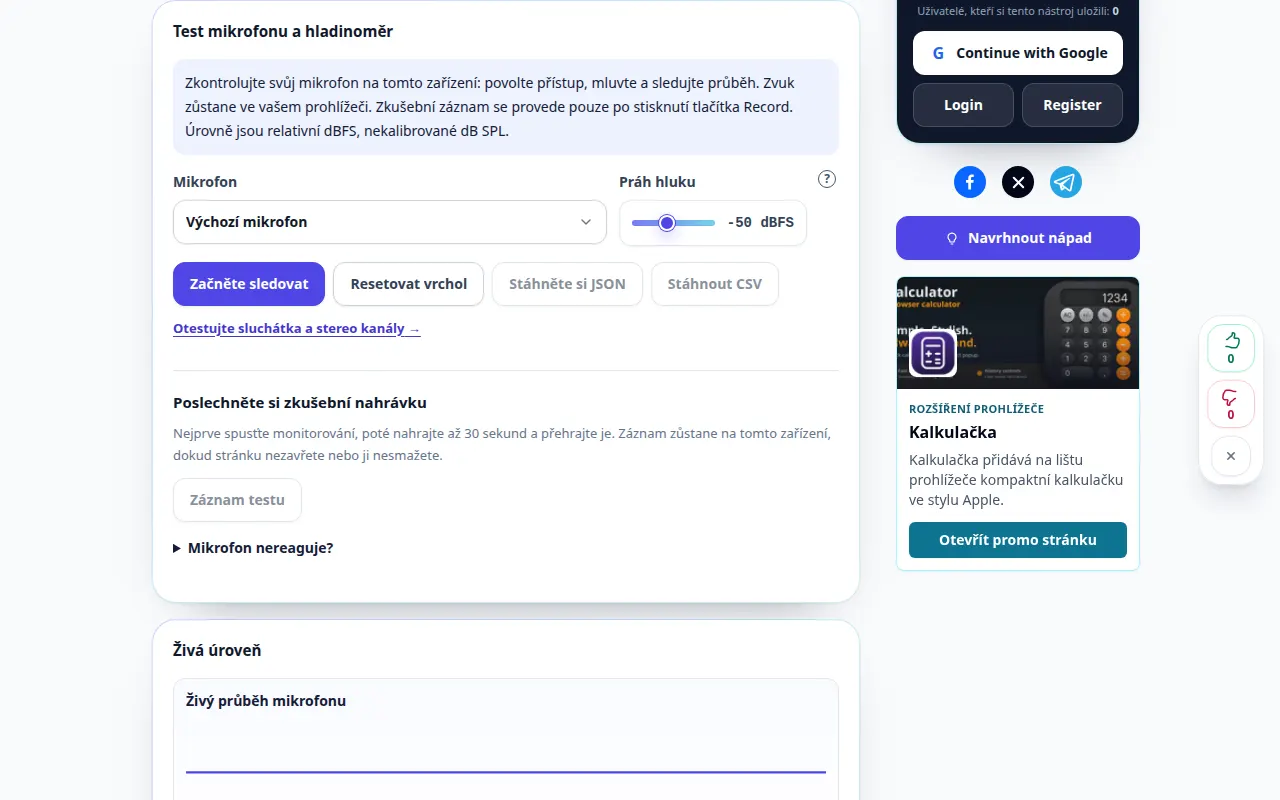
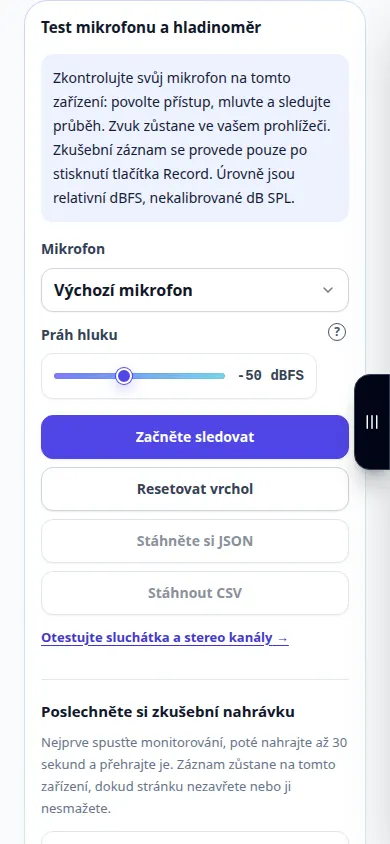
- Vyberte mikrofon a stiskněte Spustit monitorování. Povolit přístup v prohlížeči.
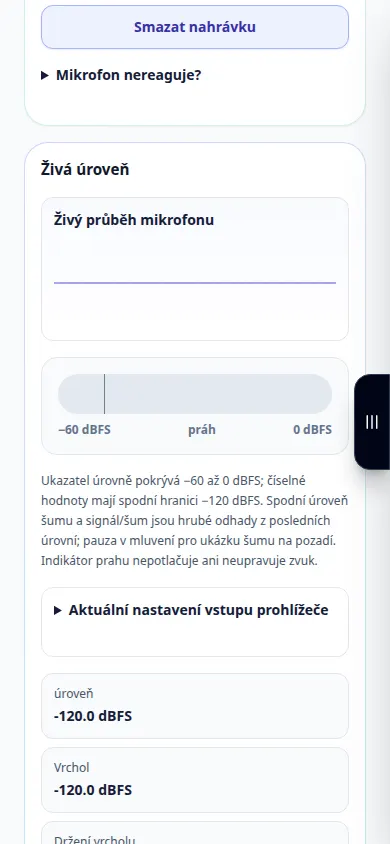
- Mluvte ve své obvyklé nahrávací vzdálenosti. Měřič průběhu a úrovně by měl reagovat na váš hlas.
- Natočte krátký test. Stiskněte Dokončit nahrávání nebo nechte 30sekundový limit jej automaticky zastavit.
- Zastavte sledování, poslechněte si výsledek a stáhněte si nahrávku, pokud si ji chcete ponechat. Před vytvořením dalšího soukromého vzorku jej smažte.
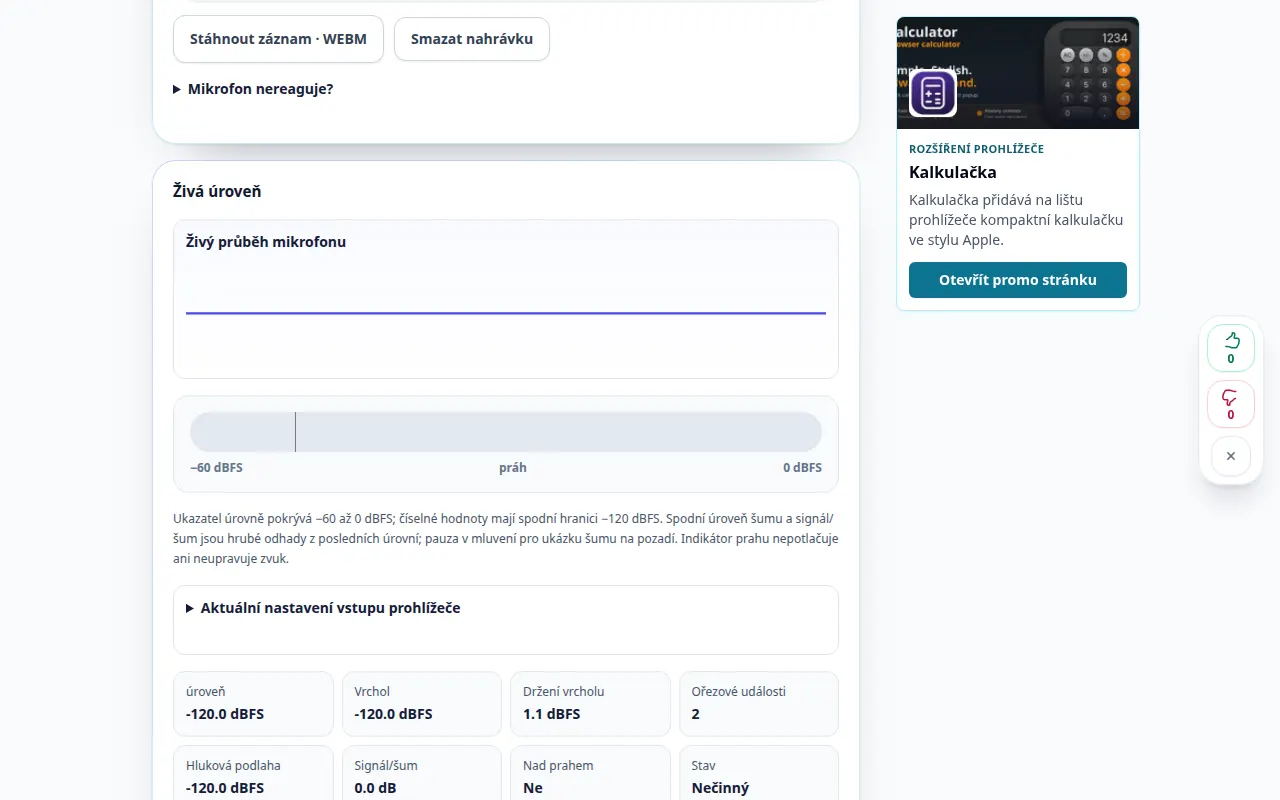
- Zkontrolujte zadržené vrcholy a výstřižky. Změňte vstupní zesílení nebo polohu mikrofonu a otestujte znovu. V případě potřeby exportujte zprávu o měření CSV nebo JSON.
Na počítači
Vyberte správný vstup ze seznamu mikrofonů. Aktuální nastavení prohlížeče ukazuje, zda je povoleno potlačení šumu, potlačení ozvěny nebo automatický zisk.
Na telefonu
Povolit přístup k mikrofonu v nastavení prohlížeče i systému. Test se zastaví, když je stránka skrytá. Otočte nebo rozložte telefon bez ztráty výsledku na stránce.
V Safari na iPhonu otevřete nabídku sdílení a zvolte Uložit do souborů, pokud se výsledek otevře na nové kartě. V Android Chrome zaškrtněte Stahování. Ponechte tuto kartu otevřenou, dokud zpracování neskončí.
Pro lepší výsledek
Práh je ukazatel; neodstraní šum. Měření jsou relativní dBFS a hrubé odhady hluku, nikoli kalibrované hodnoty akustického tlaku.
Snímky obrazovky a video
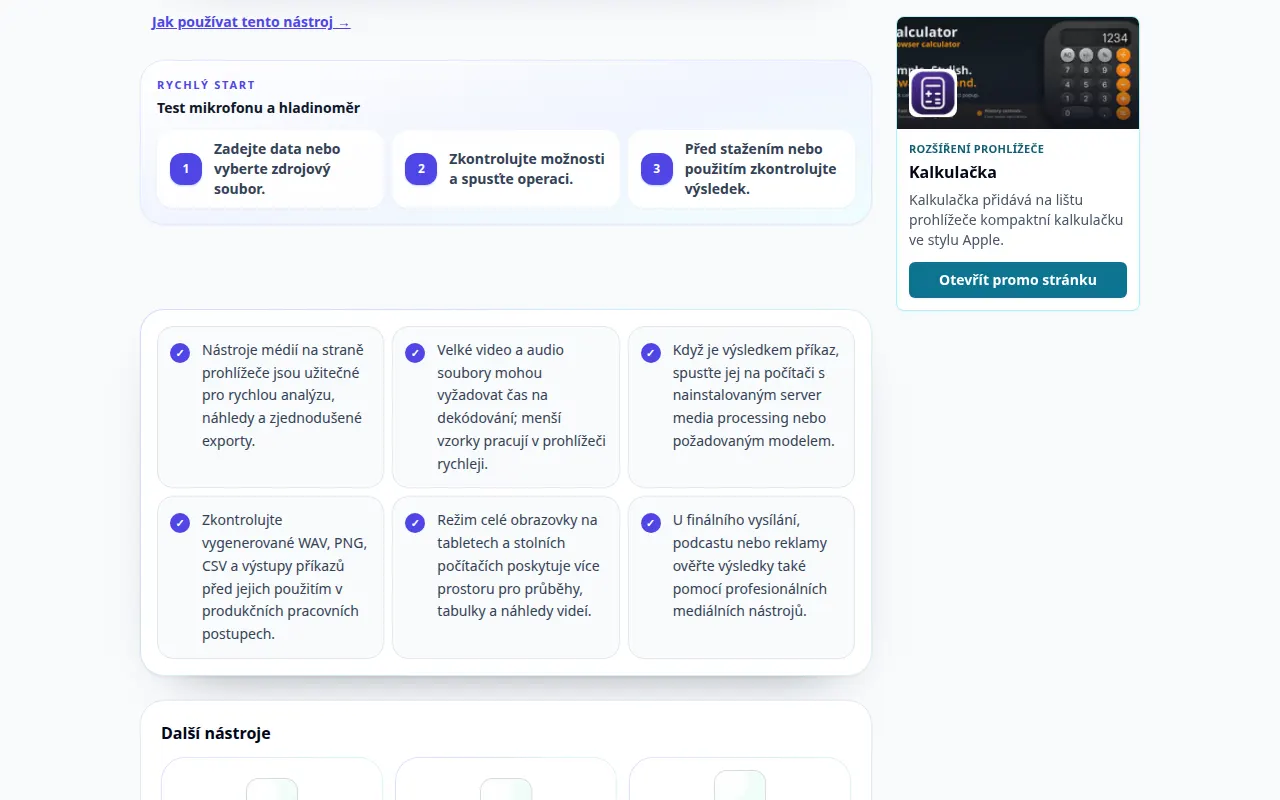
Desktopová ukázka
Nahrávka ukazuje anglické rozhraní. Postupujte podle výše uvedených přeložených kroků; ovládací prvky jsou ve stejném pořadí. Tento záznam ukazuje demonstrační vstup a výsledný výstup v nástroji.
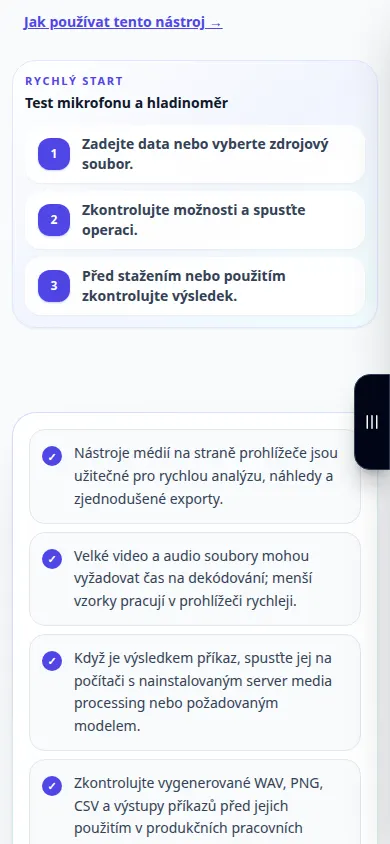
Ukázka telefonu
Nahrávka ukazuje anglické rozhraní. Postupujte podle výše uvedených přeložených kroků; ovládací prvky jsou ve stejném pořadí. Tento záznam ukazuje demonstrační vstup a výsledný výstup v nástroji.
Otázky a řešení problémů
Odesílá se můj hlas na server?
Ne. Sledování a volitelný záznam běží v prohlížeči. Po zavření stránky si nahrávku stáhněte, abyste ji uchovali.
Proč tam není žádný vstup?
Zkontrolujte oprávnění prohlížeče a systému, vybraný mikrofon a přepínač ztlumení. Znovu připojte zařízení nebo ukončete ostatní aplikace, které jej používají, a poté začněte znovu.
Pokud se zobrazí zpráva, že služba je přetížená, počkejte a zkuste to znovu později. Neúspěšný pokus neznamená, že se váš zdrojový soubor změnil.
