Průvodce aktualizován:
Aktualizujte metadata zobrazená hudebním přehrávačem a uložte upravenou kopii.
Praktické pokyny se snímky obrazovky počítače a telefonu, krátkými ukázkami a odpověďmi na běžné otázky.
Než začnete
Vyberte soubor MP3 a ponechte si zálohu. Ne všechny hudební přehrávače zobrazují stejná pole metadat nebo velikosti uměleckých děl.
Zkuste to s ukázkovým souborem — audio.mp3
Tyto malé soubory byly vytvořeny pro tuto příručku a neobsahují žádné osobní údaje.
Pokyny krok za krokem
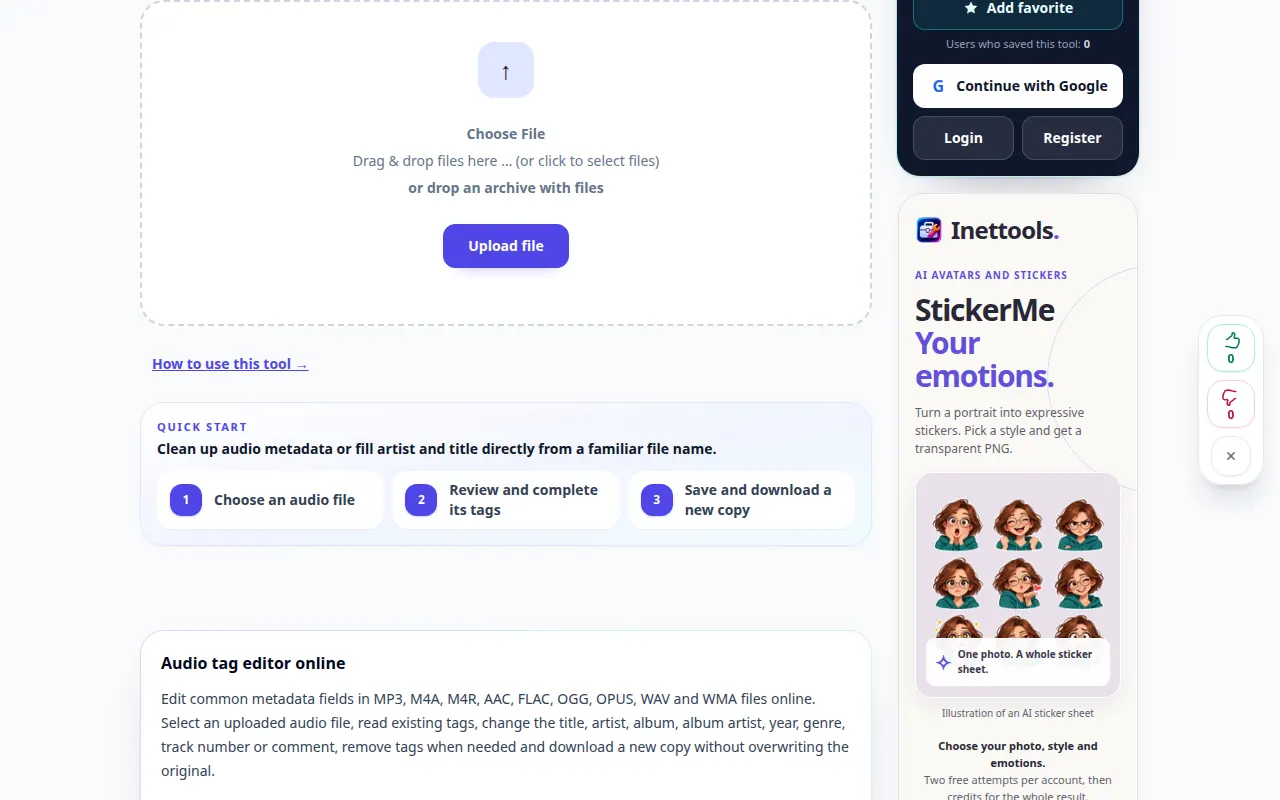
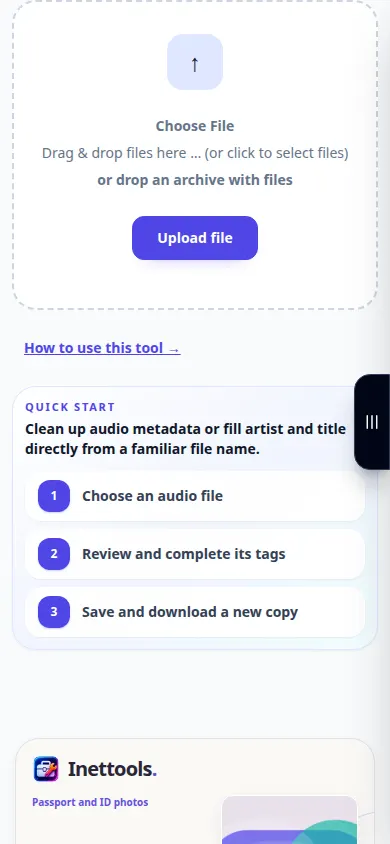
- Vyberte MP3 a počkejte na dostupná pole metadat.
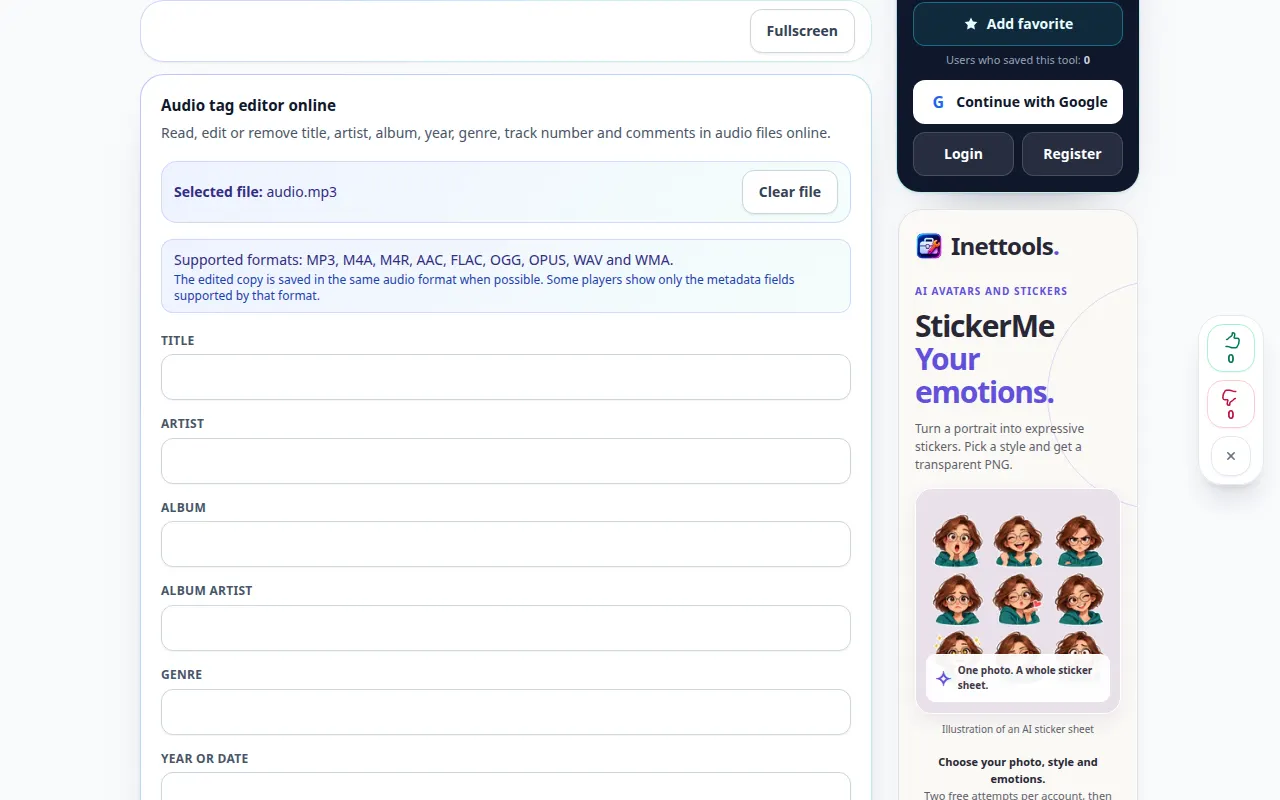
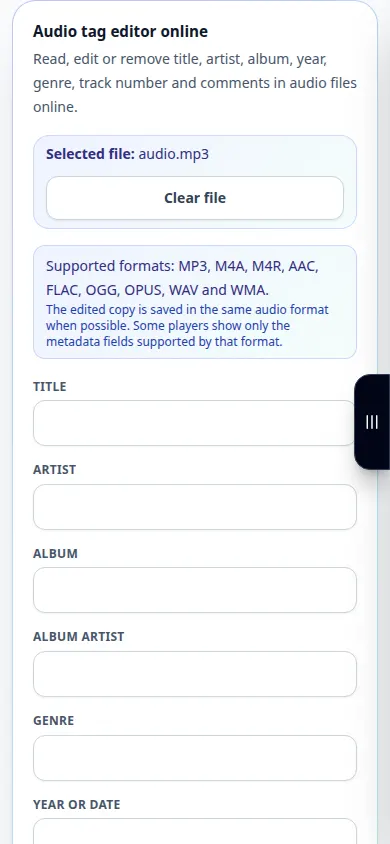
- Upravte název, interpreta, album a další pole, která potřebujete.
- Pokud je kresba podporována, vyberte vhodný obrázek a prohlédněte si jeho náhled.
- Pomocí akce uložení nebo exportu vytvořte aktualizovanou kopii MP3.
- Otevřete uložený soubor v přehrávači a ověřte štítky; aktualizujte knihovnu přehrávače, pokud zobrazuje informace uložené v mezipaměti.
Na počítači
K porovnání zdroje, nastavení a výsledku použijte pracovní panel v plné šířce. Ponechte původní soubor, abyste mohli zkusit jiné nastavení, aniž byste jej nahrazovali.
Na telefonu
Vyberte zdroj ze Soubory nebo správce souborů zařízení. Přejděte dolů na nastavení a výsledek; ponechte tuto záložku otevřenou, dokud operace neskončí.
V Safari na iPhonu otevřete nabídku sdílení a zvolte Uložit do souborů, pokud se výsledek otevře na nové kartě. V Android Chrome zaškrtněte Stahování. Ponechte tuto kartu otevřenou, dokud zpracování neskončí.
Pro lepší výsledek
Použijte přiměřeně malý titulní obrázek. Velmi velký obraz zvětšuje velikost zvukového souboru bez zlepšení kvality přehrávání.
Snímky obrazovky a video
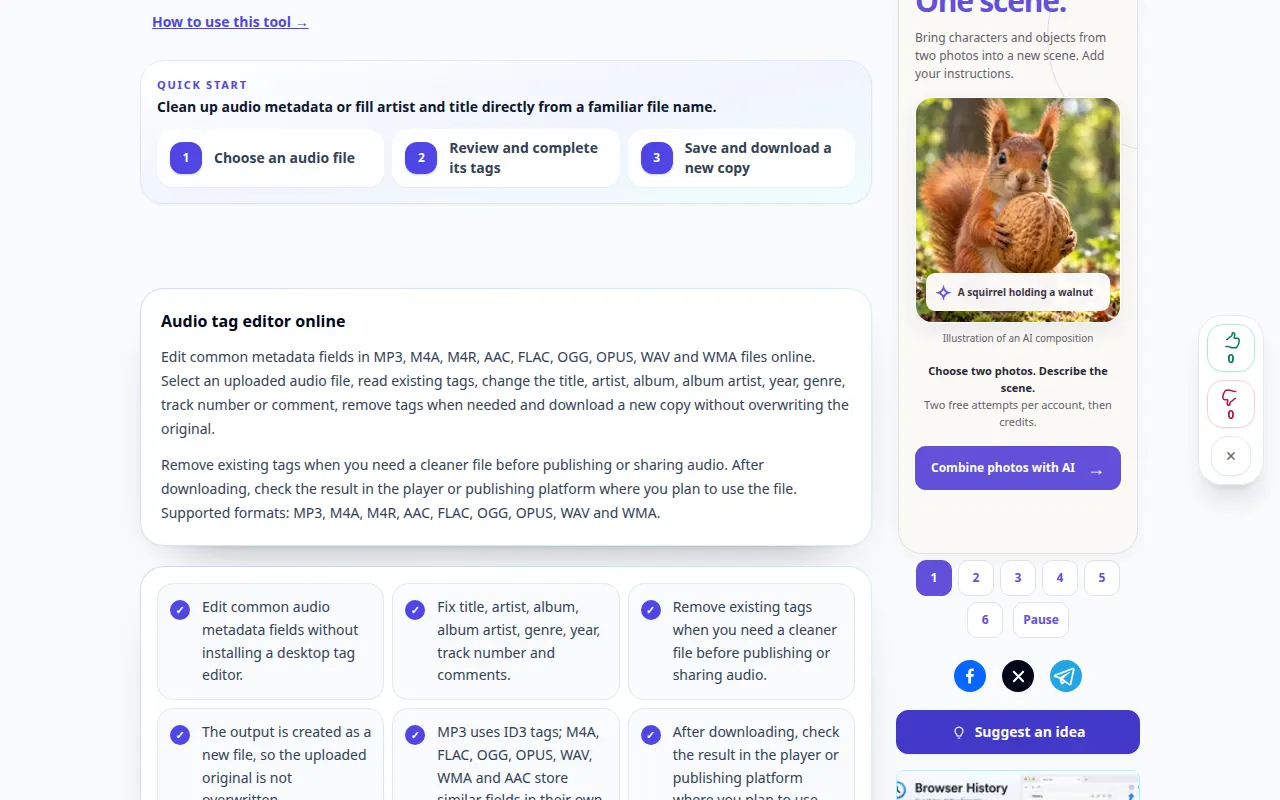
Desktopová ukázka
Nahrávka ukazuje anglické rozhraní. Postupujte podle výše uvedených přeložených kroků; ovládací prvky jsou ve stejném pořadí. Tento záznam ukazuje zdroj a dostupná nastavení před hlavní akcí. Postupujte podle výše uvedených kroků pro zahájení zpracování a uložení výsledku.
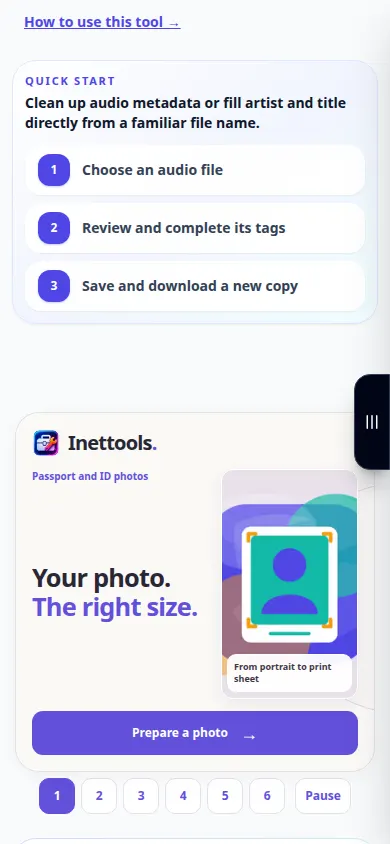
Ukázka telefonu
Nahrávka ukazuje anglické rozhraní. Postupujte podle výše uvedených přeložených kroků; ovládací prvky jsou ve stejném pořadí. Tento záznam ukazuje zdroj a dostupná nastavení před hlavní akcí. Postupujte podle výše uvedených kroků pro zahájení zpracování a uložení výsledku.
Otázky a řešení problémů
Změní editace tagů zvuk?
Metadata popisují záznam; změna názvu nebo interpreta je oddělená od zpracování zvuku.
Proč můj přehrávač stále zobrazuje starý název?
Může ukládat metadata do mezipaměti nebo zobrazovat jiné pole značky. Znovu otevřete uloženou kopii a aktualizujte knihovnu.
Pokud se zobrazí zpráva, že služba je přetížená, počkejte a zkuste to znovu později. Neúspěšný pokus neznamená, že se váš zdrojový soubor změnil.

