Průvodce aktualizován:
Převeďte soubor ODT na DOC, zkontrolujte nastavení a zkontrolujte uloženou kopii.
Praktické pokyny se snímky obrazovky počítače a telefonu, krátkými ukázkami a odpověďmi na běžné otázky.
Než začnete
Zachovejte ODT originál. Soubor je odeslán na server ke konverzi. Před výběrem si přečtěte aktuální cenu a limity souborů.
Pokyny krok za krokem
-
Otevřete převodník a zkontrolujte, zda je směr ODT až DOC.
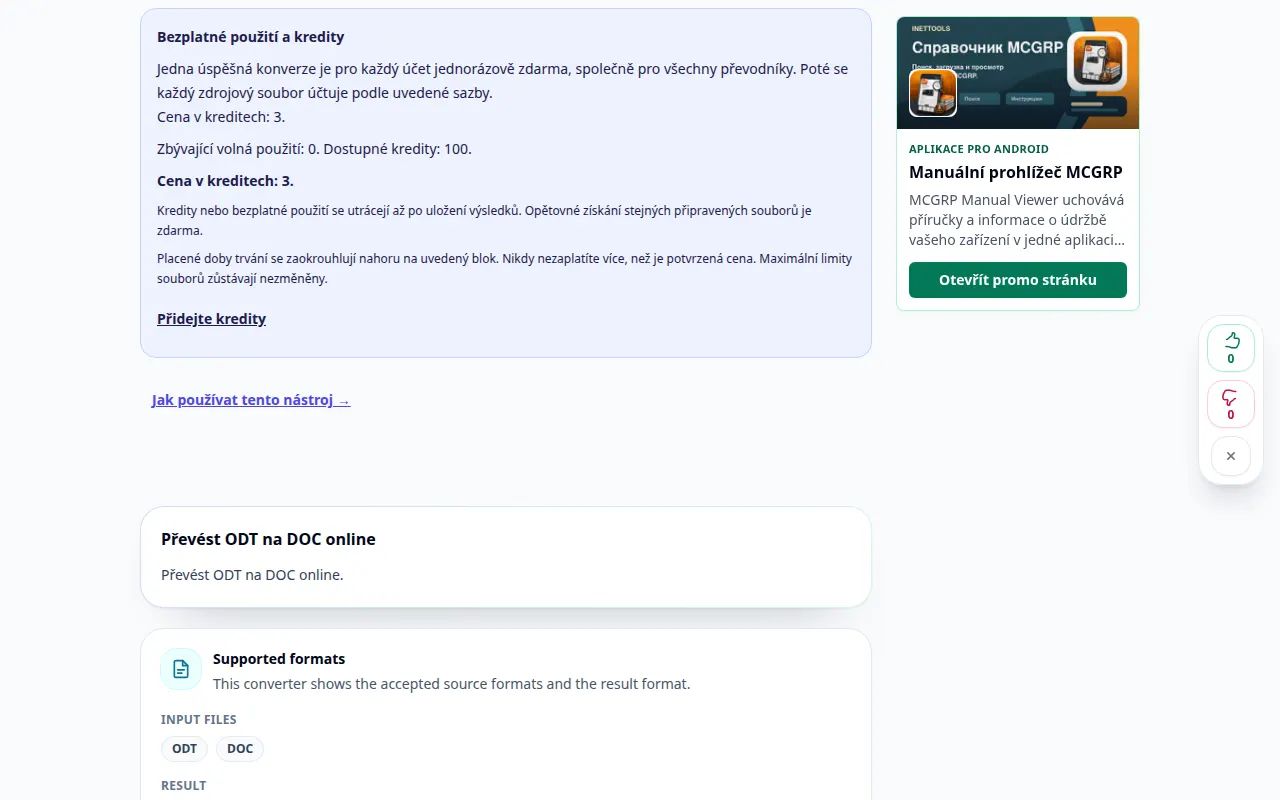
Jak používat tento nástroj 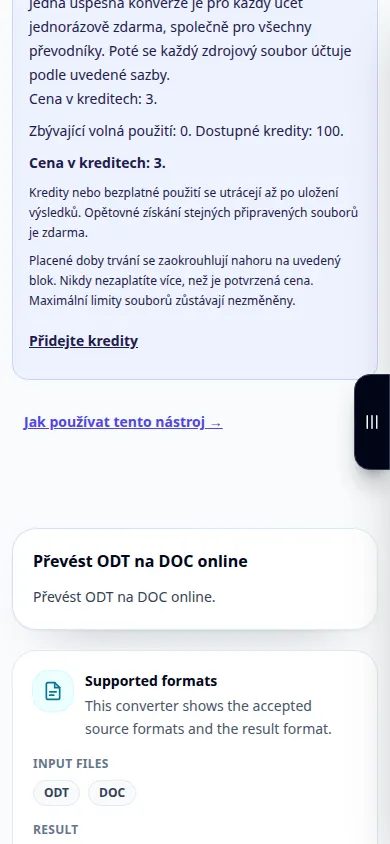
Jak používat tento nástroj -
Před výběrem souboru zkontrolujte dostupná nastavení převodu. Na tento převod se vztahují pouze možnosti zobrazené na této stránce.
-
Vyberte ze svého zařízení malý ODT soubor. Výběr souboru spustí nahrávání a konverzi; nevybírejte, dokud nebudete připraveni.
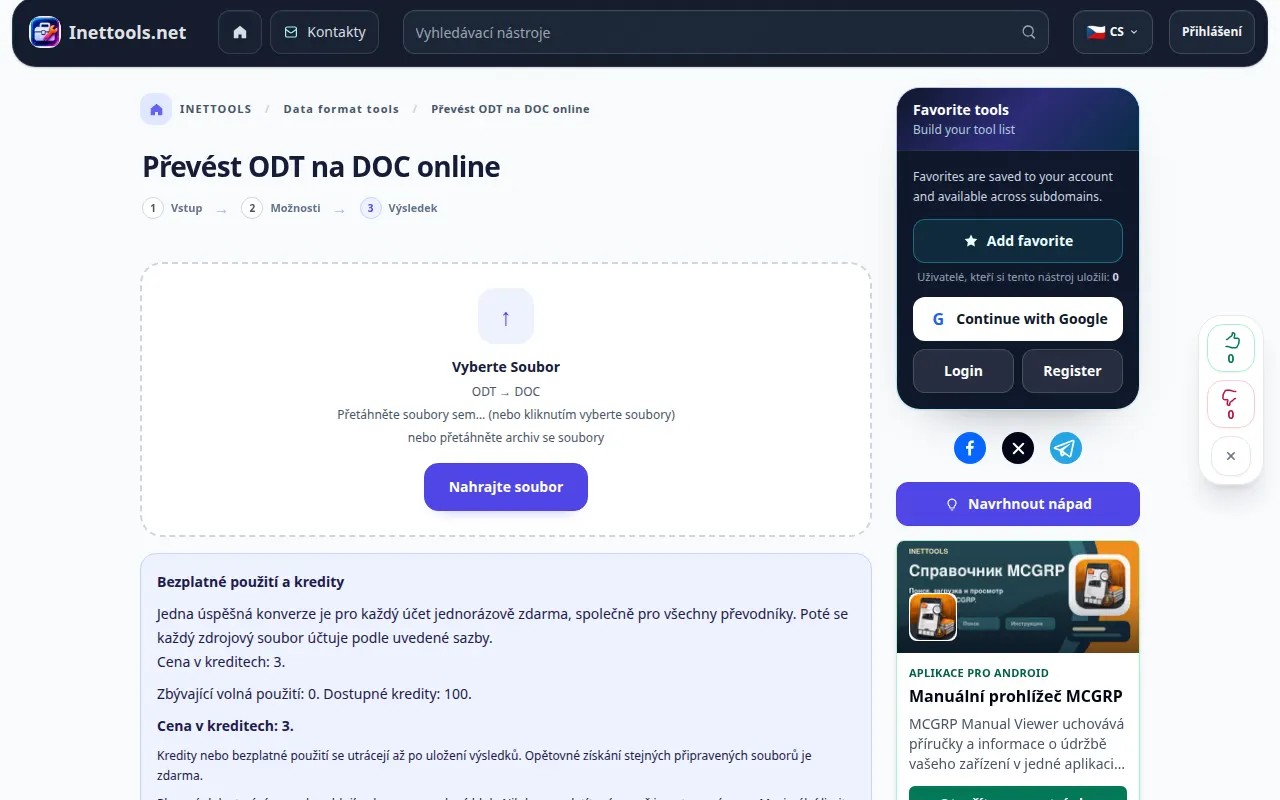
Výběr zdroje 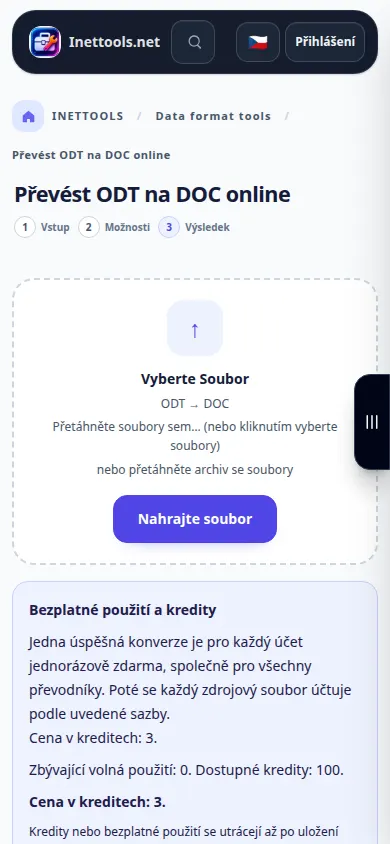
Výběr zdroje -
Pokud se zobrazí potvrzení ceny, před pokračováním si jej prohlédněte. Počkejte na dokončení nahrávání, fronty a převodu; ponechte kartu otevřenou.
-
Před uložením zkontrolujte výsledek. Náhled · DOC. Vyhledávací dotaz · TXT · JSON. Pouze hlavní text dokumentu. Rozvržení, obrázky, pole ani sledované změny se neinterpretují. Omezený místní náhled. Skripty ani vzorce se nespouštějí. Původní výsledek se nemění.
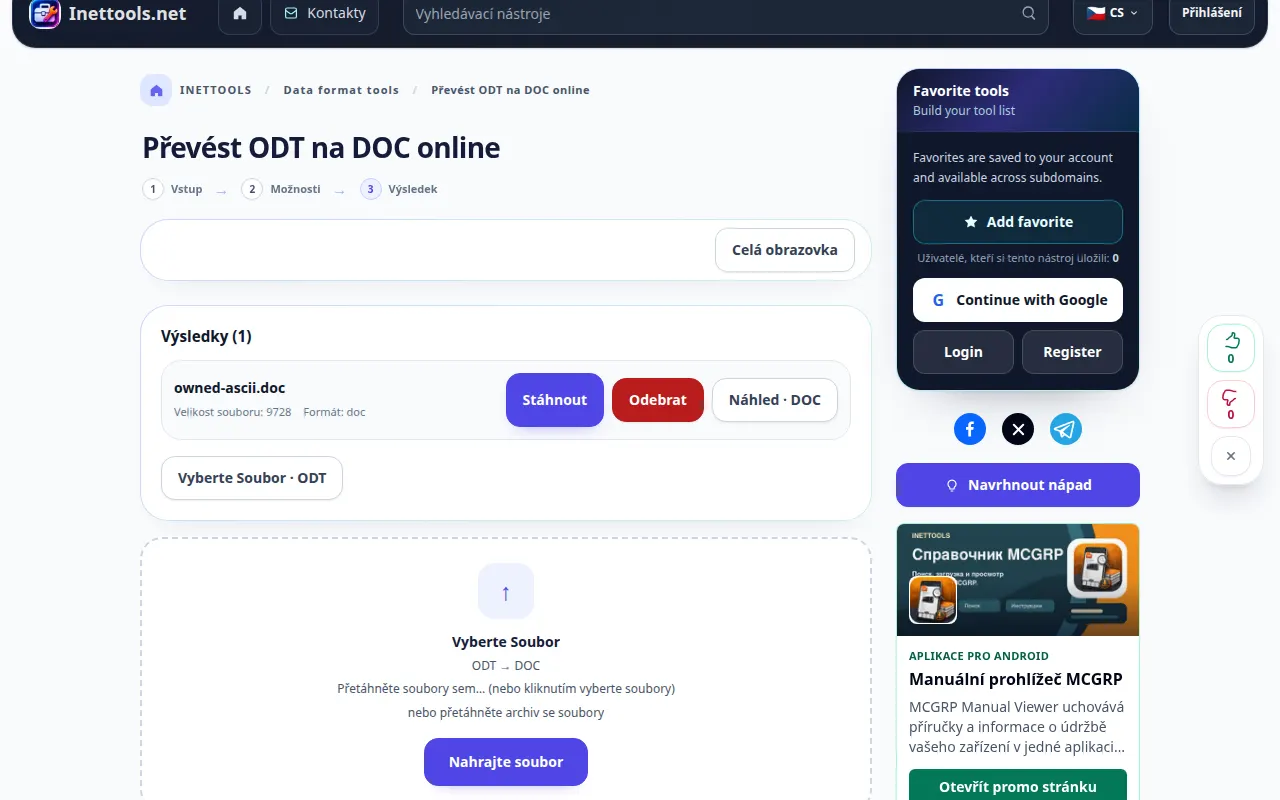
Kontrola výsledku 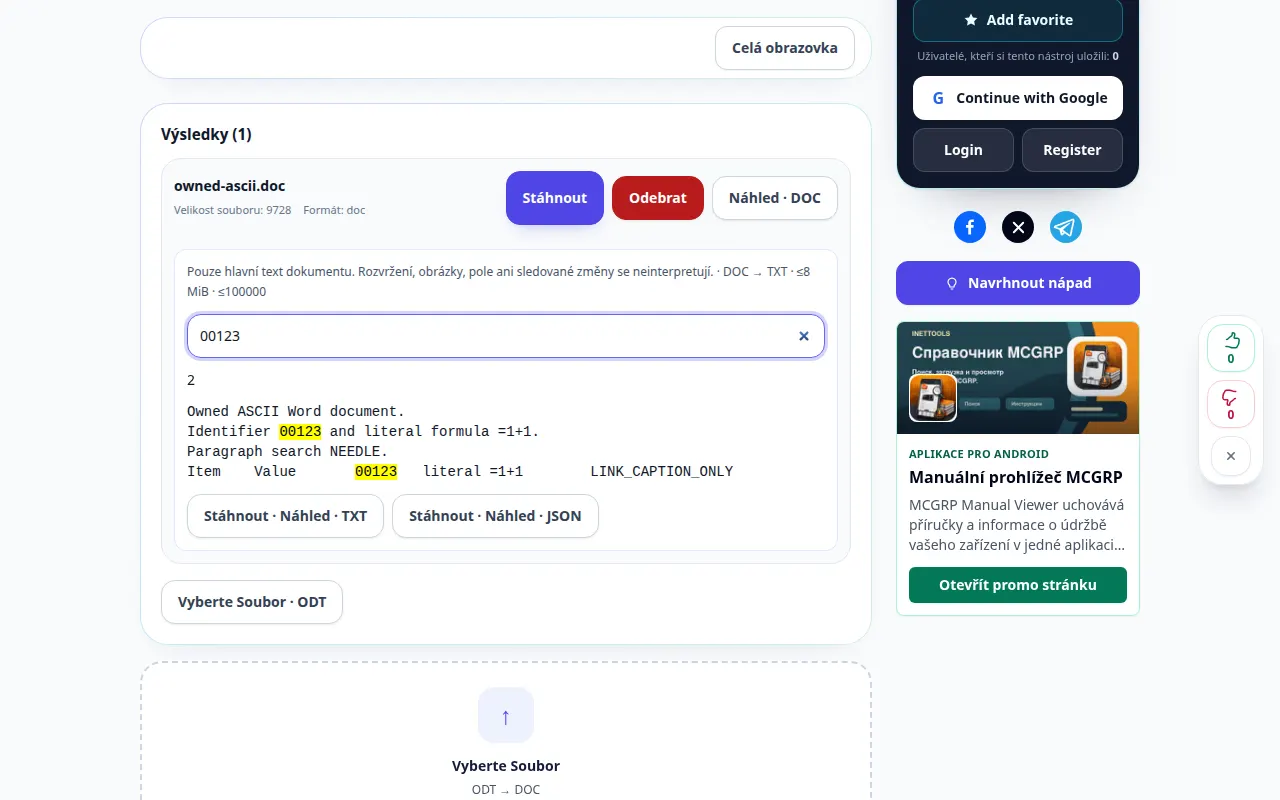
Náhled 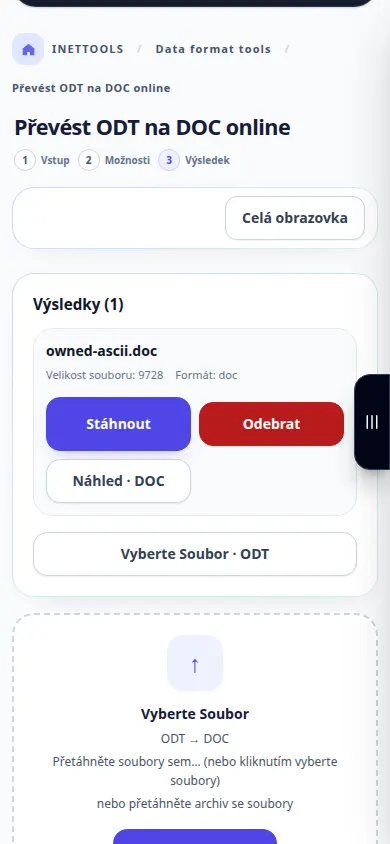
Kontrola výsledku 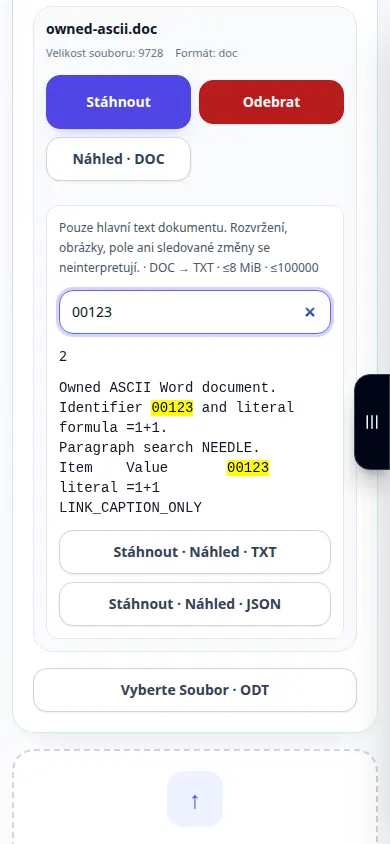
Náhled -
Jakmile se objeví výsledek, uložte kopii DOC. Otevřete jej v aplikaci, kde jej hodláte používat, a porovnejte s originálem.
Na počítači
Zkontrolujte nastavení nad výběrem souboru. Nejprve vyberte jeden soubor a před zpracováním dávky zkontrolujte jeho výsledek.
Na telefonu
Vyberte soubor ze Soubory nebo správce souborů zařízení. Přejděte na výsledek a ponechte kartu prohlížeče otevřenou, dokud převod nedokončí.
V Safari na iPhonu otevřete nabídku sdílení a zvolte Uložit do souborů, pokud se výsledek otevře na nové kartě. V Android Chrome zaškrtněte Stahování. Ponechte tuto kartu otevřenou, dokud zpracování neskončí.
Pro lepší výsledek
Pouze hlavní text dokumentu. Rozvržení, obrázky, pole ani sledované změny se neinterpretují. Omezený místní náhled. Skripty ani vzorce se nespouštějí. Původní výsledek se nemění.
Snímky obrazovky a video
Desktopová ukázka
Nahrávka ukazuje anglické rozhraní. Postupujte podle výše uvedených přeložených kroků; ovládací prvky jsou ve stejném pořadí. Tento záznam ukazuje demonstrační vstup a výsledný výstup v nástroji.
Ukázka telefonu
Nahrávka ukazuje anglické rozhraní. Postupujte podle výše uvedených přeložených kroků; ovládací prvky jsou ve stejném pořadí. Tento záznam ukazuje demonstrační vstup a výsledný výstup v nástroji.
Otázky a řešení problémů
Nahrazuje to můj původní soubor?
Ne. Převedený soubor je samostatnou kopií. Originál si ponechte ve svém zařízení.
Proč ještě není výsledek?
Zkontrolujte stav nahrávání a frontu. Pokud se objeví chyba, přečtěte si její zprávu a před dalším pokusem ověřte zdrojový formát.
Pokud se zobrazí zpráva, že služba je přetížená, počkejte a zkuste to znovu později. Neúspěšný pokus neznamená, že se váš zdrojový soubor změnil.