Průvodce aktualizován:
Transformujte fotografii do nepravidelných polygonálních barevných buněk s opakovatelným vzorem.
Praktické pokyny se snímky obrazovky počítače a telefonu, krátkými ukázkami a odpověďmi na běžné otázky.
Než začnete
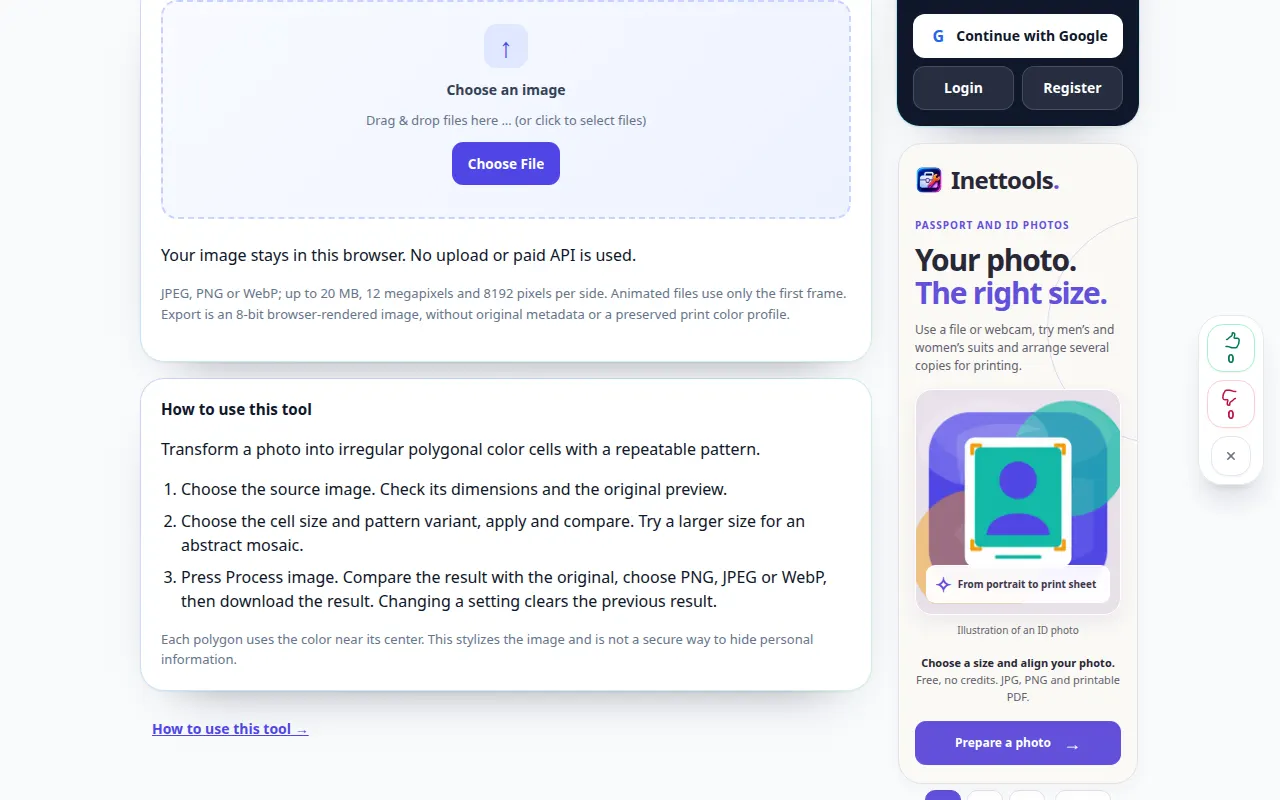
Zachovejte původní obrázek. Vyberte JPEG, PNG nebo WebP v rámci výše uvedených limitů velikosti. Tento nástroj funguje lokálně ve vašem prohlížeči; není potřeba žádný účet ani kredity.
Zkuste to s ukázkovým souborem — landscape.png
Tyto malé soubory byly vytvořeny pro tuto příručku a neobsahují žádné osobní údaje.
Pokyny krok za krokem
- Zachovejte původní obrázek. Vyberte JPEG, PNG nebo WebP v rámci výše uvedených limitů velikosti. Tento nástroj funguje lokálně ve vašem prohlížeči; není potřeba žádný účet ani kredity.
- Vyberte zdrojový obrázek. Zkontrolujte jeho rozměry a původní náhled.
- Vyberte velikost buňky a variantu vzoru, použijte a porovnejte. Zkuste větší velikost pro abstraktní mozaiku.
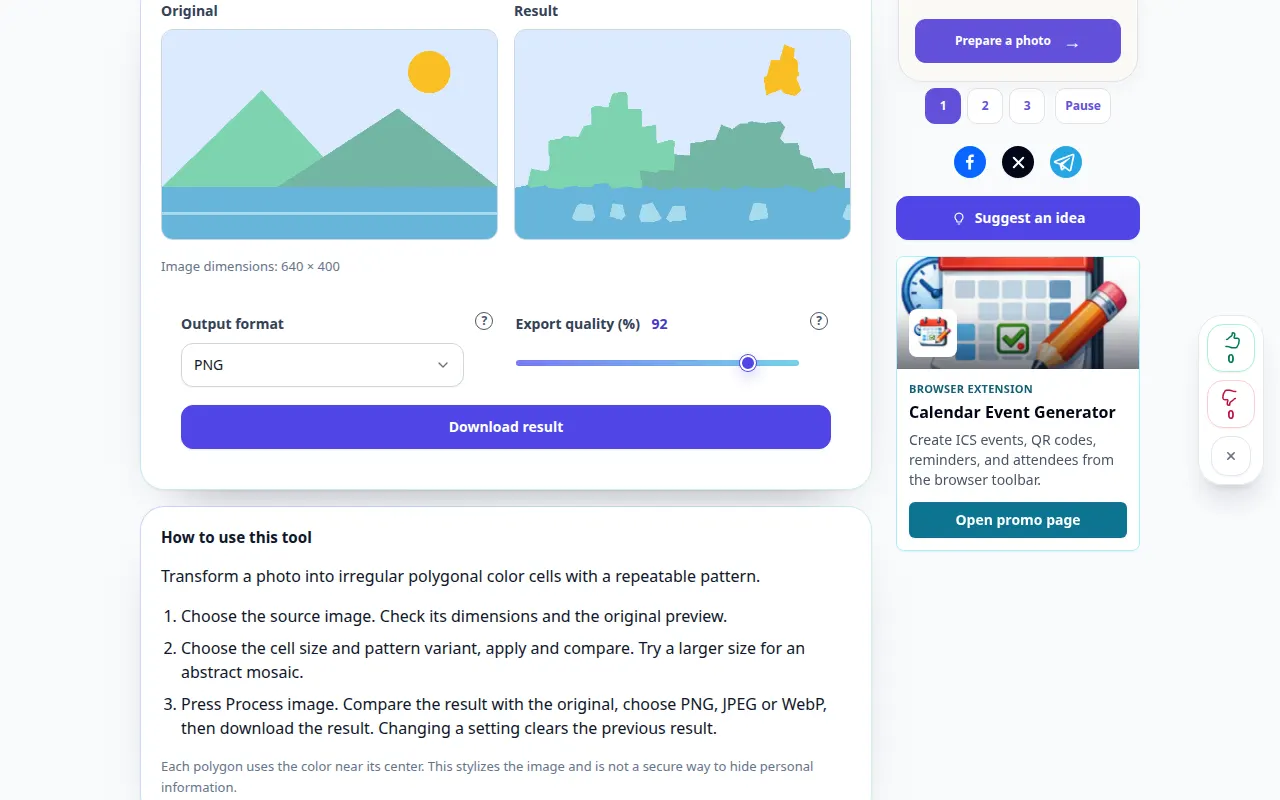
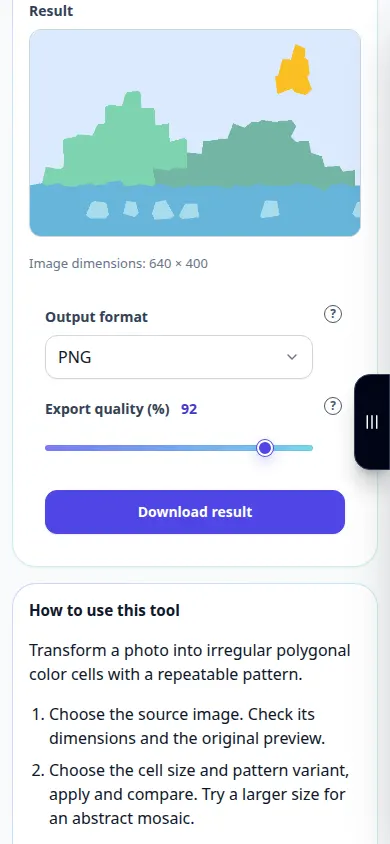
- Stiskněte Zpracovat obrázek. Porovnejte výsledek s originálem, zvolte PNG, JPEG nebo WebP a stáhněte výsledek. Změna nastavení vymaže předchozí výsledek.
- Každý mnohoúhelník používá barvu blízko svého středu. Toto stylizuje obrázek a není to bezpečný způsob, jak skrýt osobní informace.
Na počítači
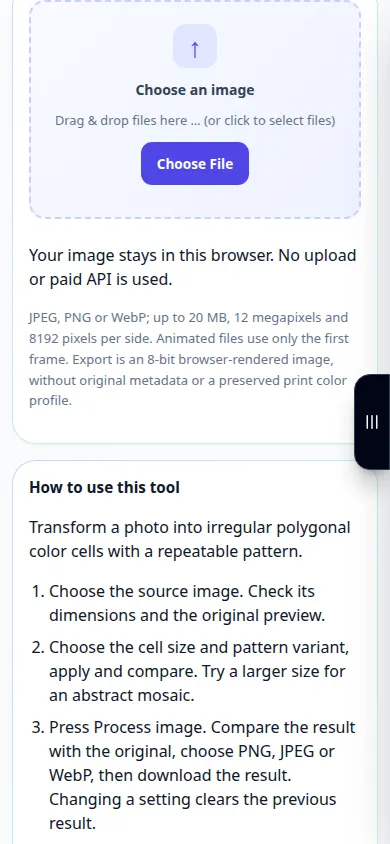
Přetáhněte obrázek do oblasti souboru nebo použijte výběr souboru. Pro přesné nastavení použijte posuvníky a klávesy se šipkami. Pro vysvětlení otevřete otazníky.
Na telefonu
Vyberte fotografii ze Souborů nebo galerie. Klepnutím na otazník zobrazíte nápovědu. Během zpracování ponechte tuto kartu otevřenou; před opuštěním stránky uložte výsledek.
V Safari na iPhonu otevřete nabídku sdílení a zvolte Uložit do souborů, pokud se výsledek otevře na nové kartě. V Android Chrome zaškrtněte Stahování. Ponechte tuto kartu otevřenou, dokud zpracování neskončí.
Pro lepší výsledek
Každý mnohoúhelník používá barvu blízko svého středu. Toto stylizuje obrázek a není to bezpečný způsob, jak skrýt osobní informace.
Snímky obrazovky a video
Desktopová ukázka
Nahrávka ukazuje anglické rozhraní. Postupujte podle výše uvedených přeložených kroků; ovládací prvky jsou ve stejném pořadí. Tento záznam ukazuje demonstrační vstup a výsledný výstup v nástroji.
Ukázka telefonu
Nahrávka ukazuje anglické rozhraní. Postupujte podle výše uvedených přeložených kroků; ovládací prvky jsou ve stejném pořadí. Tento záznam ukazuje demonstrační vstup a výsledný výstup v nástroji.
Otázky a řešení problémů
Obnoví to chybějící podrobnosti nebo změní můj původní soubor?
Ne. Zpracování vytvoří nový obrázek a ponechá původní soubor beze změny. Oříznutá světla, zablokované stíny a chybějící části nelze pomocí těchto filtrů rekonstruovat.
Výstupní formát
PNG zachovává průhlednost. JPEG používá bílé pozadí. Podpora WebP závisí na vašem prohlížeči.
Pokud se zobrazí zpráva, že služba je přetížená, počkejte a zkuste to znovu později. Neúspěšný pokus neznamená, že se váš zdrojový soubor změnil.