Průvodce aktualizován:
Zkontrolujte barvu na obrázku a zkopírujte zobrazený kód barvy.
Praktické pokyny se snímky obrazovky počítače a telefonu, krátkými ukázkami a odpověďmi na běžné otázky.
Než začnete
Pokud potřebujete reprodukovatelnou barvu souboru, použijte raději zdrojový obrázek než snímek obrazovky náhledu se správou barev.
Zkuste to s ukázkovým souborem — landscape.png
Tyto malé soubory byly vytvořeny pro tuto příručku a neobsahují žádné osobní údaje.
Pokyny krok za krokem
- Vyberte obrázek a počkejte na náhled výběru barvy.
- Přesuňte nebo klepněte na výběr přes oblast, jejíž barvu potřebujete.
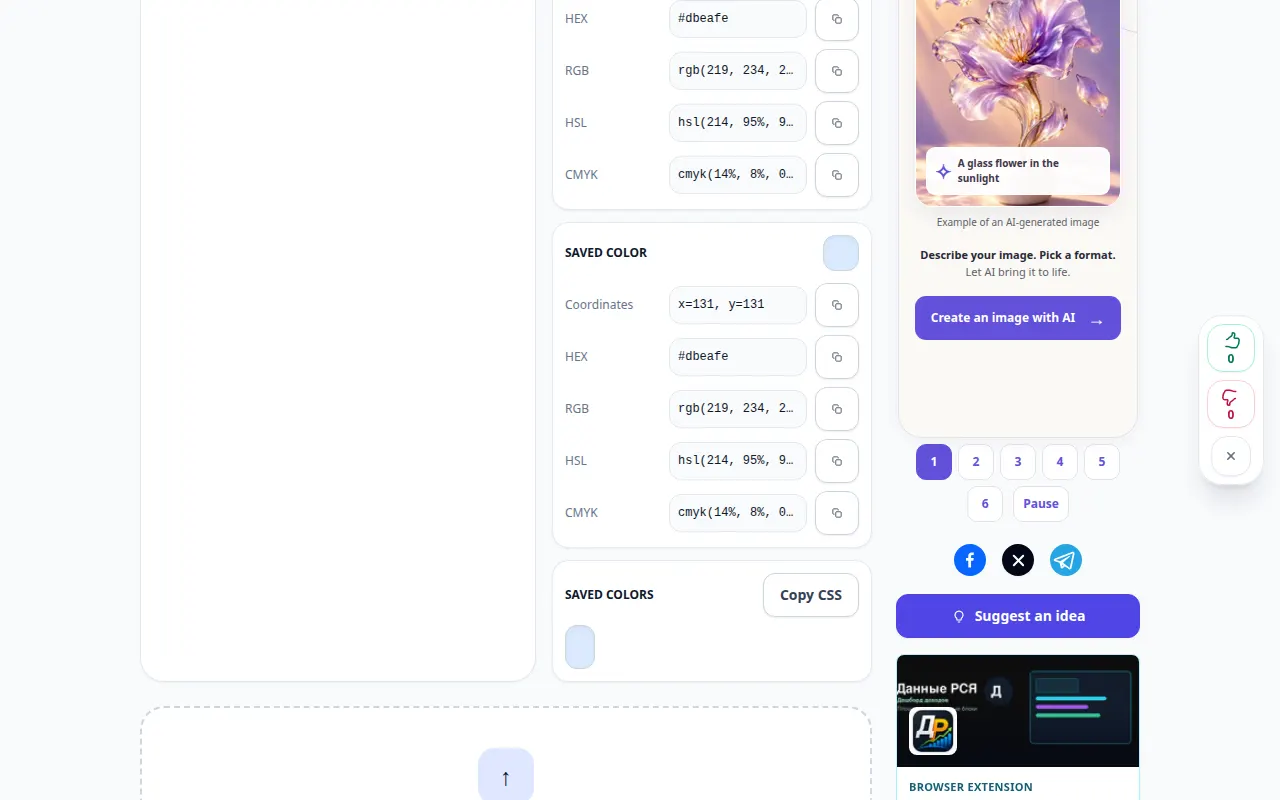
- Zkontrolujte vybraný vzorek a zobrazené hodnoty barev.
- Zkopírujte nabízené zobrazení HEX nebo jinou barevnou reprezentaci a zachovejte její zápis.
- Vložte hodnotu do svého editoru a porovnejte ji se zamýšlenou oblastí zdrojového obrázku.
Na počítači
Pomocí ukazatele a dostupných ovládacích prvků zoomu vyberte přesnou oblast a poté zkopírujte hodnotu barvy do svého editoru.
Na telefonu
Klepněte do obrázku a zkontrolujte náhled vybrané barvy. Je-li cílová oblast malá, opatrně přibližujte nebo přemístěte stránku.
V Safari na iPhonu otevřete nabídku sdílení a zvolte Uložit do souborů, pokud se výsledek otevře na nové kartě. V Android Chrome zaškrtněte Stahování. Ponechte tuto kartu otevřenou, dokud zpracování neskončí.
Pro lepší výsledek
Vyberte jednotnou oblast mimo okraje a kompresní artefakty. Sousední pixely mohou mít mírně odlišné hodnoty.
Snímky obrazovky a video
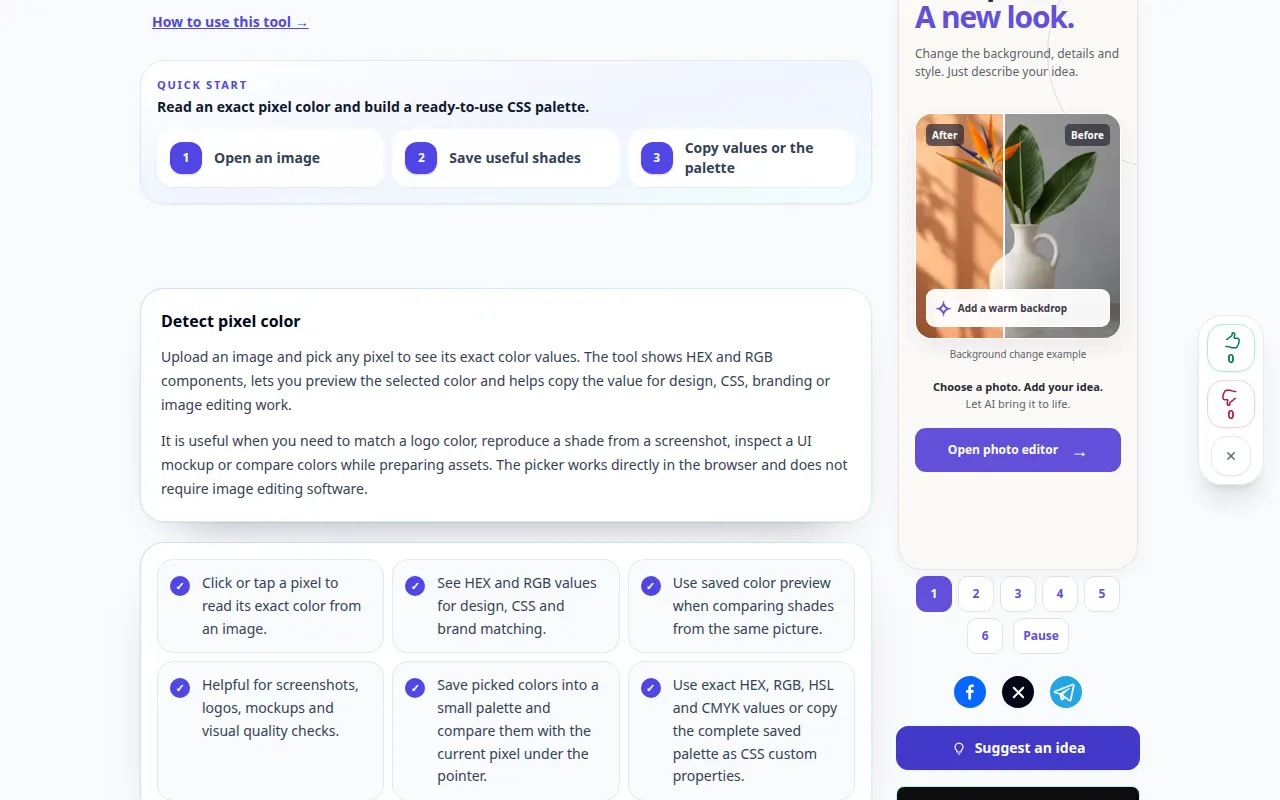
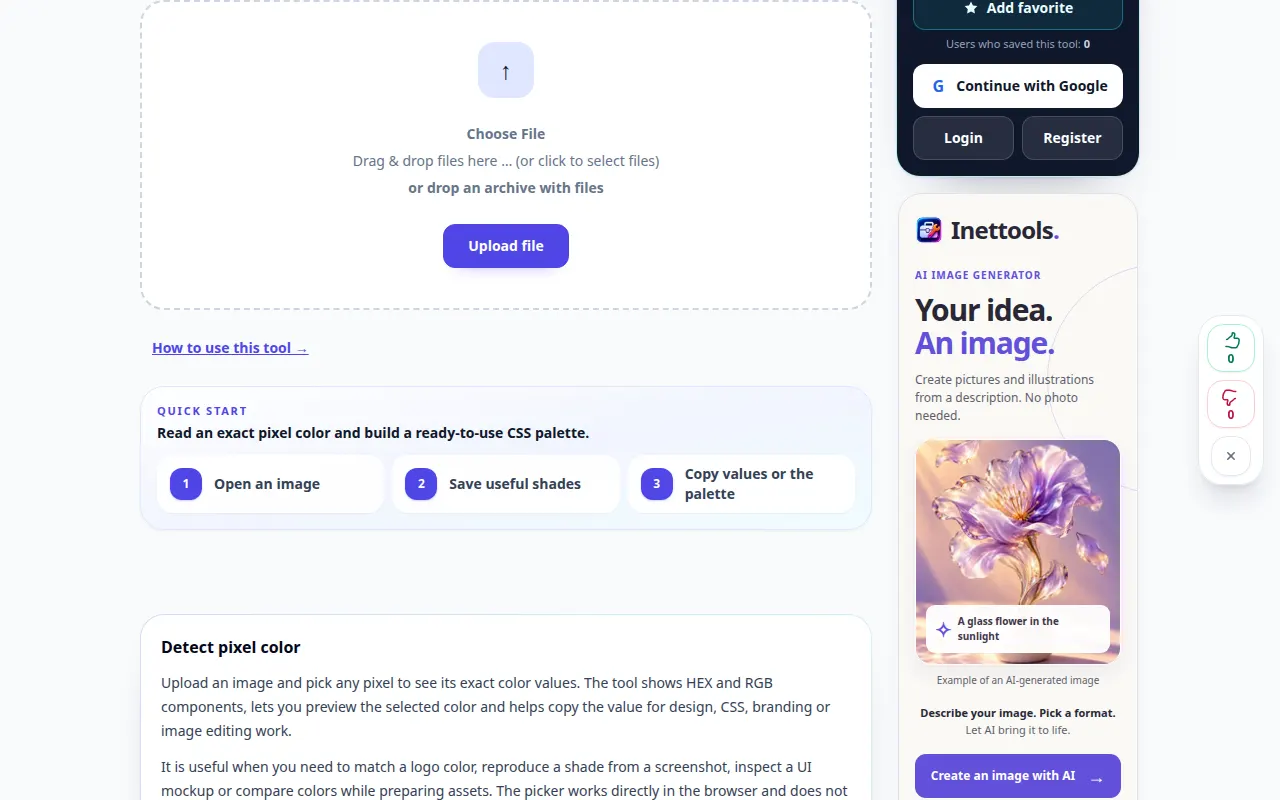
Desktopová ukázka
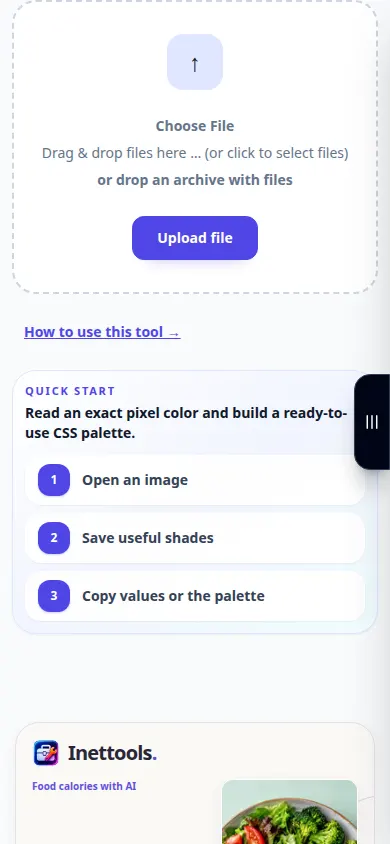
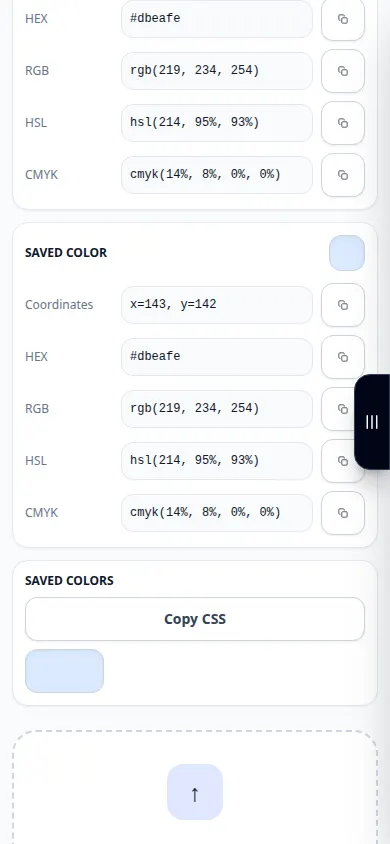
Nahrávka ukazuje anglické rozhraní. Postupujte podle výše uvedených přeložených kroků; ovládací prvky jsou ve stejném pořadí. Tento záznam ukazuje demonstrační vstup a výsledný výstup v nástroji.
Ukázka telefonu
Nahrávka ukazuje anglické rozhraní. Postupujte podle výše uvedených přeložených kroků; ovládací prvky jsou ve stejném pořadí. Tento záznam ukazuje demonstrační vstup a výsledný výstup v nástroji.
Otázky a řešení problémů
Proč se sousední pixely liší?
Vyhlazování, přechody, komprese JPEG a textura mohou vytvářet malé barevné odchylky.
Proč vypadá barva na jiné obrazovce jinak?
Nastavení displeje, barevné profily a okolní barvy ovlivňují vzhled. Zkopírovaná číselná hodnota není kalibrací displeje.
Pokud se zobrazí zpráva, že služba je přetížená, počkejte a zkuste to znovu později. Neúspěšný pokus neznamená, že se váš zdrojový soubor změnil.