Průvodce aktualizován:
Vytvořte mozaikový efekt, upravte velikost bloku a uložte zpracovaný obrázek z počítače nebo mobilu.
Otevřete tuto příručku pomocí odkazu „Jak používat tento nástroj“ pod názvem nástroje. Obsahuje kroky, snímky obrazovky a videa pro počítače a telefony.
Než začnete
Vyberte obrázek, který můžete upravovat. Uschovejte si originální kopii. Pixelace je vizuální efekt; nespoléhejte na jemnou mozaiku, která bezpečně skryje důvěrný text nebo rozpoznatelnou tvář.
Zkuste to s ukázkovým souborem — landscape.png
Tyto malé soubory byly vytvořeny pro tuto příručku a neobsahují žádné osobní údaje.
Pokyny krok za krokem
- Otevřete nástroj pro pixelování a vyberte zdrojový obrázek.
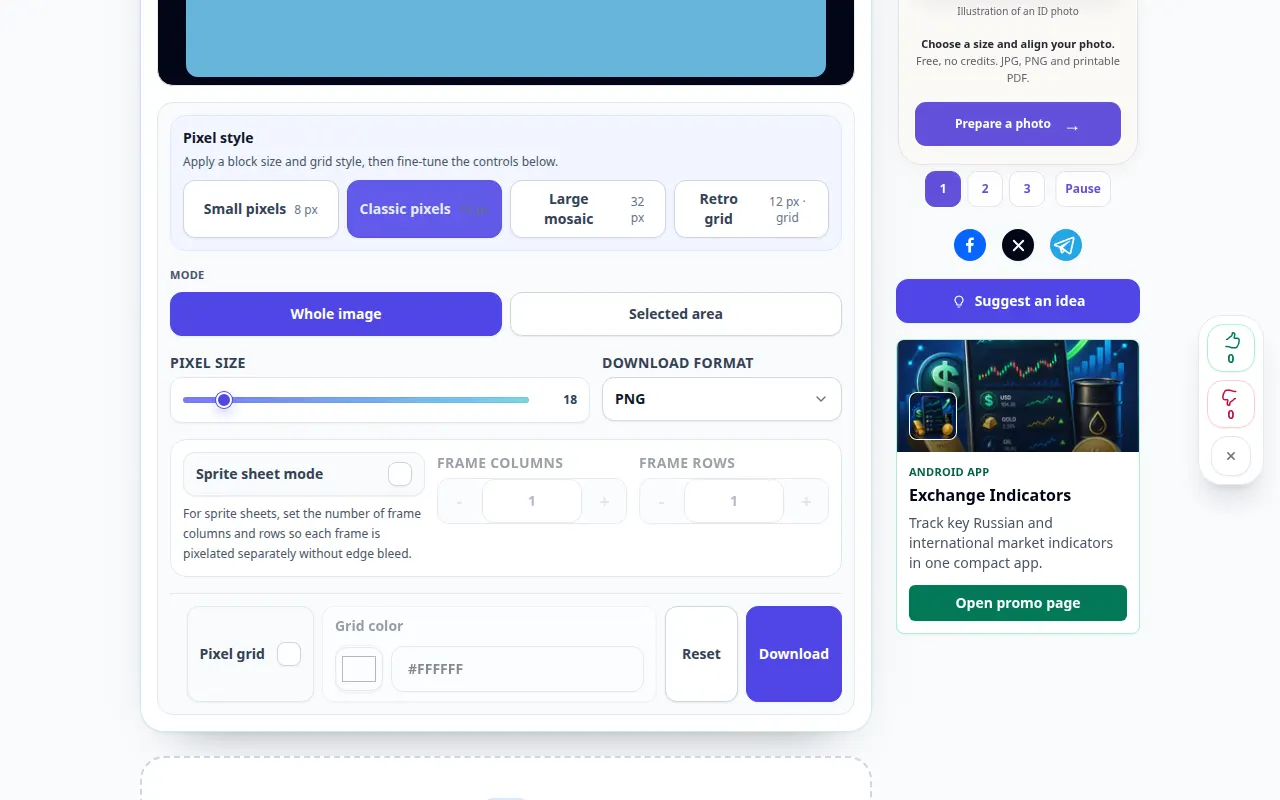
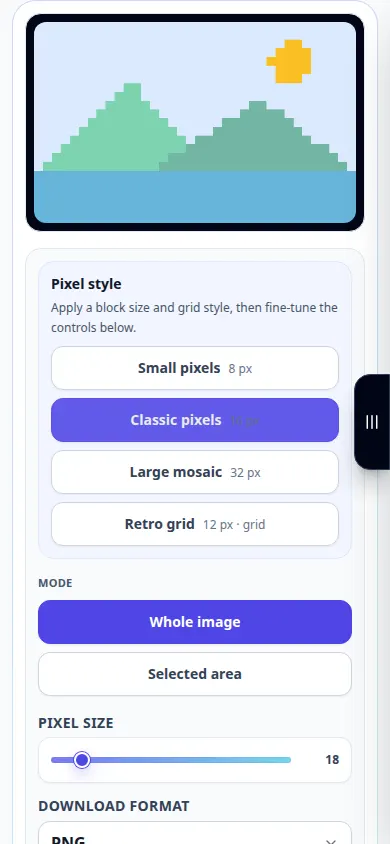
- Počkejte, až se zobrazí nastavení obrázku a mozaiky. Upravte velikost pixelu nebo bloku; větší bloky vytvářejí pevnější mozaiku.
- Zkontrolujte náhled a upravte sílu, dokud nebude vyhovovat zamýšlenému efektu.
- Vyberte dostupný výstupní formát. Použijte PNG, pokud potřebujete jeho bezztrátové vlastnosti nebo menší formát fotografie, pokud je nabízen.
- K uložení obrázku použijte ovládací prvek stahování výsledků. Otevřete uloženou kopii a prohlédněte si ji v normální velikosti zobrazení.
Na počítači
Použijte větší náhled k porovnání několika velikostí bloků. Když vás prohlížeč požádá o název souboru, uložte raději kopii než přepisujte originál.
Na telefonu
Vyberte obrázek z fotografií nebo souborů. Po malých krocích změňte velikost bloku a výsledek uložte do složky Soubory nebo do složky Stažené soubory v prohlížeči.
V Safari na iPhonu otevřete nabídku sdílení a zvolte Uložit do souborů, pokud se výsledek otevře na nové kartě. V Android Chrome zaškrtněte Stahování. Ponechte tuto kartu otevřenou, dokud zpracování neskončí.
Pro lepší výsledek
Pokud je vaším cílem soukromí, odstraňte citlivé oblasti nebo je zakryjte neprůhlednou výplní pomocí vhodného editoru a poté zkontrolujte exportovaný obrázek. Samotná pixelace není zárukou bezpečnosti.
Snímky obrazovky a video
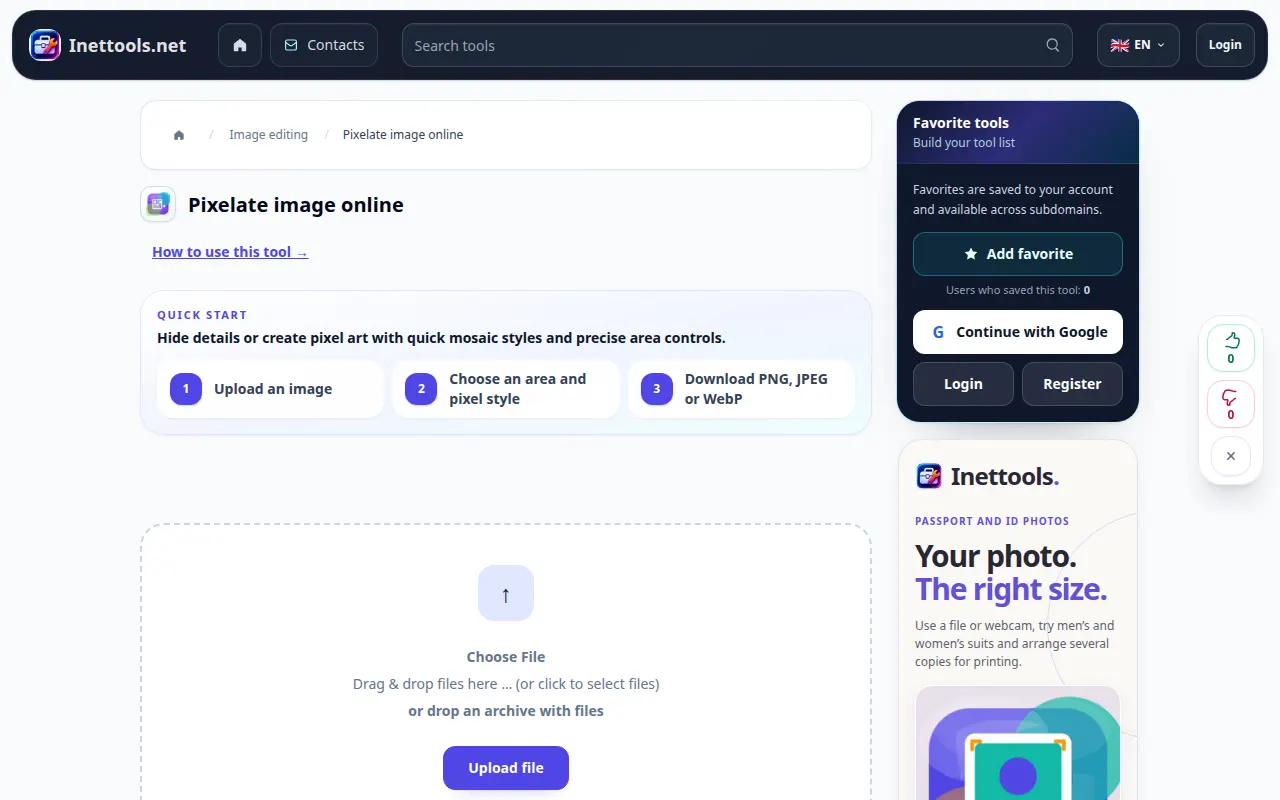
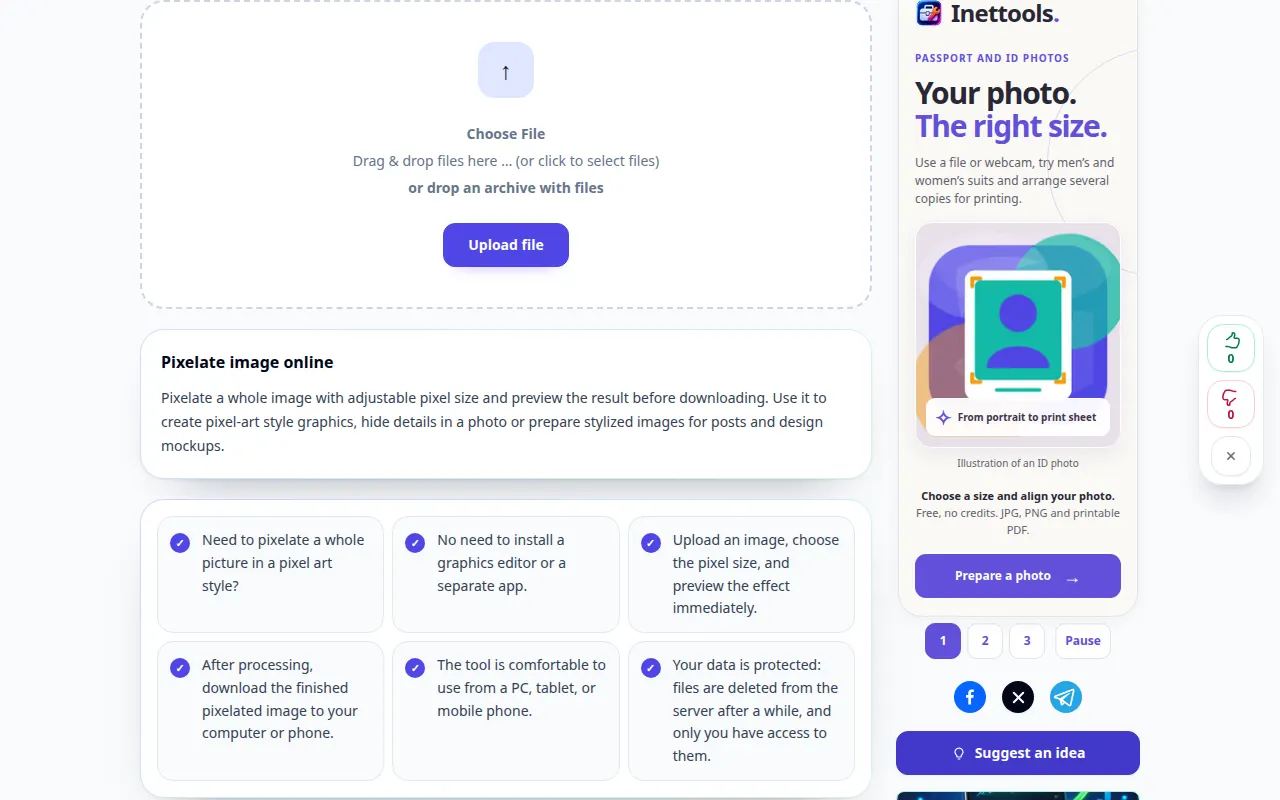
Desktopová ukázka
Nahrávka ukazuje anglické rozhraní. Postupujte podle výše uvedených přeložených kroků; ovládací prvky jsou ve stejném pořadí. Tento záznam ukazuje demonstrační vstup a výsledný výstup v nástroji.
Ukázka telefonu
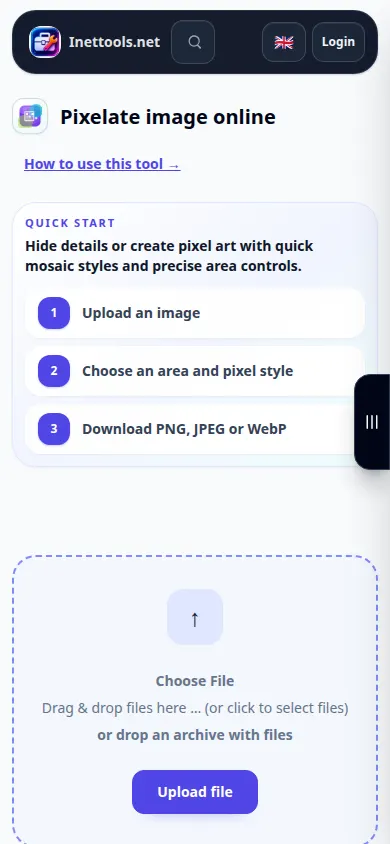
Nahrávka ukazuje anglické rozhraní. Postupujte podle výše uvedených přeložených kroků; ovládací prvky jsou ve stejném pořadí. Tento záznam ukazuje demonstrační vstup a výsledný výstup v nástroji.
Otázky a řešení problémů
Proč stále dokážu rozpoznat předmět?
Mozaika může zachovat obrysy, barvy a kontext. Zvětšete velikost bloku pro silnější efekt nebo místo toho odstraňte citlivou část.
Proč stažený obrázek vypadá jinak než malý náhled?
Náhled lze upravit tak, aby odpovídal obrazovce. Před použitím zkontrolujte uložený obrázek v jeho skutečných rozměrech.
Pokud se zobrazí zpráva, že služba je přetížená, počkejte a zkuste to znovu později. Neúspěšný pokus neznamená, že se váš zdrojový soubor změnil.