Průvodce aktualizován:
Vyberte přesné časy začátku a konce a uložte kratší zvukovou kopii.
Praktické pokyny se snímky obrazovky počítače a telefonu, krátkými ukázkami a odpověďmi na běžné otázky.
Než začnete
Ponechte si celý záznam. Ujistěte se, že požadovaný konec je po začátku a uvnitř trvání zdroje.
Zkuste to s ukázkovým souborem — audio.mp3
Tyto malé soubory byly vytvořeny pro tuto příručku a neobsahují žádné osobní údaje.
Pokyny krok za krokem
- Vyberte zvukový soubor a počkejte na ovládací prvky přehrávače a oříznutí.
- Přehrajte záznam a nastavte začátek sekce, kterou potřebujete.
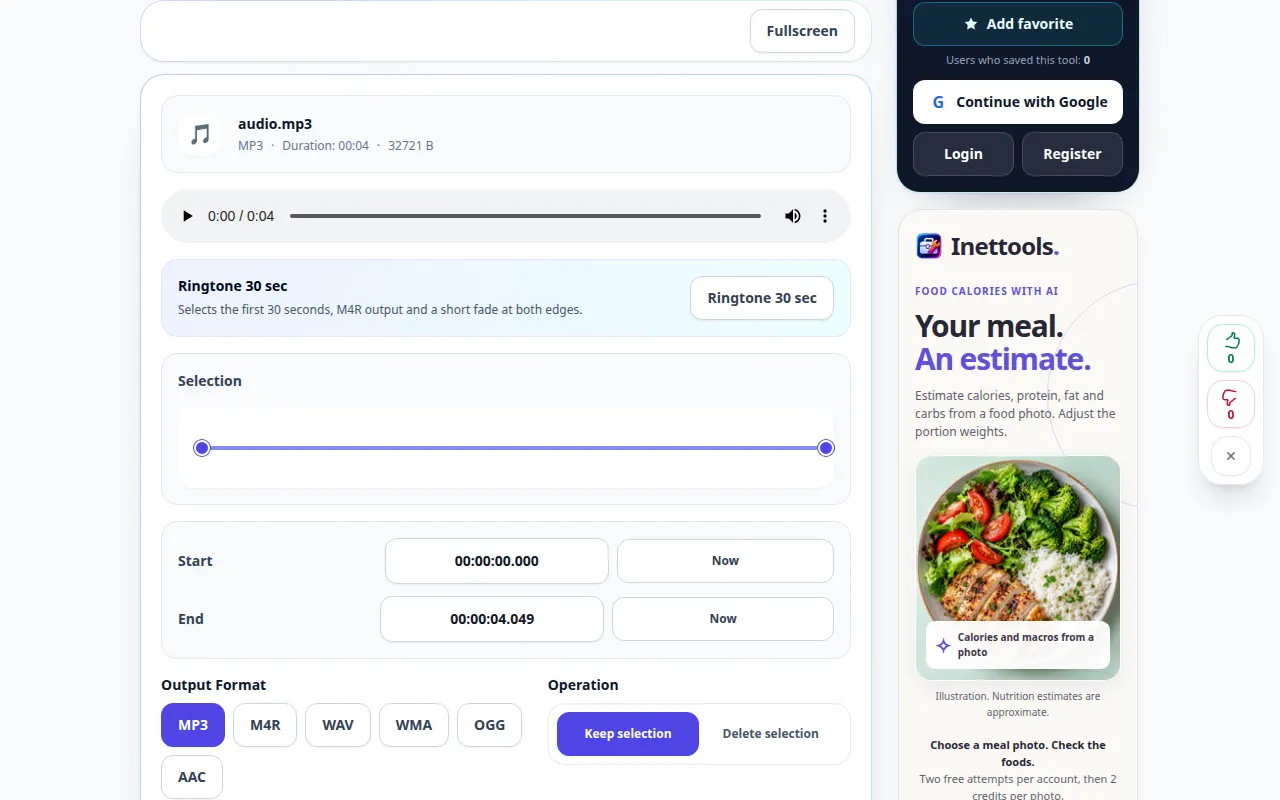
- Nastavte jeho konec, zkontrolujte vybraný interval a vyberte dostupné možnosti výstupu.
- Zkontrolujte jakýkoli zobrazený náboj a začněte vytvářet oříznutý zvuk.
- Poslechněte si výsledek od začátku do konce a uložte nový soubor, aniž byste přepsali původní.
Na počítači
K porovnání zdroje, nastavení a výsledku použijte pracovní panel v plné šířce. Ponechte původní soubor, abyste mohli zkusit jiné nastavení, aniž byste jej nahrazovali.
Na telefonu
Vyberte zdroj ze Soubory nebo správce souborů zařízení. Přejděte dolů na nastavení a výsledek; ponechte tuto záložku otevřenou, dokud operace neskončí.
V Safari na iPhonu otevřete nabídku sdílení a zvolte Uložit do souborů, pokud se výsledek otevře na nové kartě. V Android Chrome zaškrtněte Stahování. Ponechte tuto kartu otevřenou, dokud zpracování neskončí.
Pro lepší výsledek
Ponechte kolem řeči malý okraj, aby nedošlo k odříznutí první a poslední slabiky.
Snímky obrazovky a video
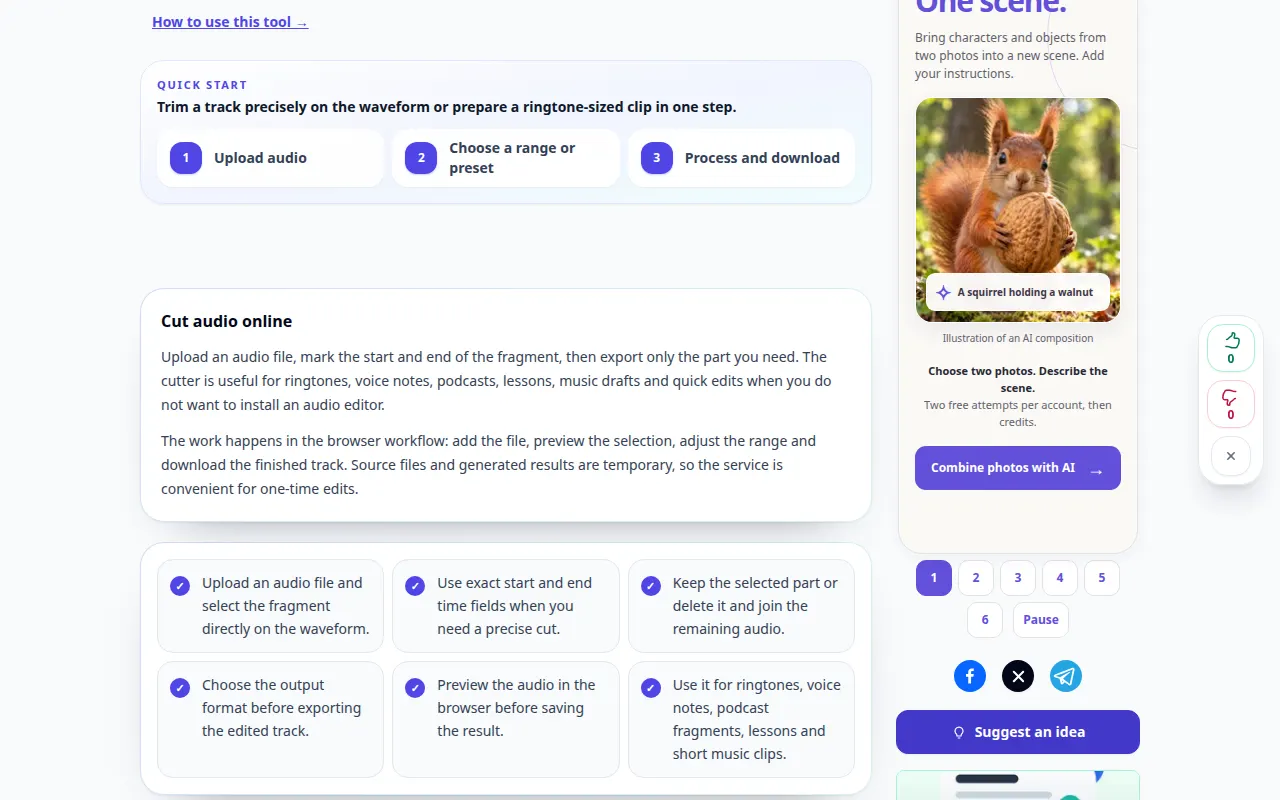
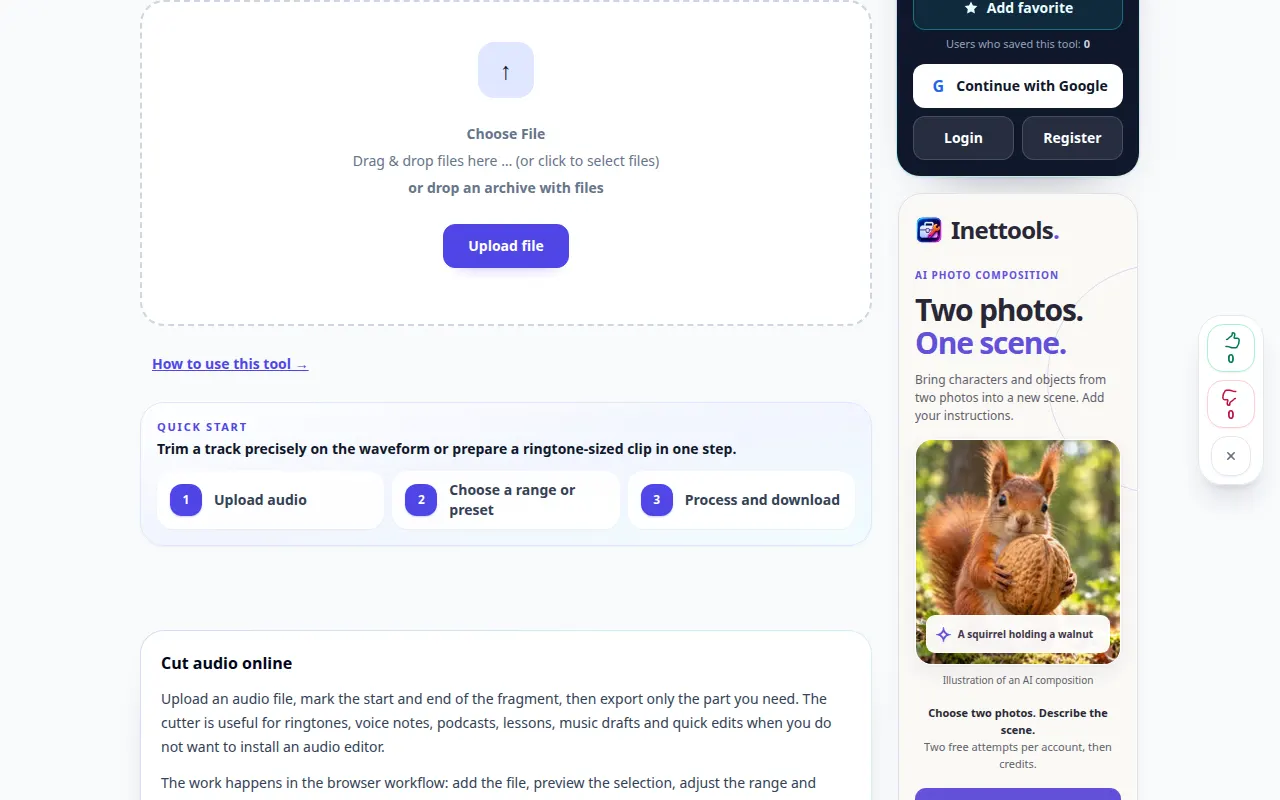
Desktopová ukázka
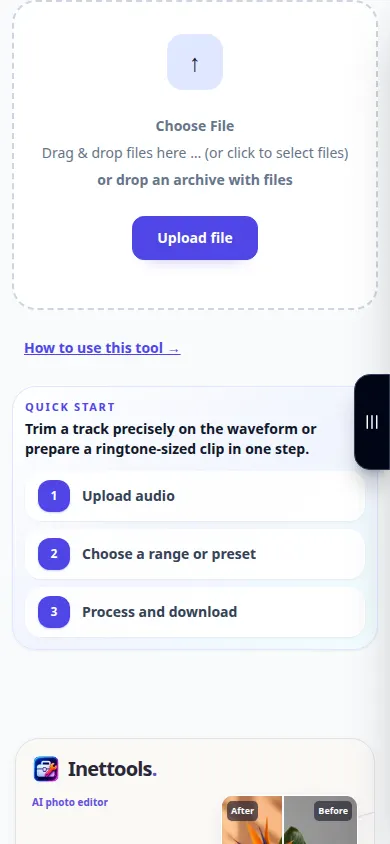
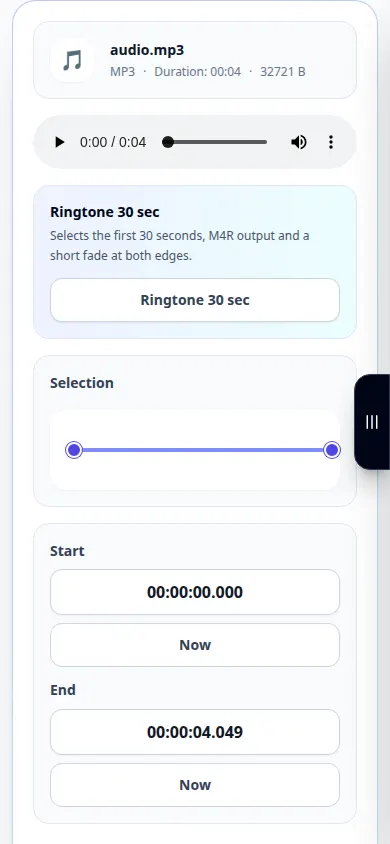
Nahrávka ukazuje anglické rozhraní. Postupujte podle výše uvedených přeložených kroků; ovládací prvky jsou ve stejném pořadí. Tento záznam ukazuje zdroj a dostupná nastavení před hlavní akcí. Postupujte podle výše uvedených kroků pro zahájení zpracování a uložení výsledku.
Ukázka telefonu
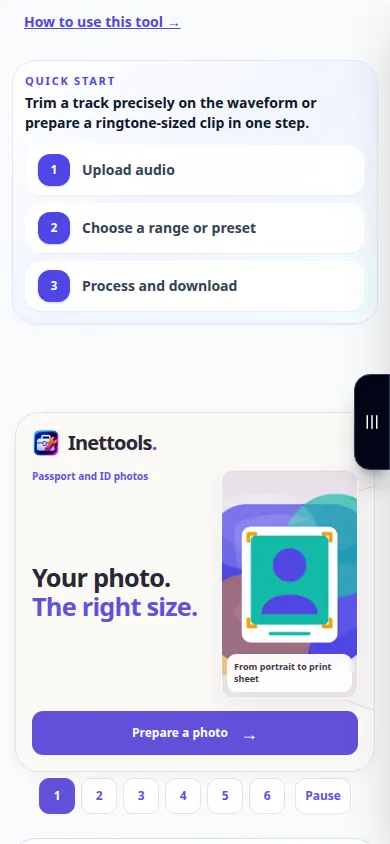
Nahrávka ukazuje anglické rozhraní. Postupujte podle výše uvedených přeložených kroků; ovládací prvky jsou ve stejném pořadí. Tento záznam ukazuje zdroj a dostupná nastavení před hlavní akcí. Postupujte podle výše uvedených kroků pro zahájení zpracování a uložení výsledku.
Otázky a řešení problémů
Proč je vybraný interval odmítnut?
Začátek musí předcházet konci a velmi krátké intervaly nebo intervaly mimo rozsah mohou být neplatné.
Mohu napsat přesný čas?
Použijte časová pole zobrazená editorem. Zkontrolujte zobrazený formát času a poté zobrazte náhled hranice.
Pokud se zobrazí zpráva, že služba je přetížená, počkejte a zkuste to znovu později. Neúspěšný pokus neznamená, že se váš zdrojový soubor změnil.

