Průvodce aktualizován:
Ponechte si část videa, kterou potřebujete. Nastavte začátek a konec, zobrazte náhled výběru a uložte hotový klip.
Praktické pokyny se snímky obrazovky počítače a telefonu, krátkými ukázkami a odpověďmi na běžné otázky.
Než začnete
Připravte si videosoubor a rozhodněte se, kterou část přibližně zachovat. Zachovejte originál: oříznutí vytvoří samostatný výsledek a zdroj zůstane užitečný, pokud budete chtít řez později změnit.
Zkuste to s ukázkovým souborem — video.mp4
Tyto malé soubory byly vytvořeny pro tuto příručku a neobsahují žádné osobní údaje.
Pokyny krok za krokem
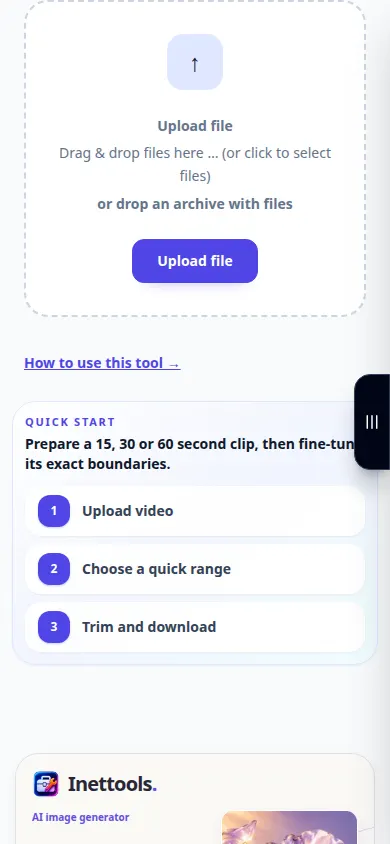
- Otevřete nástroj pro ořezávání videa, vyberte zdrojové video a počkejte, až se přehrávač načte.
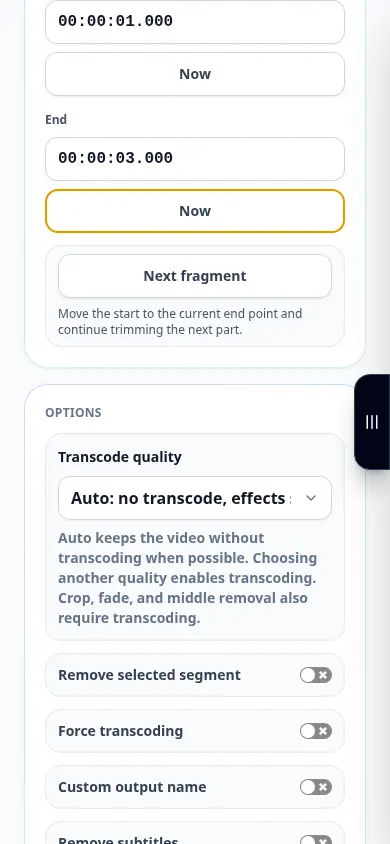
- Nastavte začátek a konec pomocí časové osy nebo časových polí. Konec musí následovat po začátku a musí zůstat v délce trvání videa.
- Náhled vybrané sekce. Zkontrolujte první a poslední okamžiky a v případě potřeby upravte hranice.
- Zkontrolujte všechna dostupná nastavení výstupu a potvrzení zpracování a poté začněte ořezávat. Počkejte na dokončení operace ve frontě.
- Přehrajte dokončený klip, zkontrolujte jeho trvání a uložte jej do svého zařízení.
Na počítači
Časová pole pomáhají s přesnými hranicemi; časová osa je užitečná pro rychlé nalezení scény. Pokud potřebujete větší náhled, použijte celou obrazovku.
Na telefonu
Když je přetažení úchytu časové osy obtížné, klepněte na časová pole pro přesné úpravy. Během přípravy mějte telefon vzhůru a kartu v popředí.
V Safari na iPhonu otevřete nabídku sdílení a zvolte Uložit do souborů, pokud se výsledek otevře na nové kartě. V Android Chrome zaškrtněte Stahování. Ponechte tuto kartu otevřenou, dokud zpracování neskončí.
Pro lepší výsledek
U klipu od 00:00:01 do 00:00:03 je očekávaná délka přibližně dvě sekundy. Spíše sledujte exportovaný začátek a konec, než abyste se spoléhali pouze na značky.
Snímky obrazovky a video
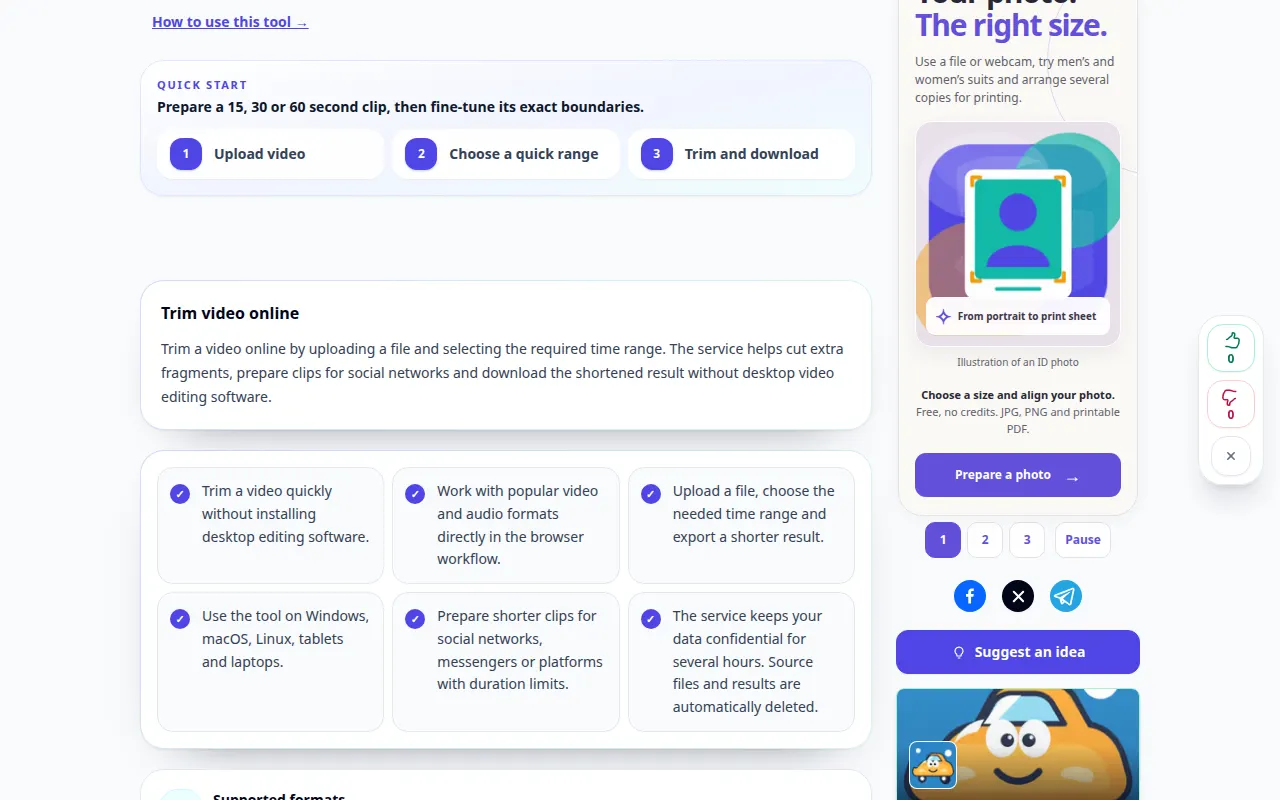
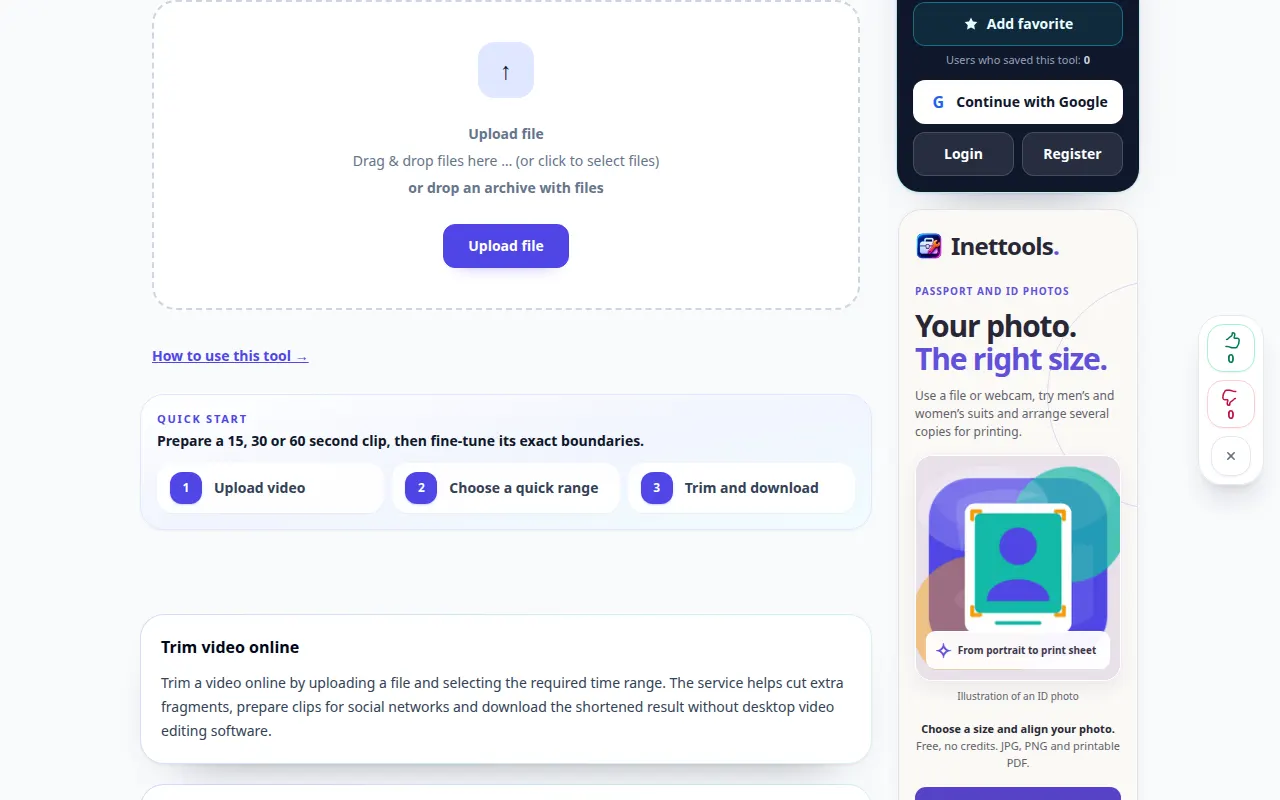
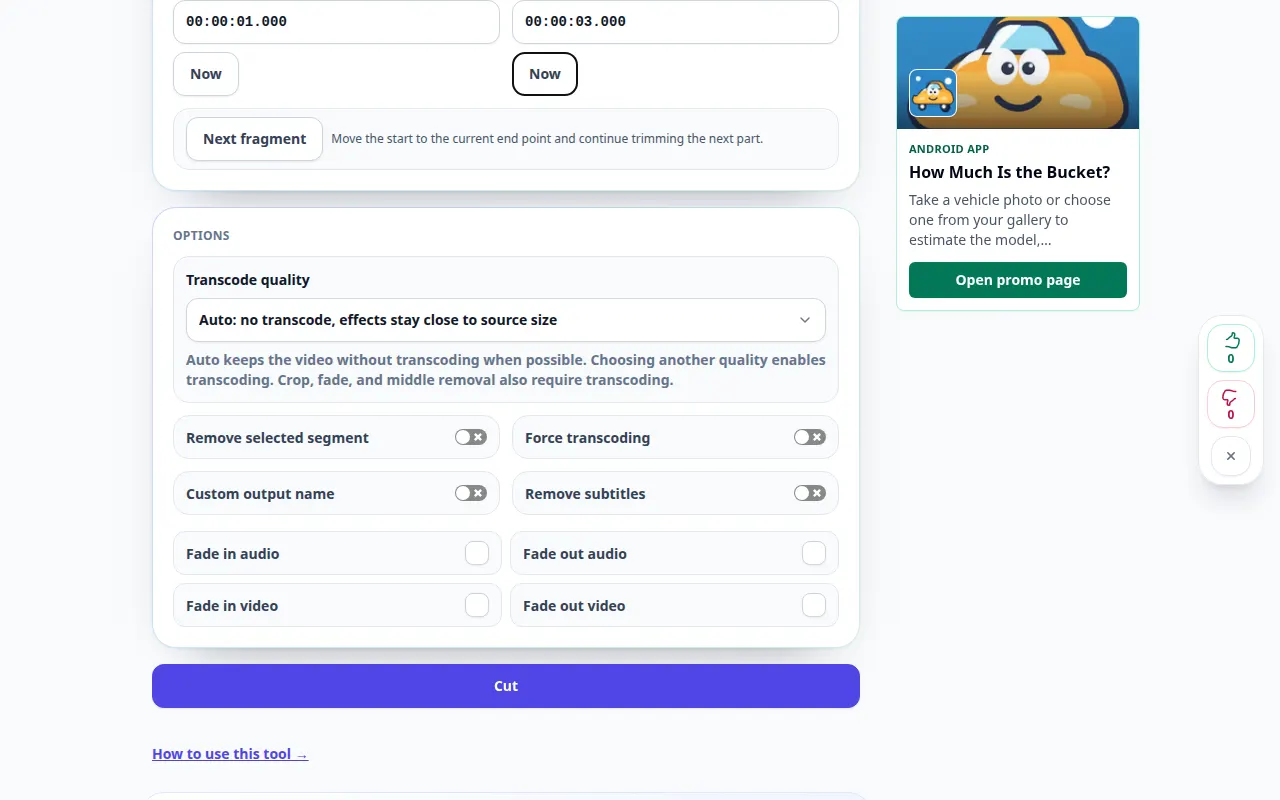
Desktopová ukázka
Nahrávka ukazuje anglické rozhraní. Postupujte podle výše uvedených přeložených kroků; ovládací prvky jsou ve stejném pořadí. Tento záznam ukazuje zdroj a dostupná nastavení před hlavní akcí. Postupujte podle výše uvedených kroků pro zahájení zpracování a uložení výsledku.
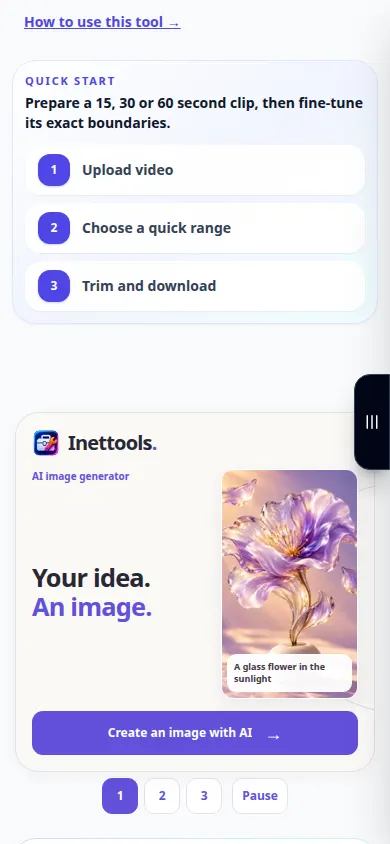
Ukázka telefonu
Nahrávka ukazuje anglické rozhraní. Postupujte podle výše uvedených přeložených kroků; ovládací prvky jsou ve stejném pořadí. Tento záznam ukazuje zdroj a dostupná nastavení před hlavní akcí. Postupujte podle výše uvedených kroků pro zahájení zpracování a uložení výsledku.
Otázky a řešení problémů
Může být střih trochu jiný než fixy?
Dostupný režim zpracování a zdrojové klíčové snímky mohou ovlivnit hranice. Zkontrolujte exportovaný klip a v případě potřeby použijte přesnější dostupný režim.
Proč se celý originál jeví jako vybraný?
Prvotní výběr může pokrývat celé video. Pokud chcete jen krátký úsek, nastavte si před začátkem obě hranice.
Pokud se zobrazí zpráva, že služba je přetížená, počkejte a zkuste to znovu později. Neúspěšný pokus neznamená, že se váš zdrojový soubor změnil.
