Průvodce aktualizován:
Náhled výkresu Visio ve vašem prohlížeči a uložení jeho zobrazení PDF.
Praktické pokyny se snímky obrazovky počítače a telefonu, krátkými ukázkami a odpověďmi na běžné otázky.
Než začnete
Zachovejte původní výkres. Vyberte formát akceptovaný nástrojem pro výběr souboru; náhled není upravitelný dokument Visio.
Zkuste to s ukázkovým souborem — diagram.vdx
Tyto malé soubory byly vytvořeny pro tuto příručku a neobsahují žádné osobní údaje.
Pokyny krok za krokem
- Otevřete aplikaci Visio Viewer a vyberte kresbu ze svého zařízení.
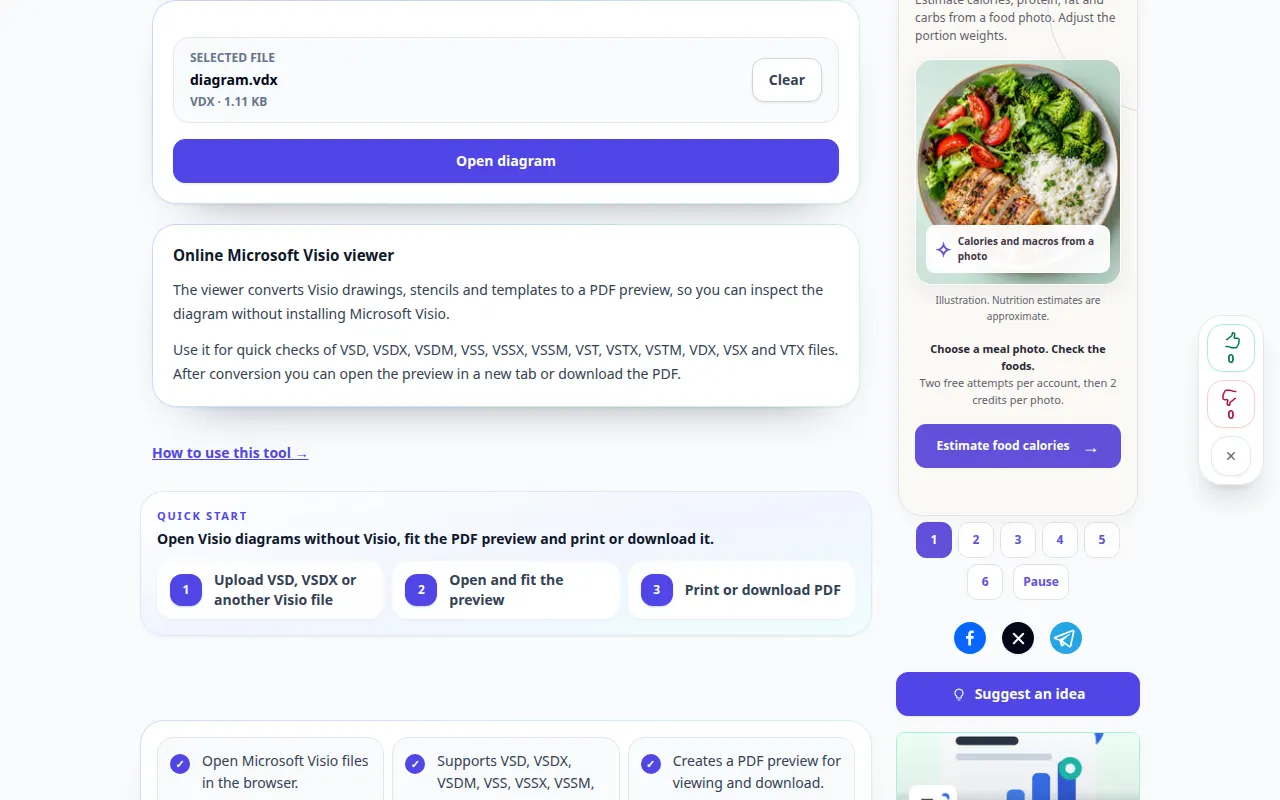
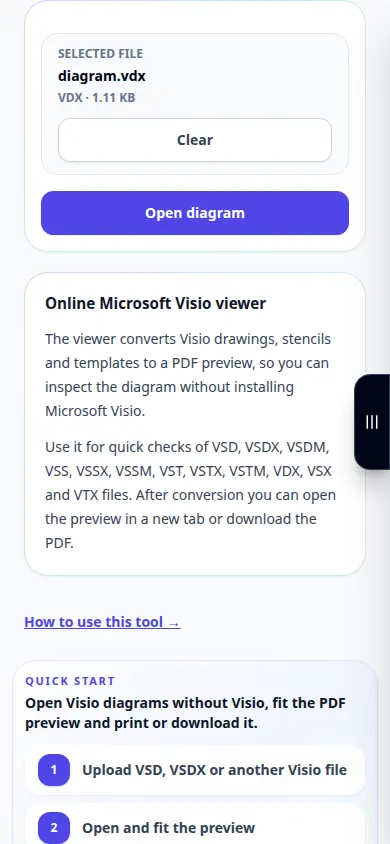
- Zkontrolujte vybraný soubor a stisknutím tlačítka jej otevřete.
- Počkejte na náhled diagramu a poté pomocí Přizpůsobit na šířku nebo Celá stránka zkontrolujte jeho rozložení.
- Zkontrolujte ostatní stránky, malé štítky a pozice konektorů. Pokud vložený náhled není k dispozici, otevřete PDF na samostatné kartě.
- Uložte náhled PDF nebo použijte ovládací prvek tisku. Před otevřením jiného výkresu vymažte aktuální výběr.
Na počítači
K porovnání zdroje, nastavení a výsledku použijte pracovní panel v plné šířce. Ponechte původní soubor, abyste mohli zkusit jiné nastavení, aniž byste jej nahrazovali.
Na telefonu
Vyberte zdroj ze Soubory nebo správce souborů zařízení. Přejděte dolů na nastavení a výsledek; ponechte tuto záložku otevřenou, dokud operace neskončí.
V Safari na iPhonu otevřete nabídku sdílení a zvolte Uložit do souborů, pokud se výsledek otevře na nové kartě. V Android Chrome zaškrtněte Stahování. Ponechte tuto kartu otevřenou, dokud zpracování neskončí.
Pro lepší výsledek
Před sdílením PDF zkontrolujte jemné štítky s čitelným přiblížením; malý přehled může skrýt nahrazená písma.
Snímky obrazovky a video
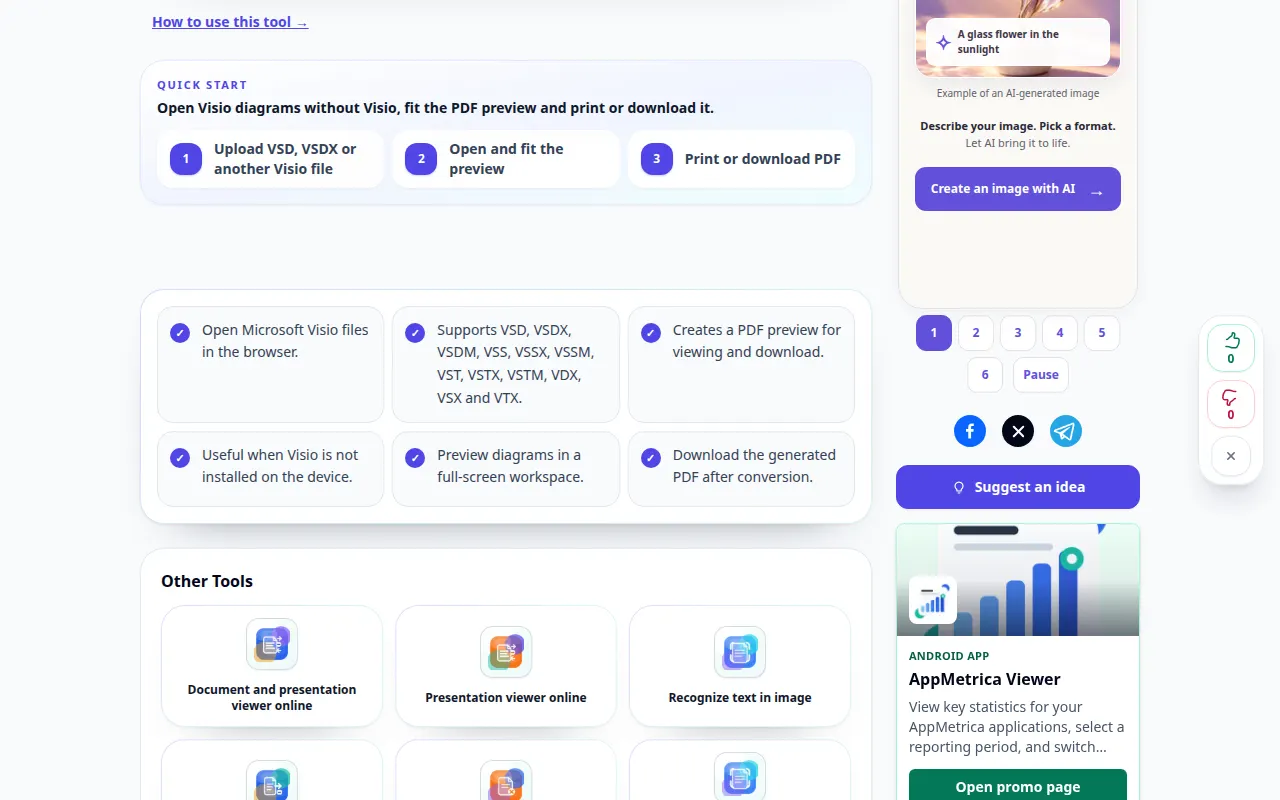
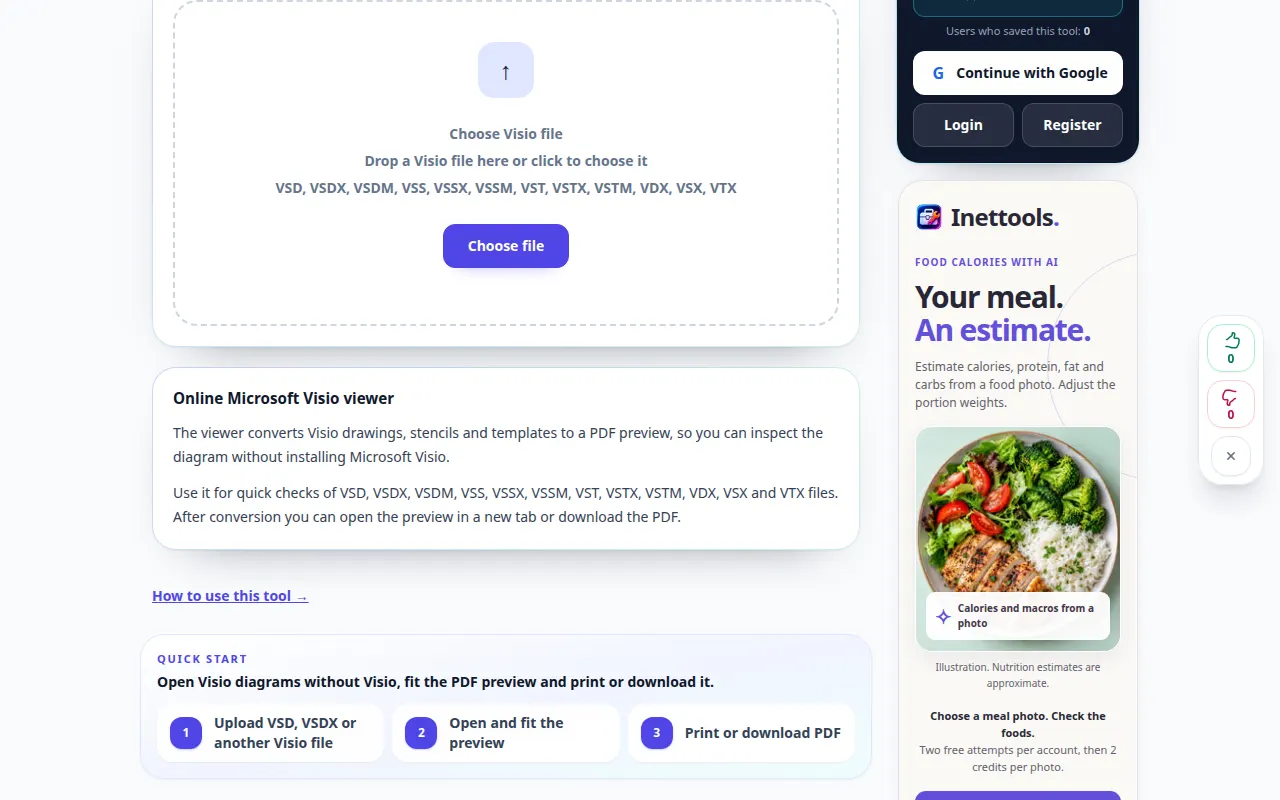
Desktopová ukázka
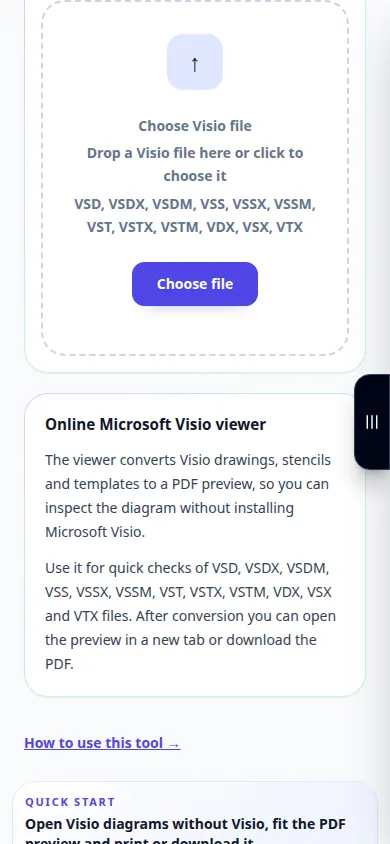
Nahrávka ukazuje anglické rozhraní. Postupujte podle výše uvedených přeložených kroků; ovládací prvky jsou ve stejném pořadí. Tento záznam ukazuje zdroj a dostupná nastavení před hlavní akcí. Postupujte podle výše uvedených kroků pro zahájení zpracování a uložení výsledku.
Ukázka telefonu
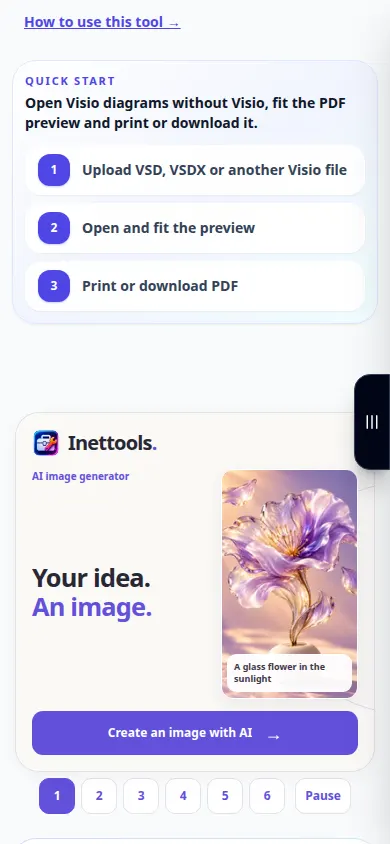
Nahrávka ukazuje anglické rozhraní. Postupujte podle výše uvedených přeložených kroků; ovládací prvky jsou ve stejném pořadí. Tento záznam ukazuje zdroj a dostupná nastavení před hlavní akcí. Postupujte podle výše uvedených kroků pro zahájení zpracování a uložení výsledku.
Otázky a řešení problémů
Mohu v tomto prohlížeči upravovat tvary?
Služba připraví náhled. Ke změně tvarů nebo spojení ve zdrojovém výkresu použijte editor diagramů.
Proč náhled vypadá jinak?
Nepodporovaná písma nebo funkce kreslení mohou změnit vykreslování. Porovnejte důležité prvky s originálem.
Pokud se zobrazí zpráva, že služba je přetížená, počkejte a zkuste to znovu později. Neúspěšný pokus neznamená, že se váš zdrojový soubor změnil.
