Průvodce aktualizován:
Před exportem nové nahrávky vyzkoušejte hlasovou předvolbu a upravte výšku, rychlost a zabarvení.
Praktické pokyny se snímky obrazovky počítače a telefonu, krátkými ukázkami a odpověďmi na běžné otázky.
Než začnete
Použijte hlasový záznam, k jehož transformaci máte oprávnění. Čistý zdroj usnadňuje posouzení účinku.
Zkuste to s ukázkovým souborem — audio.mp3
Tyto malé soubory byly vytvořeny pro tuto příručku a neobsahují žádné osobní údaje.
Pokyny krok za krokem
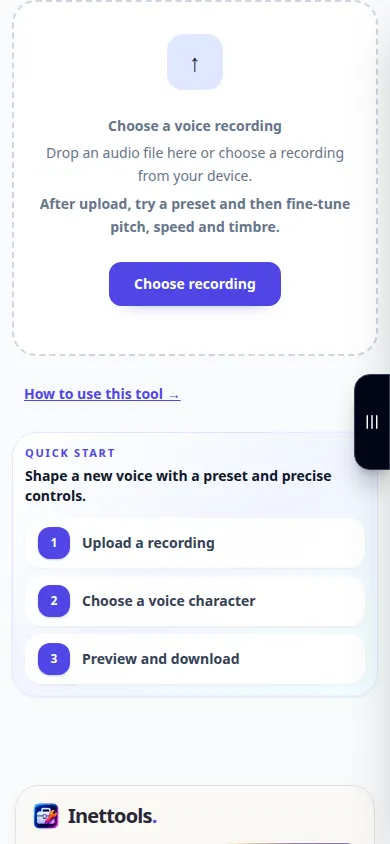
- Vyberte záznam zvuku a počkejte na nastavení hlasu.
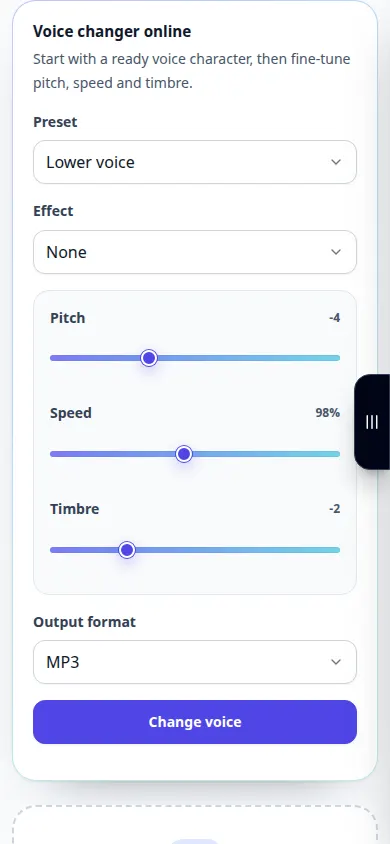
- Začněte s předvolbou, jako je nižší hlas, vyšší hlas nebo efekt telefonu.
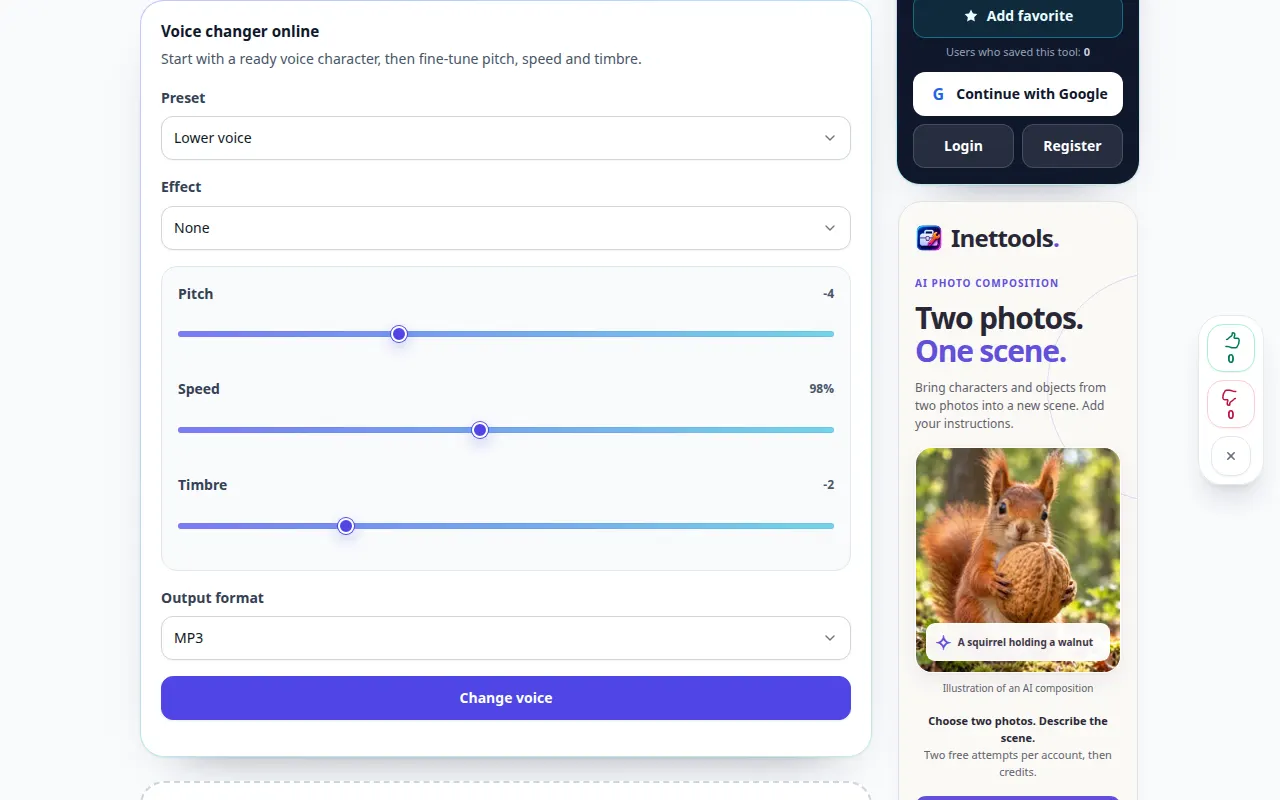
- Jemně dolaďte dostupné ovládání výšky, rychlosti a zabarvení a poté zvolte výstupní formát.
- Zkontrolujte jakýkoli zobrazený náboj a začněte vytvářet změněný záznam.
- Poslechněte si zpracovaný výsledek, porovnejte srozumitelnost se zdrojem a uložte si požadovanou verzi.
Na počítači
K porovnání zdroje, nastavení a výsledku použijte pracovní panel v plné šířce. Ponechte původní soubor, abyste mohli zkusit jiné nastavení, aniž byste jej nahrazovali.
Na telefonu
Vyberte zdroj ze Soubory nebo správce souborů zařízení. Přejděte dolů na nastavení a výsledek; ponechte tuto záložku otevřenou, dokud operace neskončí.
V Safari na iPhonu otevřete nabídku sdílení a zvolte Uložit do souborů, pokud se výsledek otevře na nové kartě. V Android Chrome zaškrtněte Stahování. Ponechte tuto kartu otevřenou, dokud zpracování neskončí.
Pro lepší výsledek
Měňte vždy jeden parametr. Velké změny výšky a rychlosti mohou ztěžovat porozumění řeči.
Snímky obrazovky a video
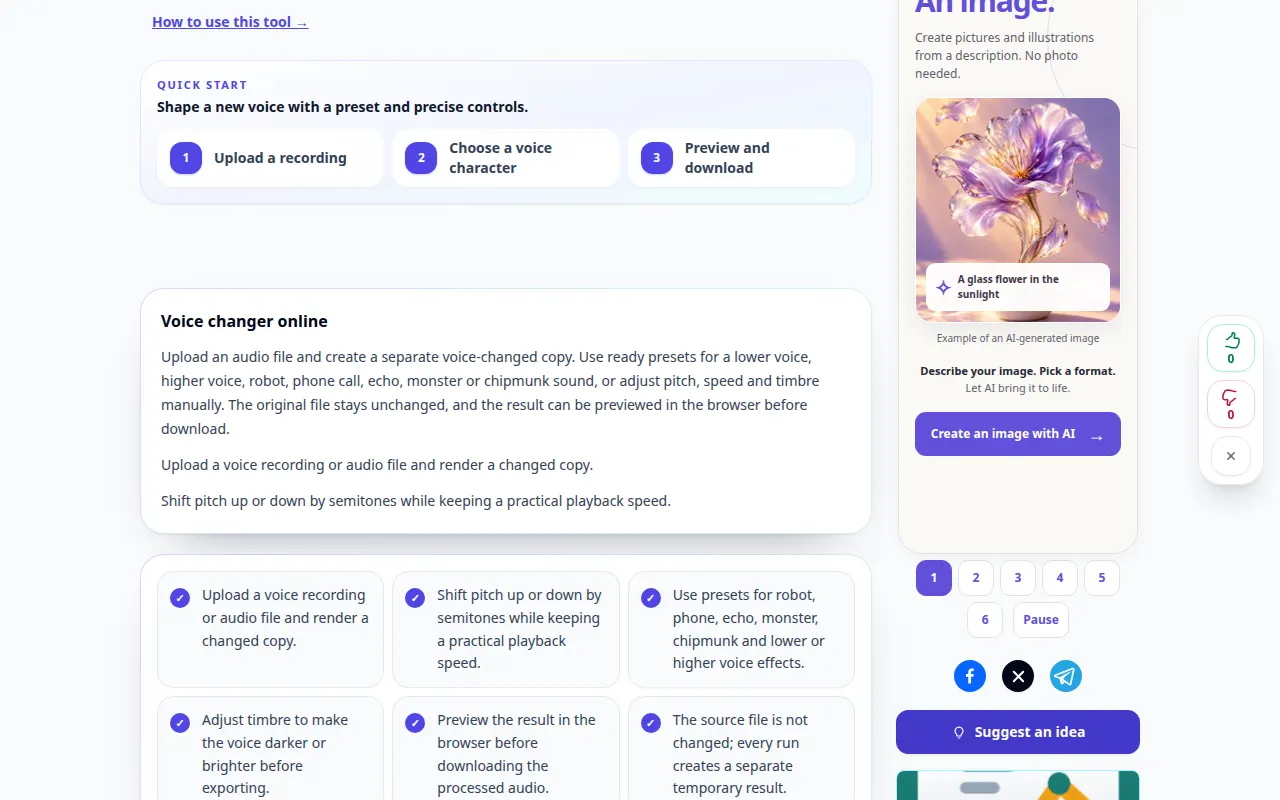
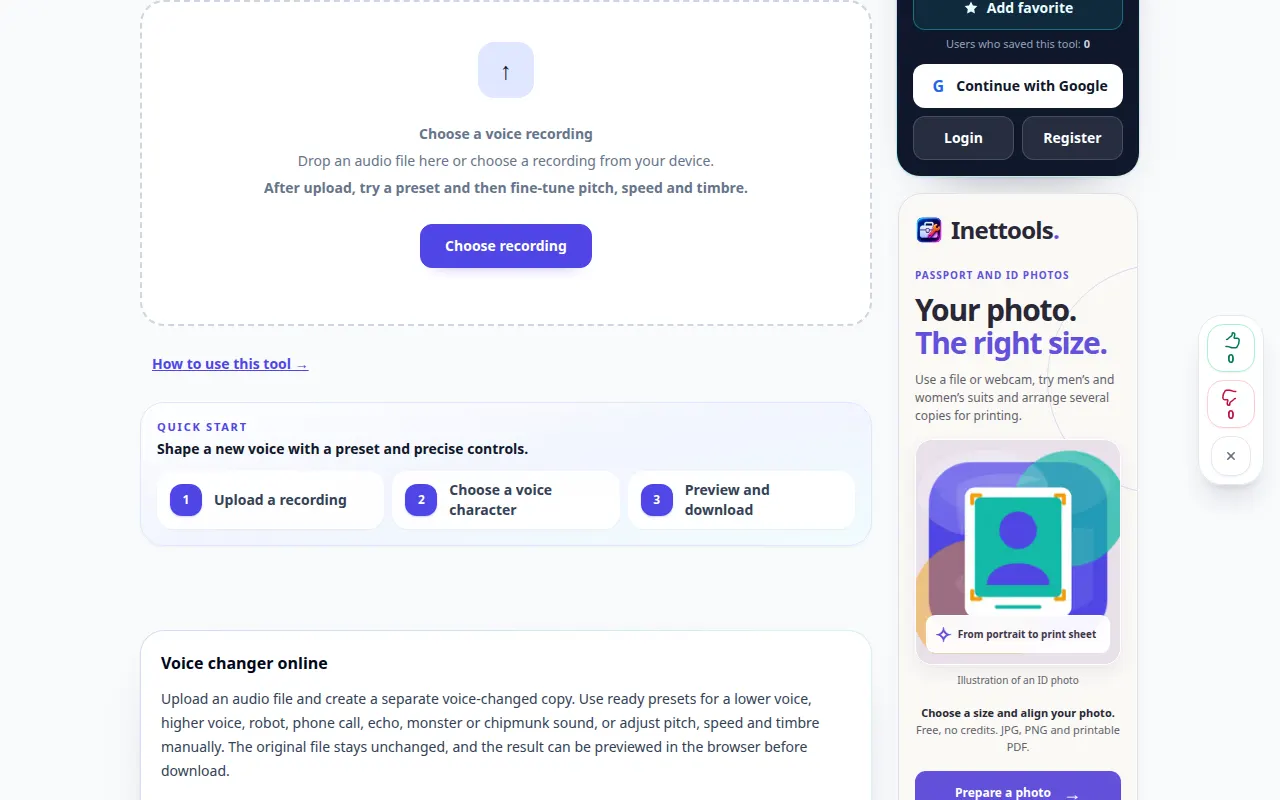
Desktopová ukázka
Nahrávka ukazuje anglické rozhraní. Postupujte podle výše uvedených přeložených kroků; ovládací prvky jsou ve stejném pořadí. Tento záznam ukazuje zdroj a dostupná nastavení před hlavní akcí. Postupujte podle výše uvedených kroků pro zahájení zpracování a uložení výsledku.
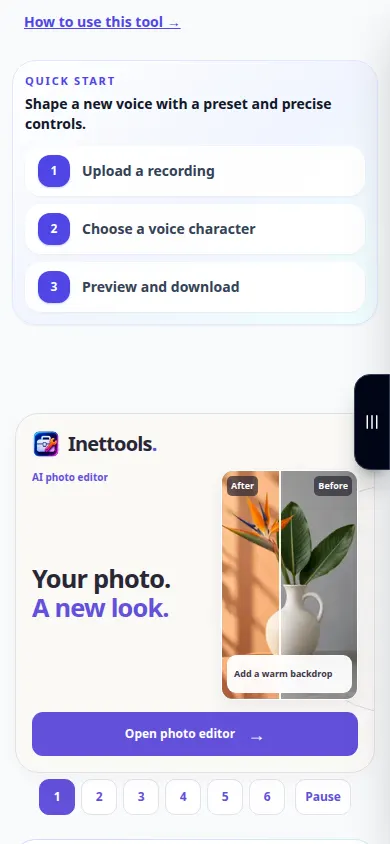
Ukázka telefonu
Nahrávka ukazuje anglické rozhraní. Postupujte podle výše uvedených přeložených kroků; ovládací prvky jsou ve stejném pořadí. Tento záznam ukazuje zdroj a dostupná nastavení před hlavní akcí. Postupujte podle výše uvedených kroků pro zahájení zpracování a uložení výsledku.
Otázky a řešení problémů
Proč ten hlas zní nepřirozeně?
Silná nastavení a překrývající se efekty mohou vytvářet artefakty. Vraťte se k mírné předvolbě a postupně zvyšujte účinek.
Napodobuje to konkrétní osobu?
Ovládací prvky aplikují výšku a zvukové efekty. Nepředpokládejte, že předvolba přesně vytváří skutečnou osobu.
Pokud se zobrazí zpráva, že služba je přetížená, počkejte a zkuste to znovu později. Neúspěšný pokus neznamená, že se váš zdrojový soubor změnil.

