Průvodce aktualizován:
Přibližte nahrávky ke zvolenému cíli hlasitosti a zároveň kontrolujte špičky a kvalitu poslechu.
Praktické pokyny se snímky obrazovky počítače a telefonu, krátkými ukázkami a odpověďmi na běžné otázky.
Než začnete
Vyberte čitelný zdroj zvuku a ponechte si zálohu. Normalizace hlasitosti není totéž jako odstranění šumu.
Zkuste to s ukázkovým souborem — audio.mp3
Tyto malé soubory byly vytvořeny pro tuto příručku a neobsahují žádné osobní údaje.
Pokyny krok za krokem
- Vyberte zvukový soubor a počkejte na ovládání hlasitosti nebo analýzu.
- Zkontrolujte dostupné nastavení cílové hlasitosti a špičky.
- Vyberte podporovaný výstupní formát a udržujte střední cíl, abyste se vyhnuli zbytečnému zkreslení.
- Zkontrolujte veškeré zobrazené nabití a spusťte zpracování.
- Porovnejte výsledek se zdrojem při stejné hlasitosti přehrávače, zkontrolujte oříznutí a uložte normalizovanou kopii.
Na počítači
K porovnání zdroje, nastavení a výsledku použijte pracovní panel v plné šířce. Ponechte původní soubor, abyste mohli zkusit jiné nastavení, aniž byste jej nahrazovali.
Na telefonu
Vyberte zdroj ze Soubory nebo správce souborů zařízení. Přejděte dolů na nastavení a výsledek; ponechte tuto záložku otevřenou, dokud operace neskončí.
V Safari na iPhonu otevřete nabídku sdílení a zvolte Uložit do souborů, pokud se výsledek otevře na nové kartě. V Android Chrome zaškrtněte Stahování. Ponechte tuto kartu otevřenou, dokud zpracování neskončí.
Pro lepší výsledek
Hlasitější výsledek není automaticky lepší. Nechte si prostor a porovnejte tiché a hlasité pasáže.
Snímky obrazovky a video
Desktopová ukázka
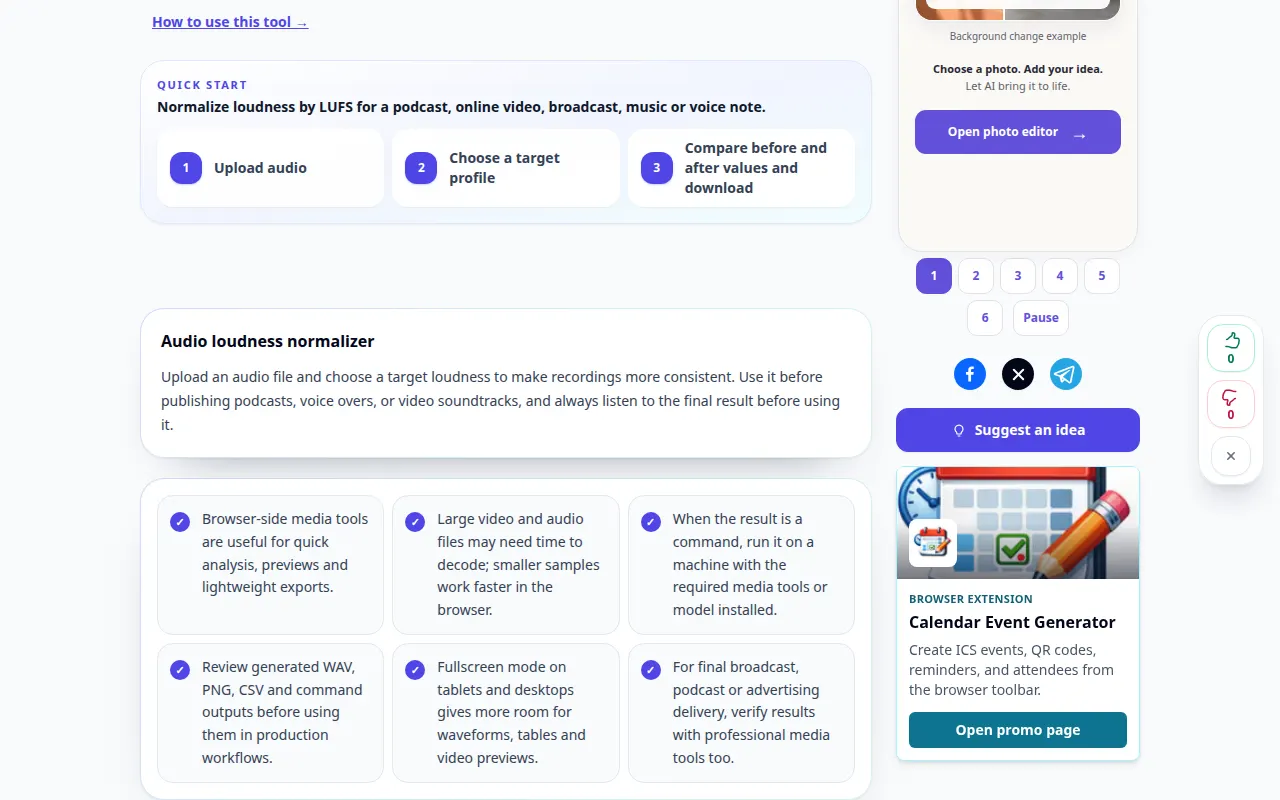
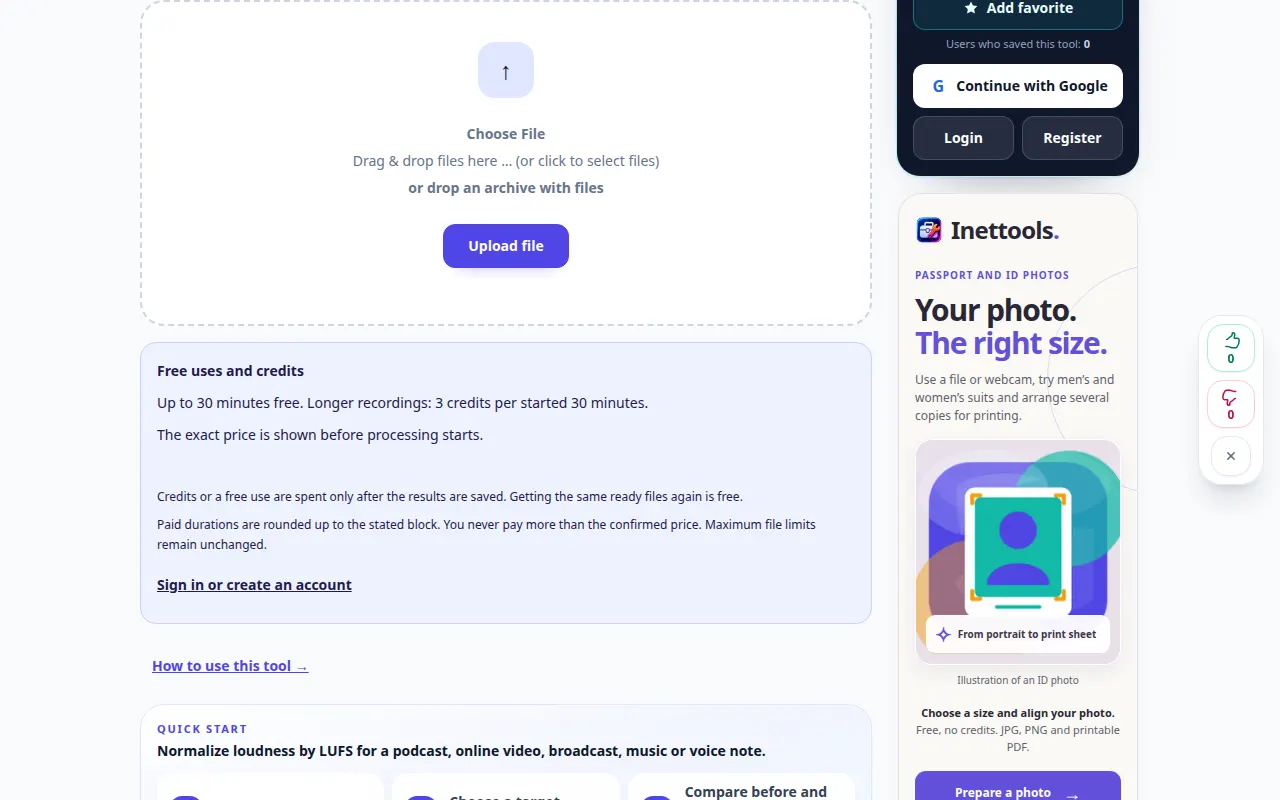
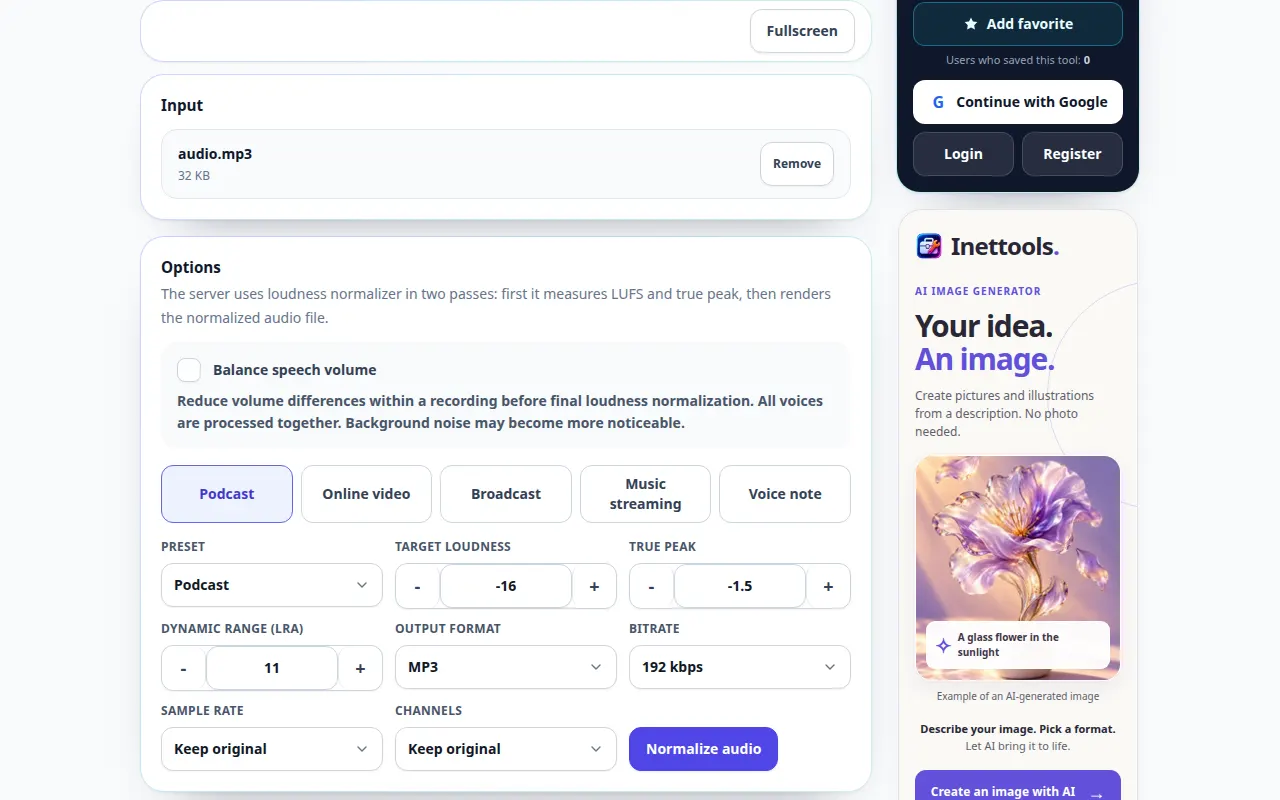
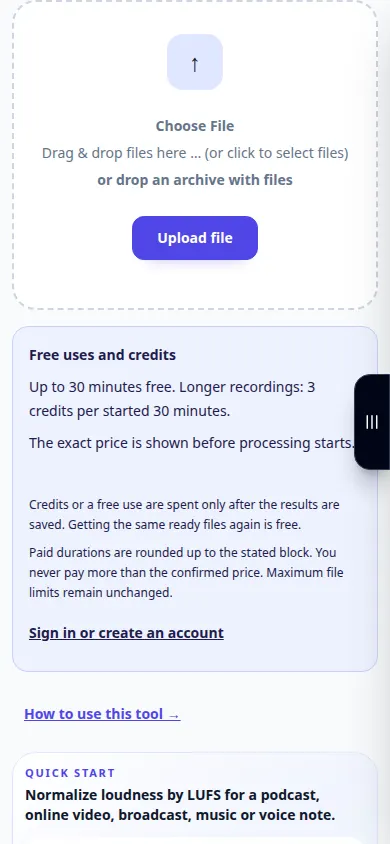
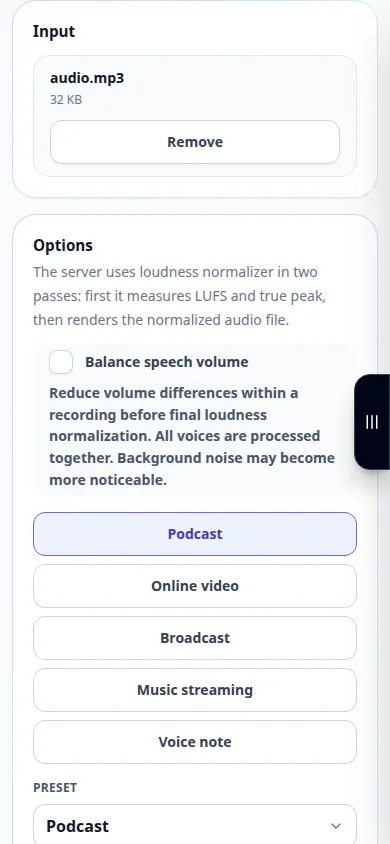
Nahrávka ukazuje anglické rozhraní. Postupujte podle výše uvedených přeložených kroků; ovládací prvky jsou ve stejném pořadí. Tento záznam ukazuje zdroj a dostupná nastavení před hlavní akcí. Postupujte podle výše uvedených kroků pro zahájení zpracování a uložení výsledku.
Ukázka telefonu
Nahrávka ukazuje anglické rozhraní. Postupujte podle výše uvedených přeložených kroků; ovládací prvky jsou ve stejném pořadí. Tento záznam ukazuje zdroj a dostupná nastavení před hlavní akcí. Postupujte podle výše uvedených kroků pro zahájení zpracování a uložení výsledku.
Otázky a řešení problémů
Odstraní normalizace šum na pozadí?
Mění hlavně hlasitost a dynamiku. Hluk může být slyšitelnější, když se zvedne tichý materiál.
Proč dva soubory stále znějí odlišně?
Rozdílná dynamika, frekvenční vyvážení a ticho mohou ovlivnit vnímanou hlasitost i po normalizaci.
Pokud se zobrazí zpráva, že služba je přetížená, počkejte a zkuste to znovu později. Neúspěšný pokus neznamená, že se váš zdrojový soubor změnil.