Průvodce aktualizován:
Zobrazit DICOM pixelů, změnit okno zobrazení a zkontrolovat metadata souboru.
Praktické pokyny se snímky obrazovky počítače a telefonu, krátkými ukázkami a odpověďmi na běžné otázky.
Než začnete
Použijte soubor, ke kterému máte oprávnění nahlížet. Pro praxi volte spíše syntetický demonstrační soubor než záznamy o pacientech.
Zkuste to s ukázkovým souborem — synthetic-image.dcm
Tyto malé soubory byly vytvořeny pro tuto příručku a neobsahují žádné osobní údaje.
Pokyny krok za krokem
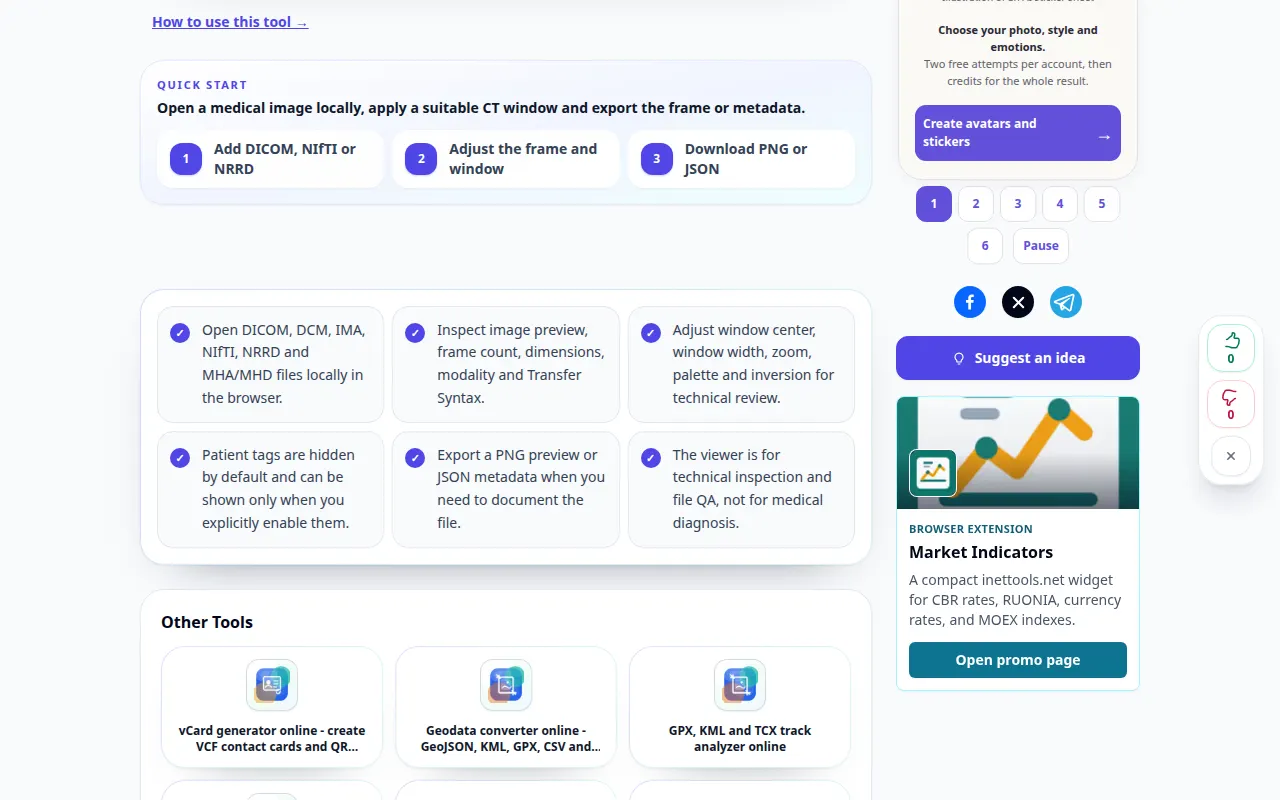
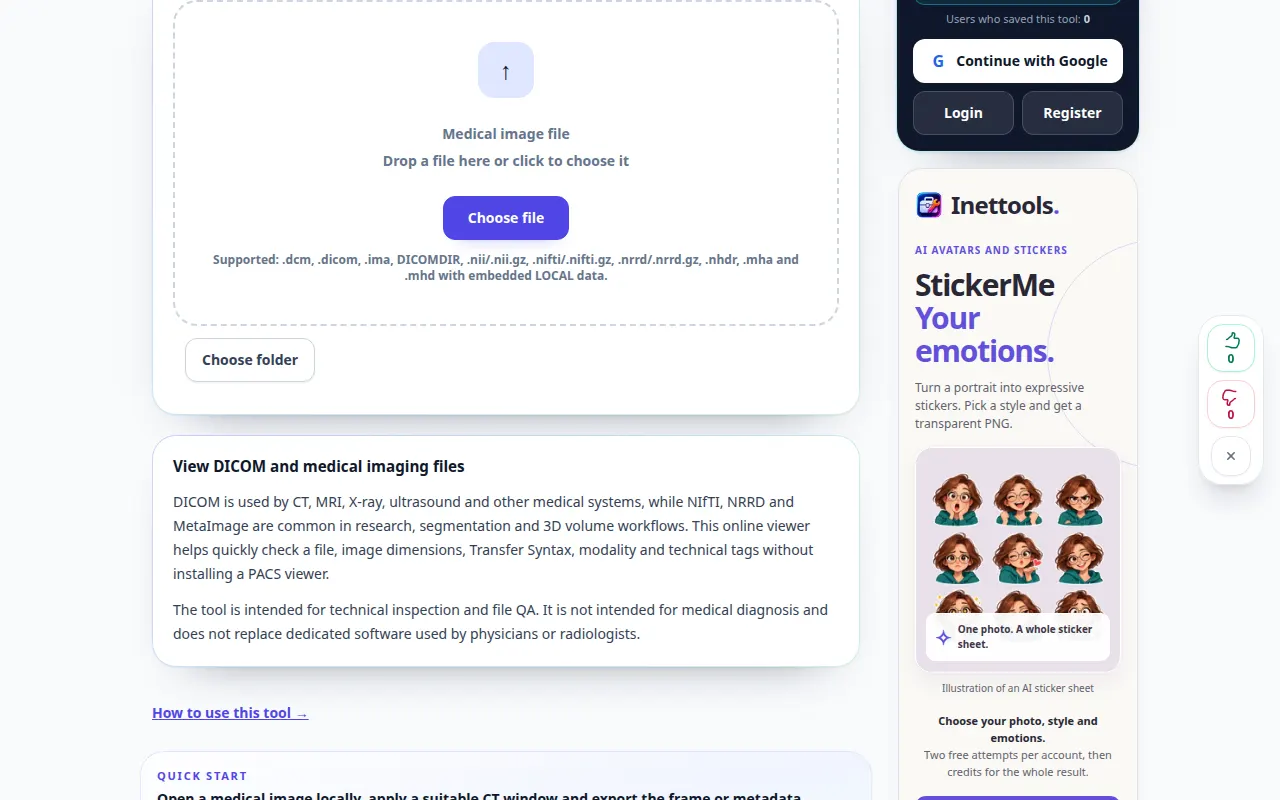
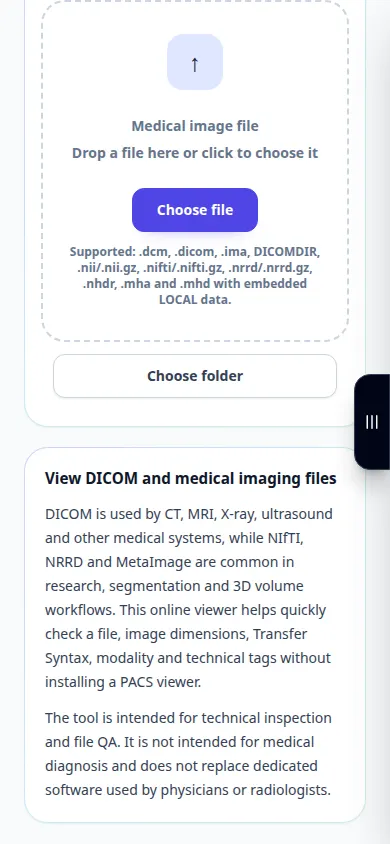
- Otevřete prohlížeč DICOM a vyberte soubor DICOM. Počkejte na obrázek a informační panel.
- Pokud soubor obsahuje několik snímků, použijte dostupné ovládací prvky rámečků.
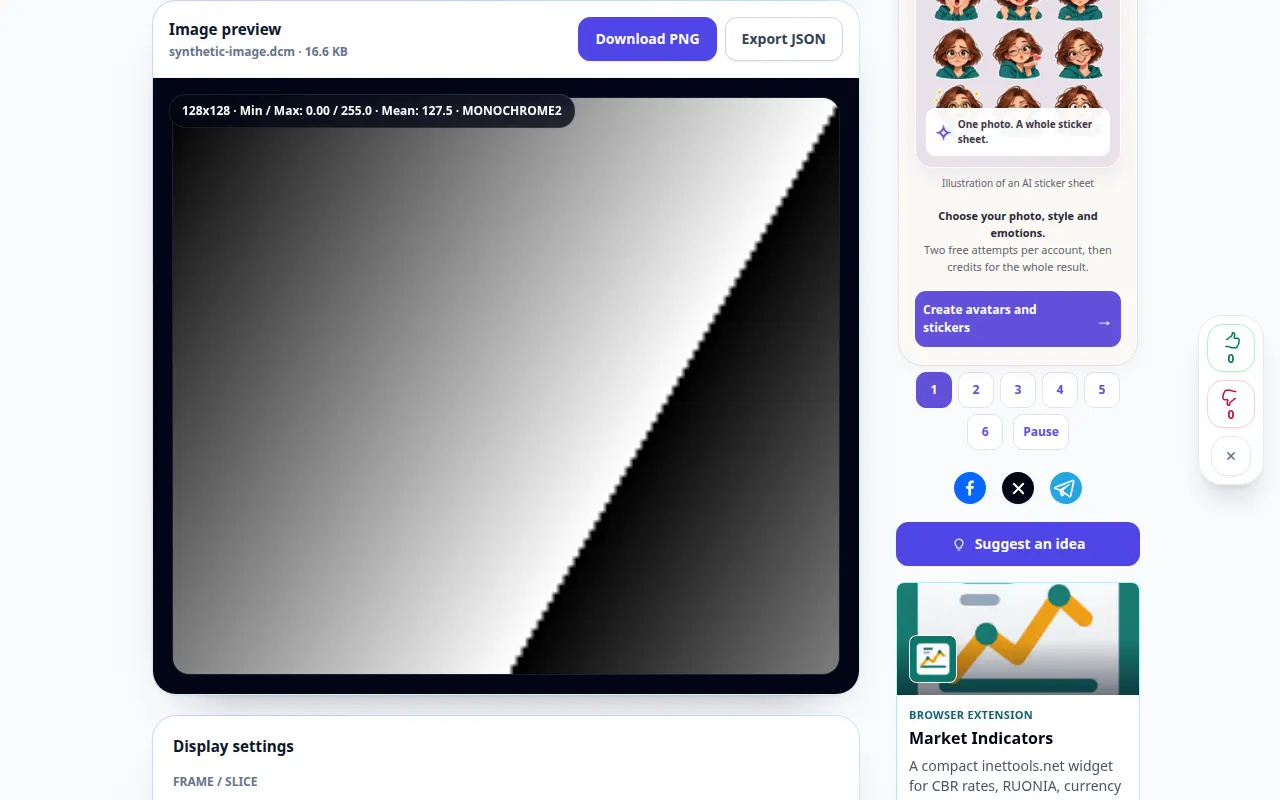
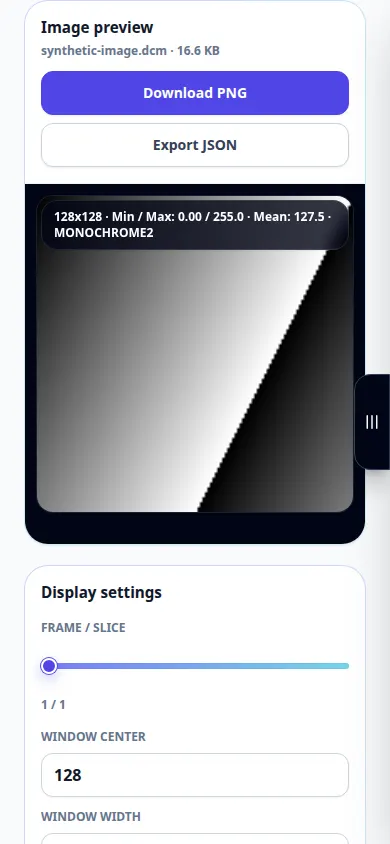
- Upravte střed a šířku okna, vyzkoušejte automatické otevírání oken a použijte ovládací prvky přiblížení nebo přizpůsobení ke kontrole displeje.
- Otevřete panel značek a zkontrolujte metadata. Pamatujte, že metadata a exportované sestavy mohou obsahovat identifikační údaje.
- Pro zobrazený obsah použijte dostupný PNG nebo export sestavy. Ponechte originál DICOM, protože export obrázku nezachová celou studii.
Na počítači
K porovnání obrázku a značek použijte širší rozvržení plochy. Celá obrazovka poskytuje více prostoru pro ovládání oken a zoomu.
Na telefonu
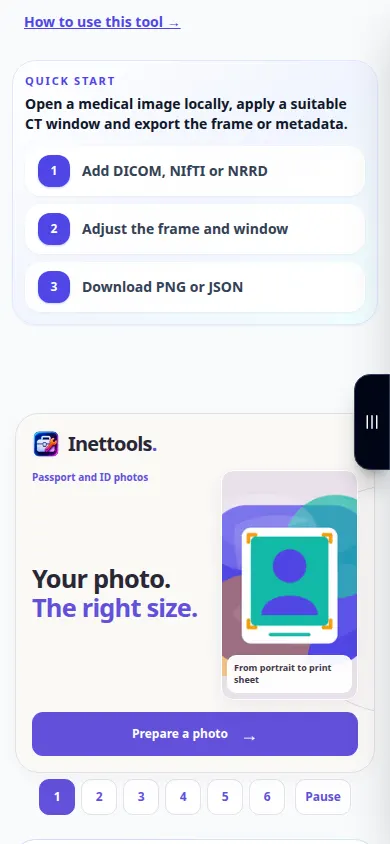
Vyberte soubor ze správce souborů. Procházejte mezi obrázkem a značkami a před přiblížením oblasti použijte ovládací prvek přizpůsobení.
V Safari na iPhonu otevřete nabídku sdílení a zvolte Uložit do souborů, pokud se výsledek otevře na nové kartě. V Android Chrome zaškrtněte Stahování. Ponechte tuto kartu otevřenou, dokud zpracování neskončí.
Pro lepší výsledek
Okno mění zobrazení, nikoli zaznamenané pixely. Tato příručka vysvětluje ovládací prvky prohlížeče, nikoli lékařský výklad.
Snímky obrazovky a video
Desktopová ukázka
Nahrávka ukazuje anglické rozhraní. Postupujte podle výše uvedených přeložených kroků; ovládací prvky jsou ve stejném pořadí. Tento záznam ukazuje demonstrační vstup a výsledný výstup v nástroji.
Ukázka telefonu
Nahrávka ukazuje anglické rozhraní. Postupujte podle výše uvedených přeložených kroků; ovládací prvky jsou ve stejném pořadí. Tento záznam ukazuje demonstrační vstup a výsledný výstup v nástroji.
Otázky a řešení problémů
Proč soubor říká, že není DICOM?
Přejmenovaný obrázek není soubor DICOM. Poškozený soubor nebo nepodporované kódování může být také nečitelné; ponechte originál a zkontrolujte jeho exportní formát.
Proč je obraz téměř černý?
Vyzkoušejte automatické otevírání oken a zkontrolujte výběr rámu. Velmi úzké nebo špatně umístěné okno displeje může skrýt čitelné hodnoty pixelů.
Pokud se zobrazí zpráva, že služba je přetížená, počkejte a zkuste to znovu později. Neúspěšný pokus neznamená, že se váš zdrojový soubor změnil.

