Průvodce aktualizován:
Uložte zvukovou stopu videa jako samostatný zvukový soubor pro poslech nebo další úpravy v počítači nebo telefonu.
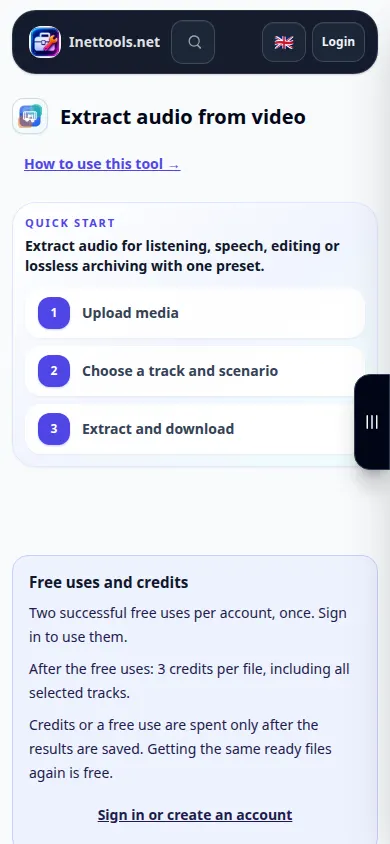
Otevřete tuto příručku pomocí odkazu „Jak používat tento nástroj“ pod názvem nástroje. Obsahuje kroky, snímky obrazovky a videa pro počítače a telefony.
Než začnete
Připravte si video se zvukovou stopou. Tiché video nemůže vydat zvuk. Uschovejte originál a přihlaste se, pokud se nástroj před zpracováním zeptá; zkontrolujte jakékoli potvrzení zobrazené na stránce.
Zkuste to s ukázkovým souborem — video.mp4
Tyto malé soubory byly vytvořeny pro tuto příručku a neobsahují žádné osobní údaje.
Pokyny krok za krokem
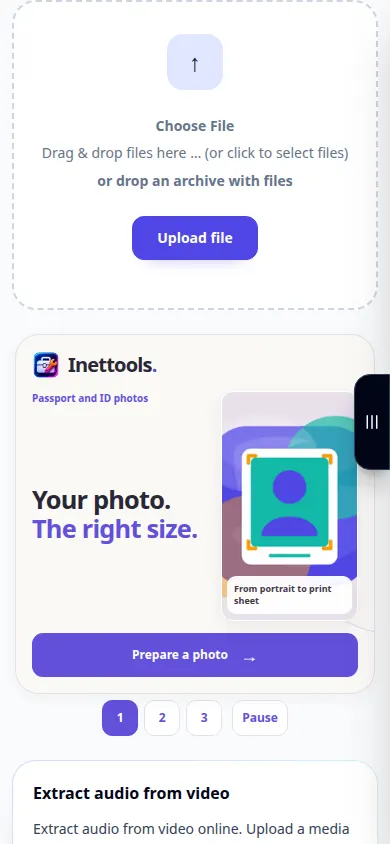
- Otevřete nástroj pro extrakci zvuku a vyberte video soubor ze svého zařízení.
- Počkejte, až se zdroj načte. Zkontrolujte, zda název souboru a trvání odpovídají videu, které chcete použít.
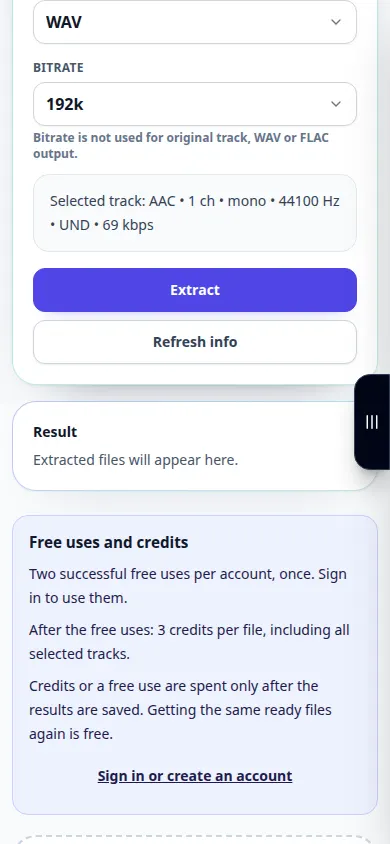
- Vyberte dostupný výstupní formát zvuku. MP3 je vhodné pro poslech; WAV je užitečné pro další úpravy, pokud je nabízeno.
- Spusťte extrakci, potvrďte všechny zobrazené podmínky zpracování a počkejte na výsledek. Kartu nechte otevřenou, dokud operace neskončí.
- Přehrajte výsledný zvuk a uložte jej do svého zařízení pomocí ovládacího prvku stahování výsledků.
Na počítači
Přetáhněte video do oblasti pro nahrávání a v nastavení níže vyberte výstupní formát. Před uložením zkontrolujte zvuk v přehrávači výsledků.
Na telefonu
Vyberte původní video ze Souborů nebo z knihovny fotografií, je-li nabízeno. Některé telefony exportují novou kopii z aplikace Fotky; dejte si čas na přípravu a nahrání.
V Safari na iPhonu otevřete nabídku sdílení a zvolte Uložit do souborů, pokud se výsledek otevře na nové kartě. V Android Chrome zaškrtněte Stahování. Ponechte tuto kartu otevřenou, dokud zpracování neskončí.
Pro lepší výsledek
Extrahování zvukové stopy udržuje hlasy, hudbu a zvuky na pozadí pohromadě. Pokud následně potřebujete redukci šumu nebo oddělení vokálů, použijte samostatný nástroj.
Snímky obrazovky a video
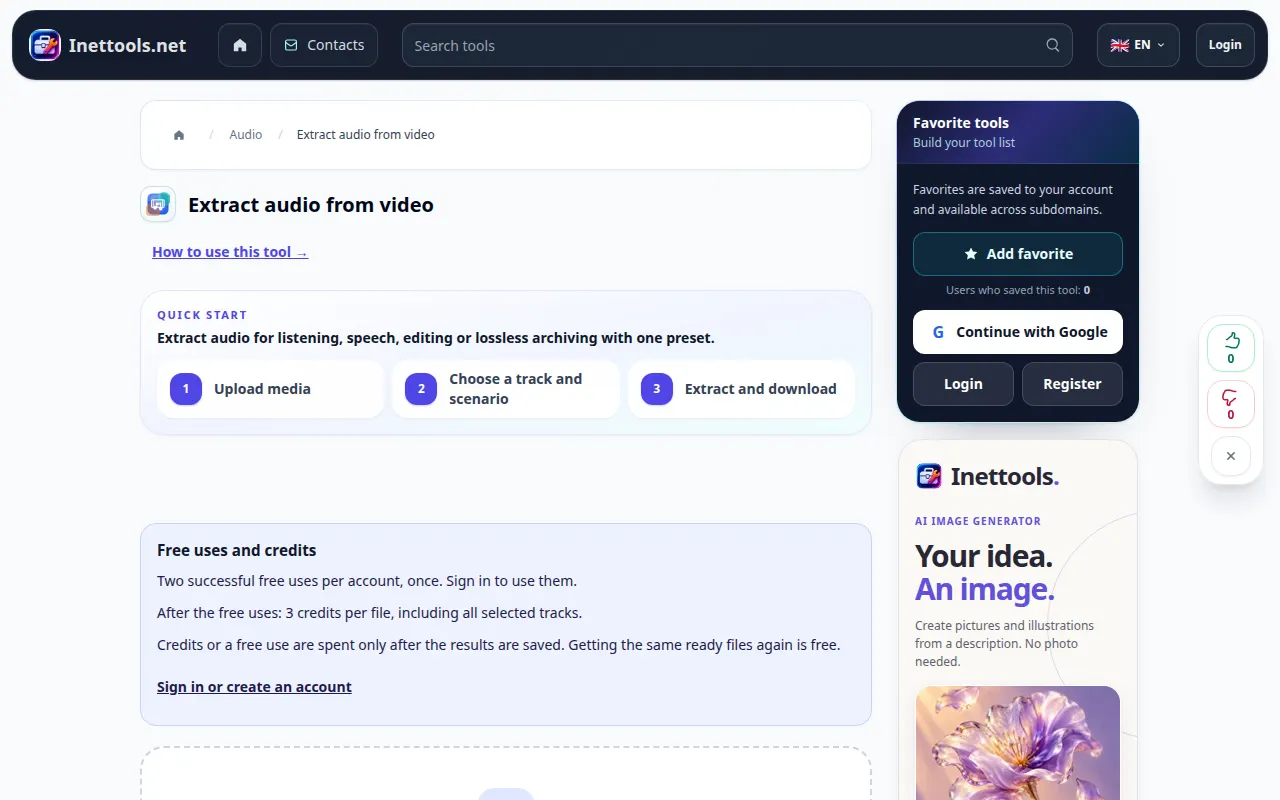
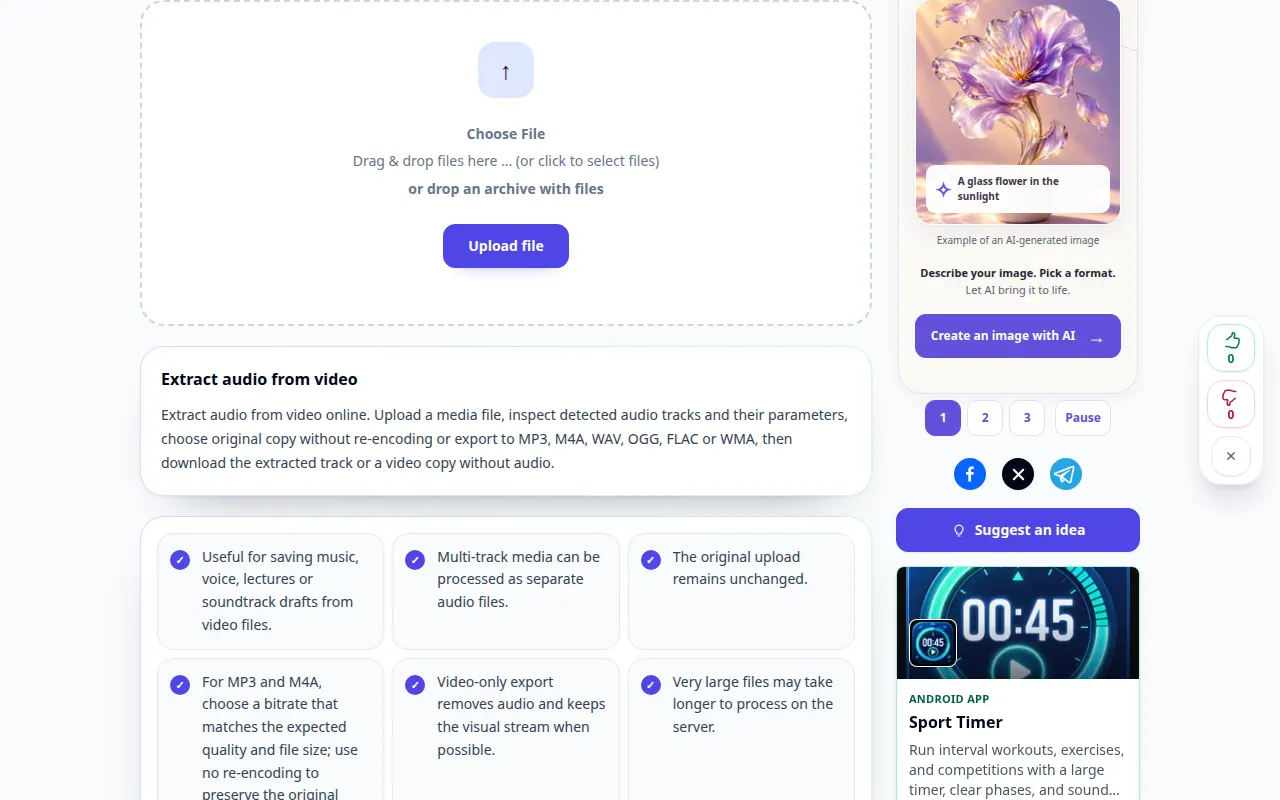
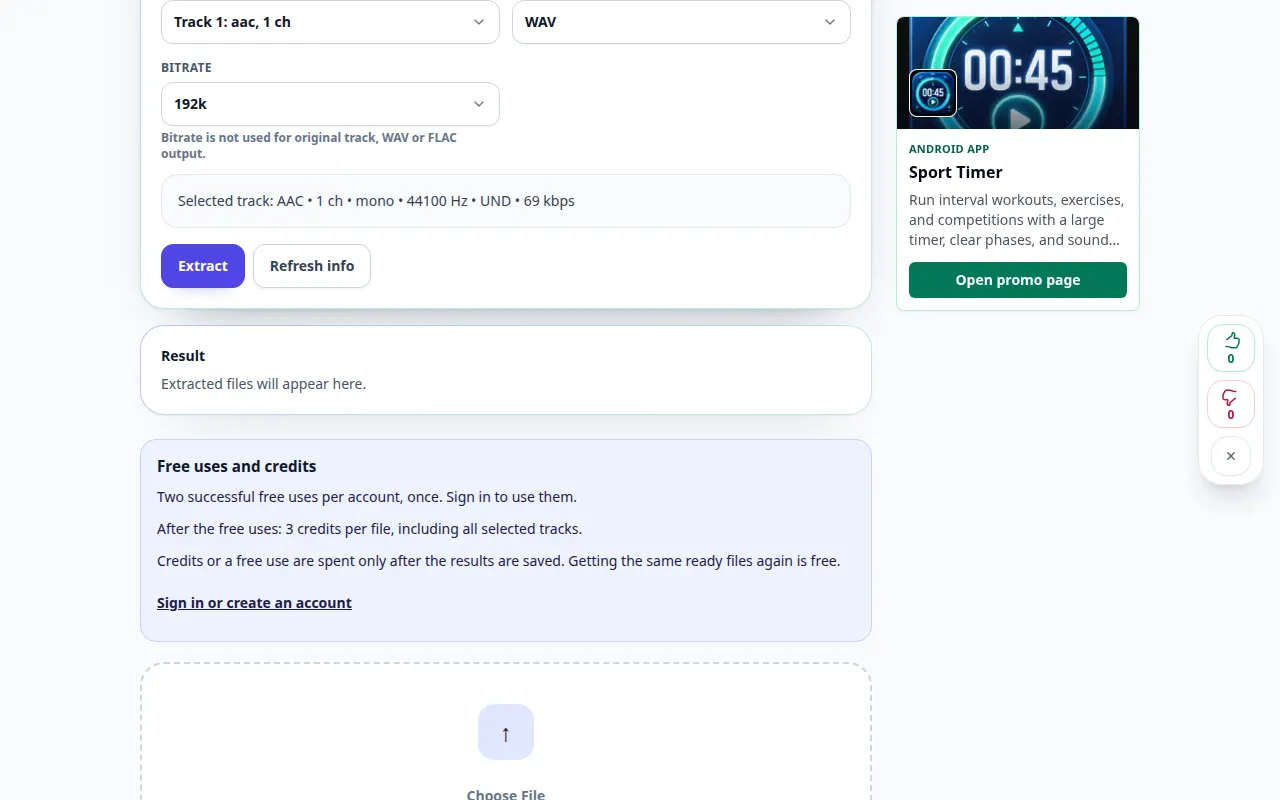
Desktopová ukázka
Nahrávka ukazuje anglické rozhraní. Postupujte podle výše uvedených přeložených kroků; ovládací prvky jsou ve stejném pořadí. Tento záznam ukazuje zdroj a dostupná nastavení před hlavní akcí. Postupujte podle výše uvedených kroků pro zahájení zpracování a uložení výsledku.
Ukázka telefonu
Nahrávka ukazuje anglické rozhraní. Postupujte podle výše uvedených přeložených kroků; ovládací prvky jsou ve stejném pořadí. Tento záznam ukazuje zdroj a dostupná nastavení před hlavní akcí. Postupujte podle výše uvedených kroků pro zahájení zpracování a uložení výsledku.
Otázky a řešení problémů
Proč je extrahovaný soubor tichý?
Nejprve zkontrolujte, zda zdrojové video obsahuje slyšitelnou stopu. Zkontrolujte také hlasitost přehrávače a zda originál používá nepodporovaný zvukový kodek.
Bude WAV znít lépe?
WAV se vyhne dalšímu ztrátovému kroku kódování, pokud je podporován, ale nemůže obnovit detaily chybějící ve zdrojovém zvuku.
Pokud se zobrazí zpráva, že služba je přetížená, počkejte a zkuste to znovu později. Neúspěšný pokus neznamená, že se váš zdrojový soubor změnil.