Průvodce aktualizován:
Vytvořte postupné stoupání z ticha nebo postupné snižování do ticha na začátku nebo na konci nahrávky.
Otevřete tuto příručku pomocí odkazu „Jak používat tento nástroj“ pod názvem nástroje. Obsahuje kroky, snímky obrazovky a videa pro počítače a telefony.
Než začnete
Vyberte si čitelný zvukový záznam a poznamenejte si jeho délku. Rozsahy slábnutí se musí vejít do zdroje.
Zkuste to s ukázkovým souborem — audio.mp3
Tyto malé soubory byly vytvořeny pro tuto příručku a neobsahují žádné osobní údaje.
Pokyny krok za krokem
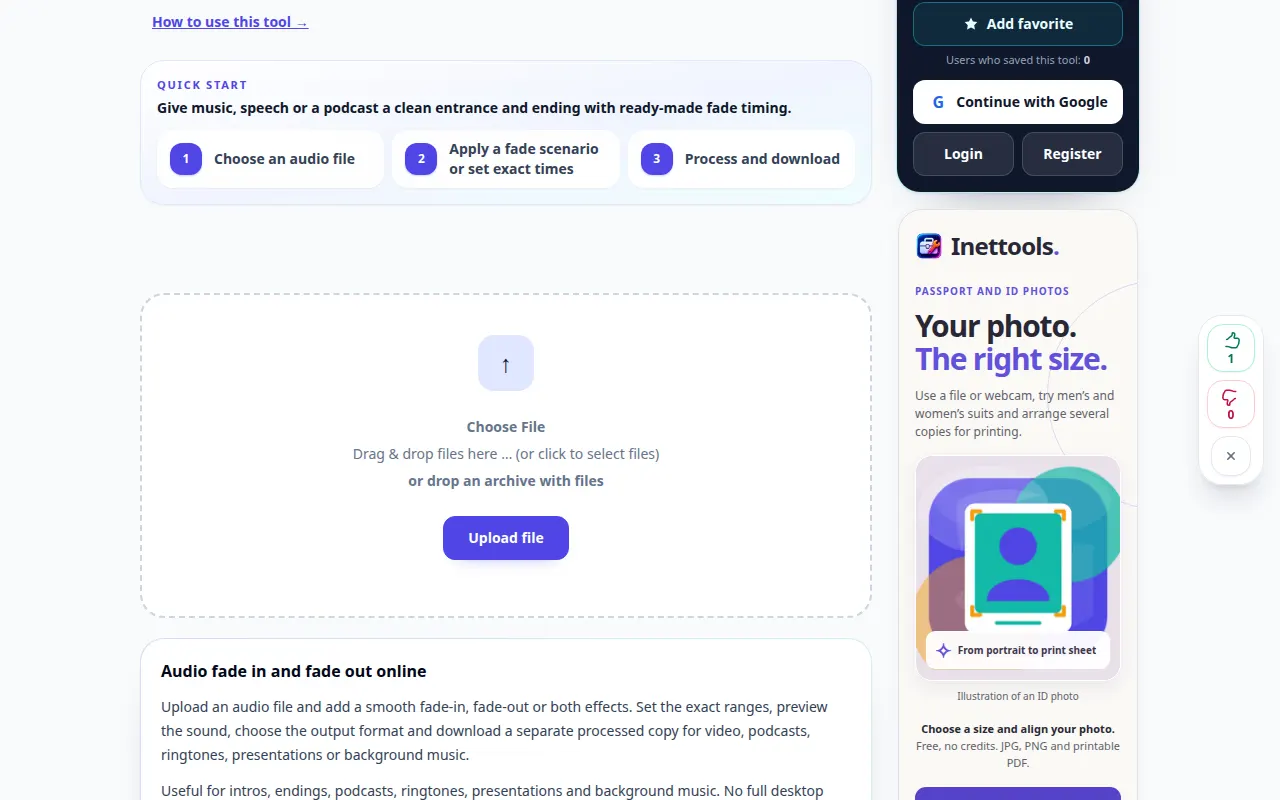
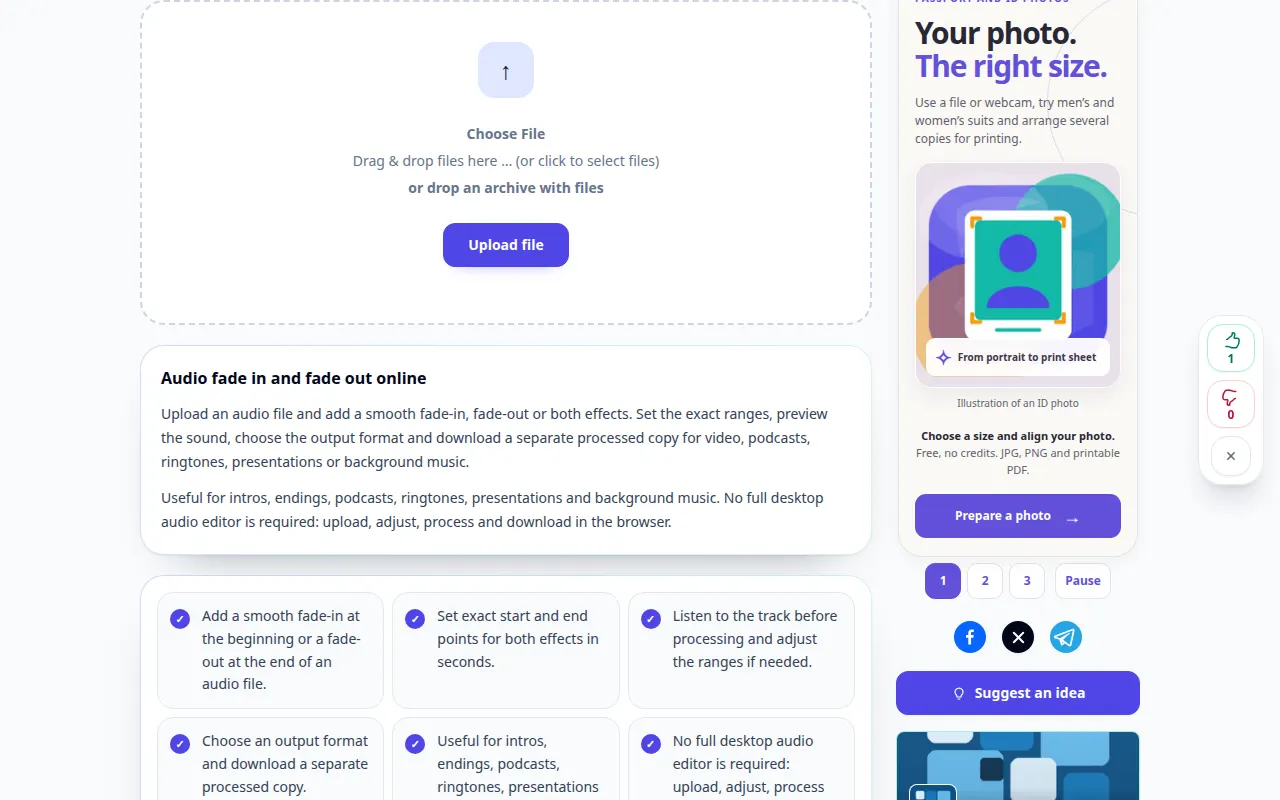
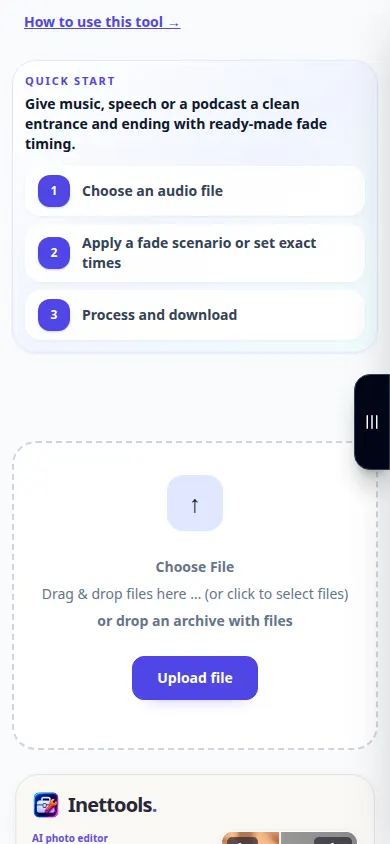
- Vyberte zvukový soubor a počkejte na nastavení přehrávače a slábnutí.
- Poslouchejte blízko začátku a konce a rozhodněte se, kde se má hlasitost změnit.
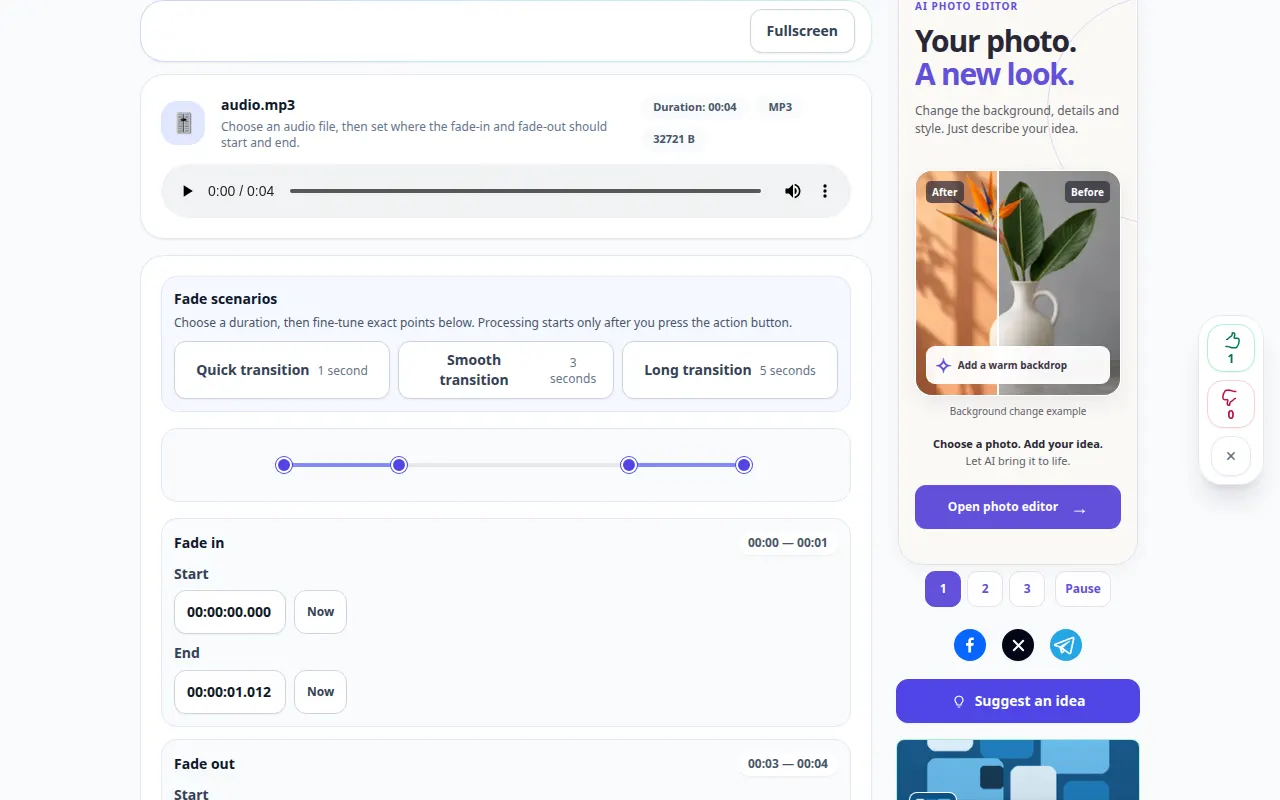
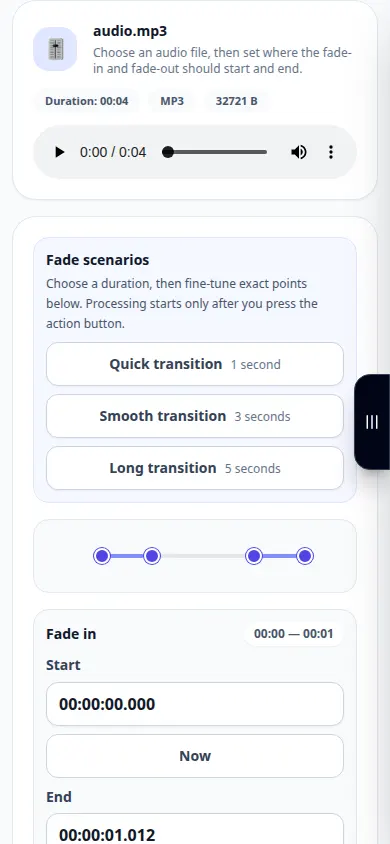
- Vyberte předvolbu přechodu hlasitosti nebo nastavte časové rozsahy pro postupné zvyšování od ticha a postupné snižování do ticha. Zkontrolujte výstupní formát.
- Zkontrolujte veškeré zobrazené nabití a spusťte zpracování. Počkejte na nový zvukový výsledek.
- Poslechněte si oba konce výsledku a uložte verzi s požadovaným přechodem.
Na počítači
K porovnání zdroje, nastavení a výsledku použijte pracovní panel v plné šířce. Ponechte původní soubor, abyste mohli zkusit jiné nastavení, aniž byste jej nahrazovali.
Na telefonu
Vyberte zdroj ze Soubory nebo správce souborů zařízení. Přejděte dolů na nastavení a výsledek; ponechte tuto záložku otevřenou, dokud operace neskončí.
V Safari na iPhonu otevřete nabídku sdílení a zvolte Uložit do souborů, pokud se výsledek otevře na nové kartě. V Android Chrome zaškrtněte Stahování. Ponechte tuto kartu otevřenou, dokud zpracování neskončí.
Pro lepší výsledek
Krátký nárůst objemu zachovává ostrý úvod; jemnému zakončení vyhovuje delší redukce objemu. Porovnejte oba při stejné hlasitosti přehrávání.
Snímky obrazovky a video
Desktopová ukázka
Nahrávka ukazuje anglické rozhraní. Postupujte podle výše uvedených přeložených kroků; ovládací prvky jsou ve stejném pořadí. Tento záznam ukazuje zdroj a dostupná nastavení před hlavní akcí. Postupujte podle výše uvedených kroků pro zahájení zpracování a uložení výsledku.
Ukázka telefonu
Nahrávka ukazuje anglické rozhraní. Postupujte podle výše uvedených přeložených kroků; ovládací prvky jsou ve stejném pořadí. Tento záznam ukazuje zdroj a dostupná nastavení před hlavní akcí. Postupujte podle výše uvedených kroků pro zahájení zpracování a uložení výsledku.
Otázky a řešení problémů
Proč ten konec stále zní stroze?
Zkontrolujte, zda zeslabování končí v zamýšleném místě a pokrývá dostatečně finální zvuk.
Mohu použít pouze fade-out?
Pomocí dostupných ovládacích prvků ponechte zatmívání deaktivované nebo v neutrálním nastavení a poté nakonfigurujte zakončení.
Pokud se zobrazí zpráva, že služba je přetížená, počkejte a zkuste to znovu později. Neúspěšný pokus neznamená, že se váš zdrojový soubor změnil.