Průvodce aktualizován:
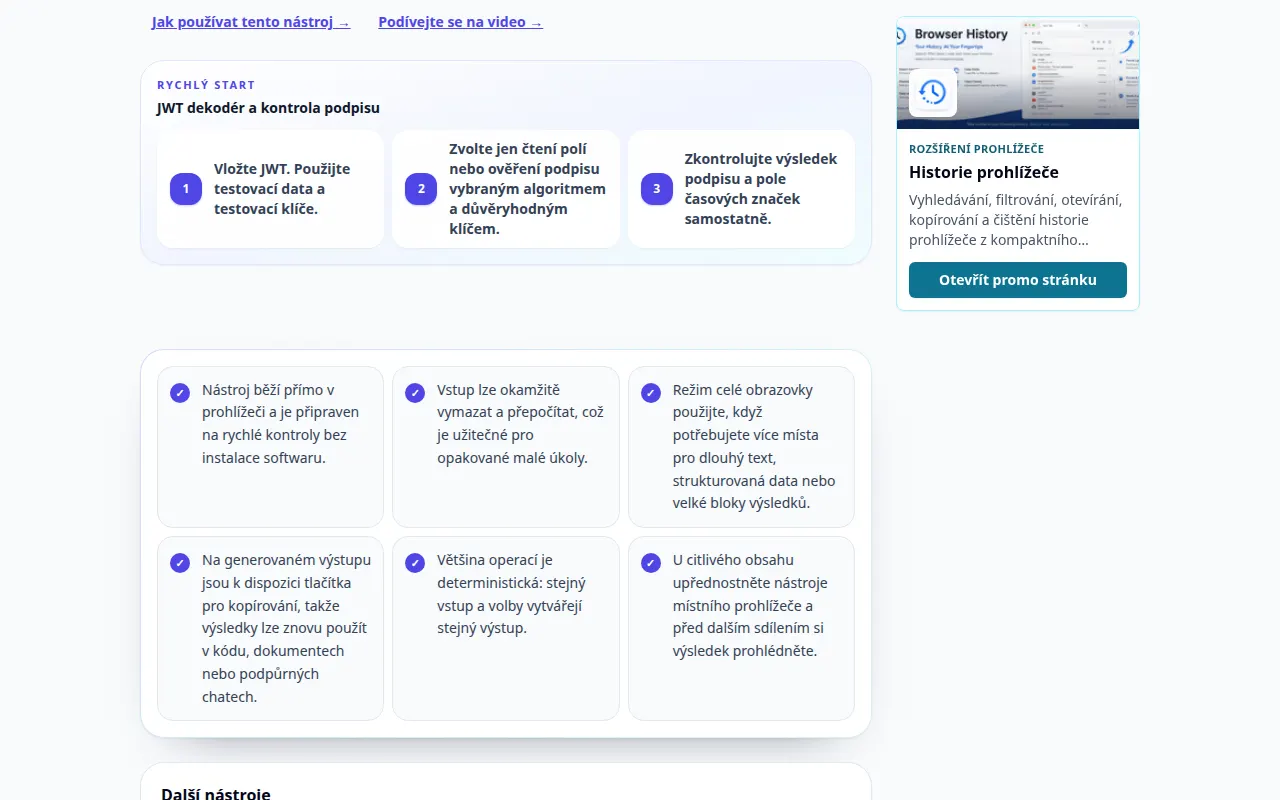
Přečtěte si záhlaví a nároky ukázky JWT.
Praktické pokyny se snímky obrazovky počítače a telefonu, krátkými ukázkami a odpověďmi na běžné otázky.
Než začnete
Otevřete nástroj v aktuálním prohlížeči. Předvedená operace běží lokálně na vašem zařízení a nepotřebuje žádný účet ani kredity. Použijte hodnoty veřejného příkladu níže.
Pokyny krok za krokem
- Otevřete nástroj pomocí tlačítka vedle videa. Ponechte výchozí režim, pokud další krok neurčuje jiný.
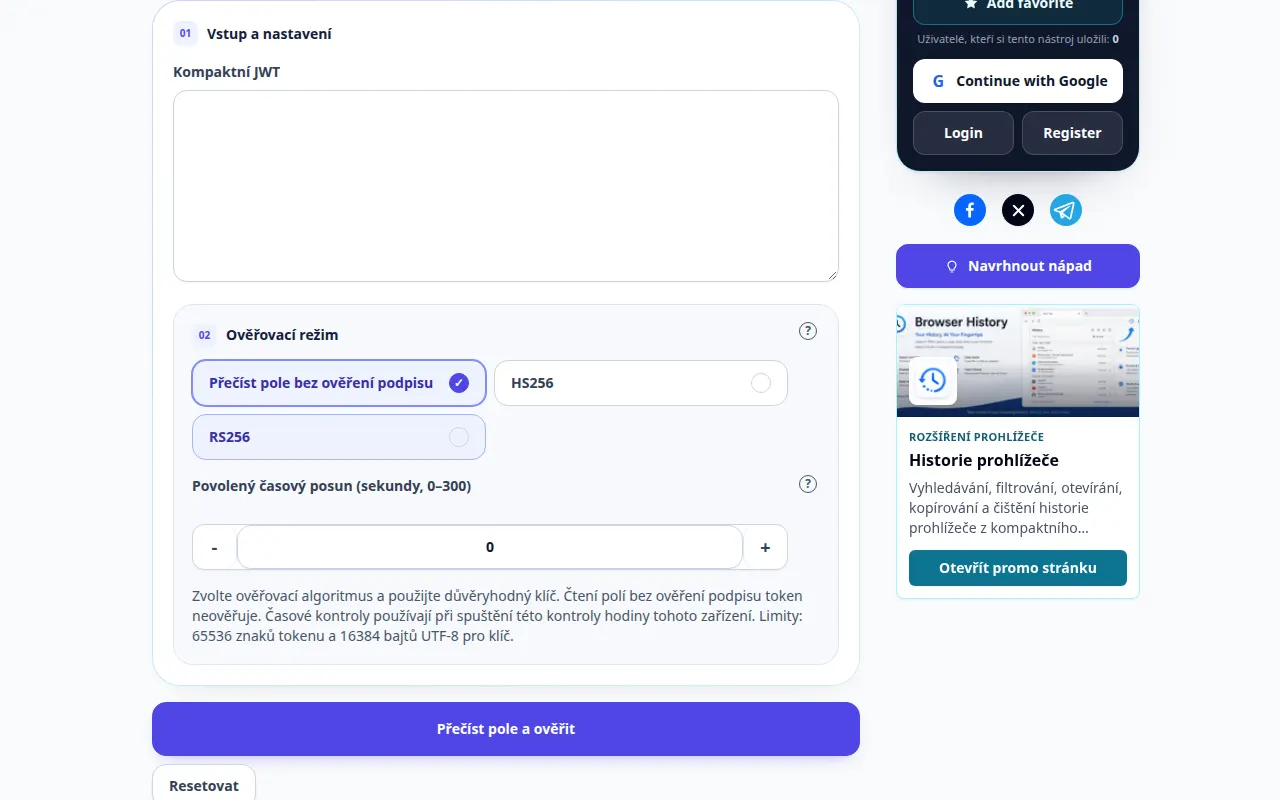
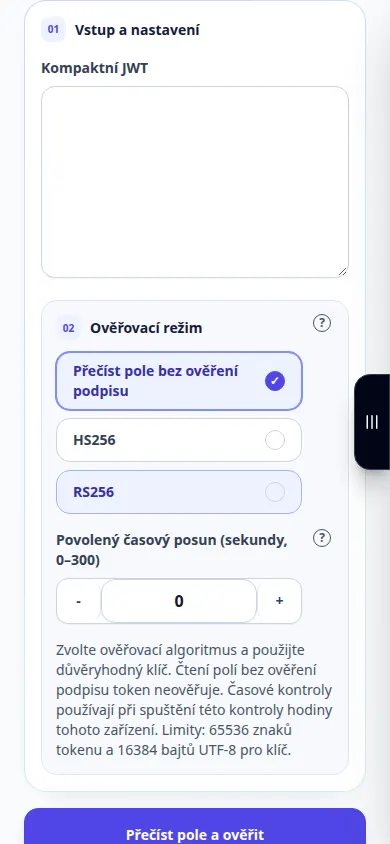
- Vložte demonstrační token, ponechte režim kontroly pouze pro čtení a stiskněte Číst pole a zkontrolovat.
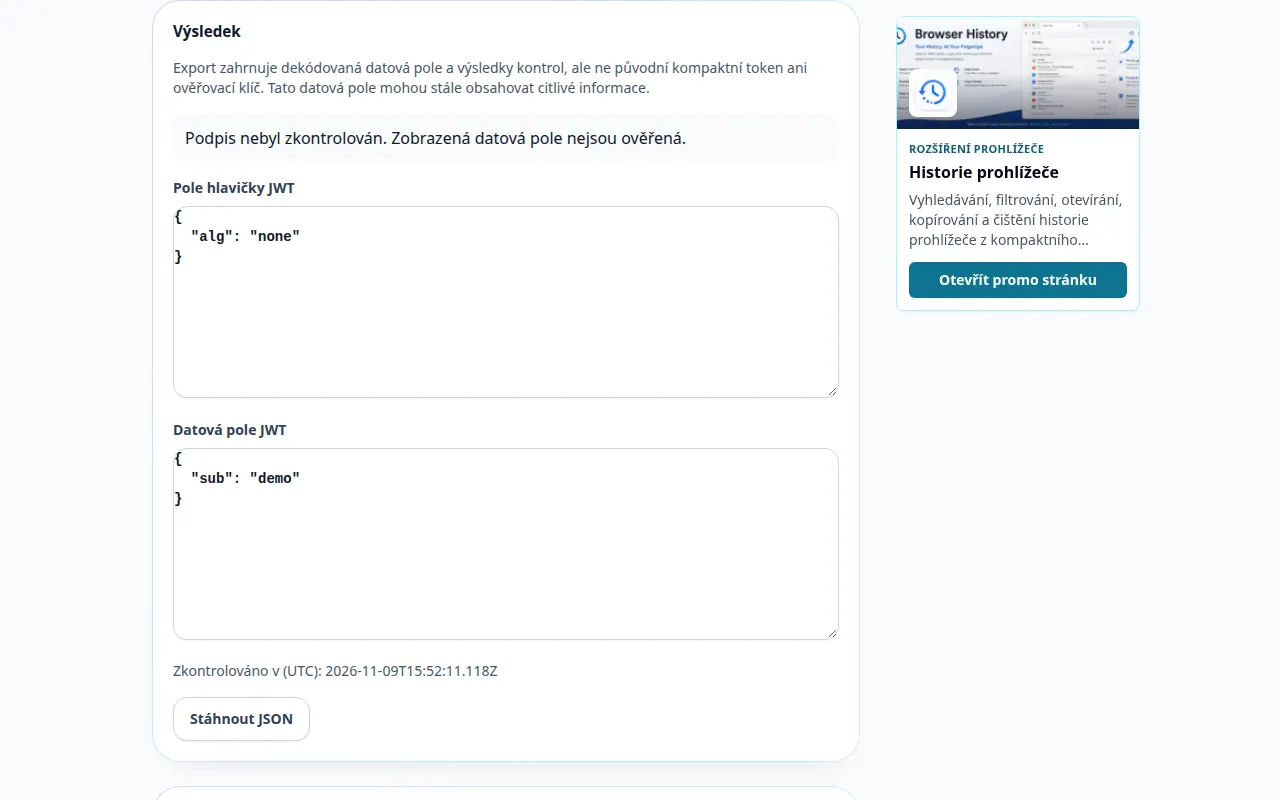
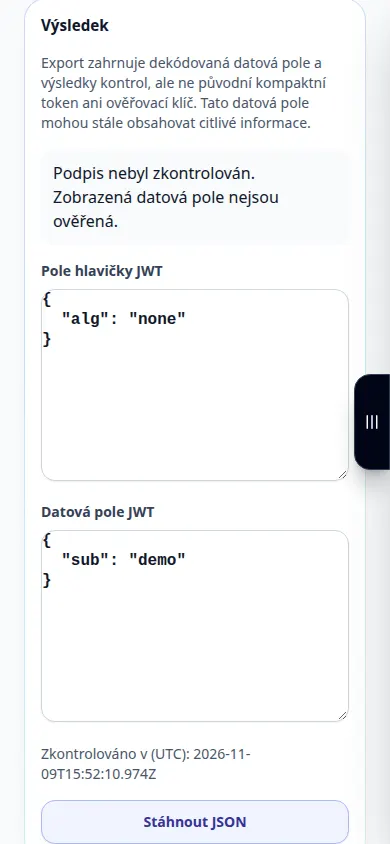
- Zkontrolujte výsledek zobrazený pod vstupy. Pokud má nástroj akční tlačítko, stiskněte ho po úpravě; živé převodníky se aktualizují během psaní.
- Zkopírujte nebo exportujte výsledek pomocí ovládacích prvků poskytovaných tímto nástrojem. Před použitím v jiné aplikaci zkontrolujte výstup.
- Čtení nároků neověřuje podpis ani neověřuje uživatele. Pro kontrolu zabezpečení použijte důvěryhodný klíč a režim explicitního ověření.
Na počítači
Pomocí klávesnice zadejte vzorové hodnoty. Zkontrolujte možnosti, prohlédněte si výstup a použijte Kopírovat nebo exportovat akci, je-li k dispozici.
Na telefonu
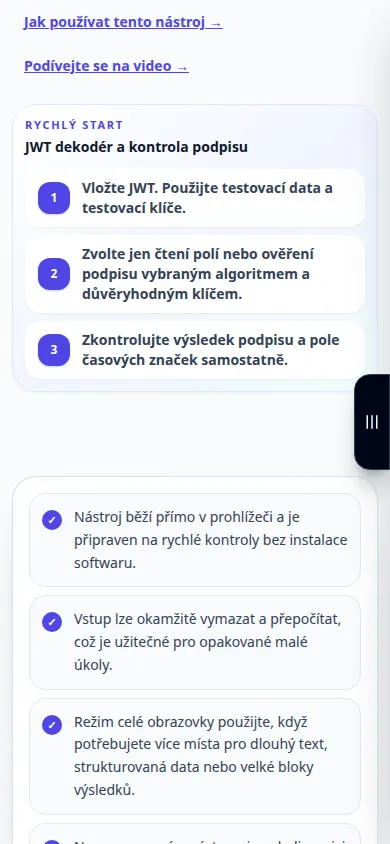
Klepněte na vstupní pole a zadejte příklad. Zavřete klávesnici na obrazovce a prohlédněte si možnosti a výsledek; ponechte kartu otevřenou, dokud neskončíte.
V Safari na iPhonu otevřete nabídku sdílení a zvolte Uložit do souborů, pokud se výsledek otevře na nové kartě. V Android Chrome zaškrtněte Stahování. Ponechte tuto kartu otevřenou, dokud zpracování neskončí.
Pro lepší výsledek
Čtení nároků neověřuje podpis ani neověřuje uživatele. Pro kontrolu zabezpečení použijte důvěryhodný klíč a režim explicitního ověření.
Snímky obrazovky a video
Desktopová ukázka
Tento záznam ukazuje demonstrační vstup a výsledný výstup v nástroji.
Ukázka telefonu
Tento záznam ukazuje demonstrační vstup a výsledný výstup v nástroji.
Otázky a řešení problémů
Používá tato demonstrace moje skutečná data?
Ne. Nahrávka používá veřejné vzorové hodnoty vytvořené pro průvodce. Služba funguje na vstupu, který zadáte ve svém vlastním prohlížeči.
Co bych měl zkontrolovat, než se spolehnu na výsledek?
Čtení nároků neověřuje podpis ani neověřuje uživatele. Pro kontrolu zabezpečení použijte důvěryhodný klíč a režim explicitního ověření.
Pokud se zobrazí zpráva, že služba je přetížená, počkejte a zkuste to znovu později. Neúspěšný pokus neznamená, že se váš zdrojový soubor změnil.

