Průvodce aktualizován:
Prohlížejte snímky bez instalace prezentačního softwaru. Převeďte podporovanou prezentaci na náhled prohlížeče a uložte její PDF.
Otevřete tuto příručku pomocí odkazu „Jak používat tento nástroj“ pod názvem nástroje. Obsahuje kroky, snímky obrazovky a videa pro počítače a telefony.
Než začnete
Připravte si podporovanou prezentaci, například PPT, PPTX nebo ODP. Ponechte si upravitelný originál. Náhled prohlížeče je statické vykreslování, takže animace a vložená média se nemusí přehrávat jako v původní aplikaci.
Zkuste to s ukázkovým souborem — slides.pptx
Tyto malé soubory byly vytvořeny pro tuto příručku a neobsahují žádné osobní údaje.
Pokyny krok za krokem
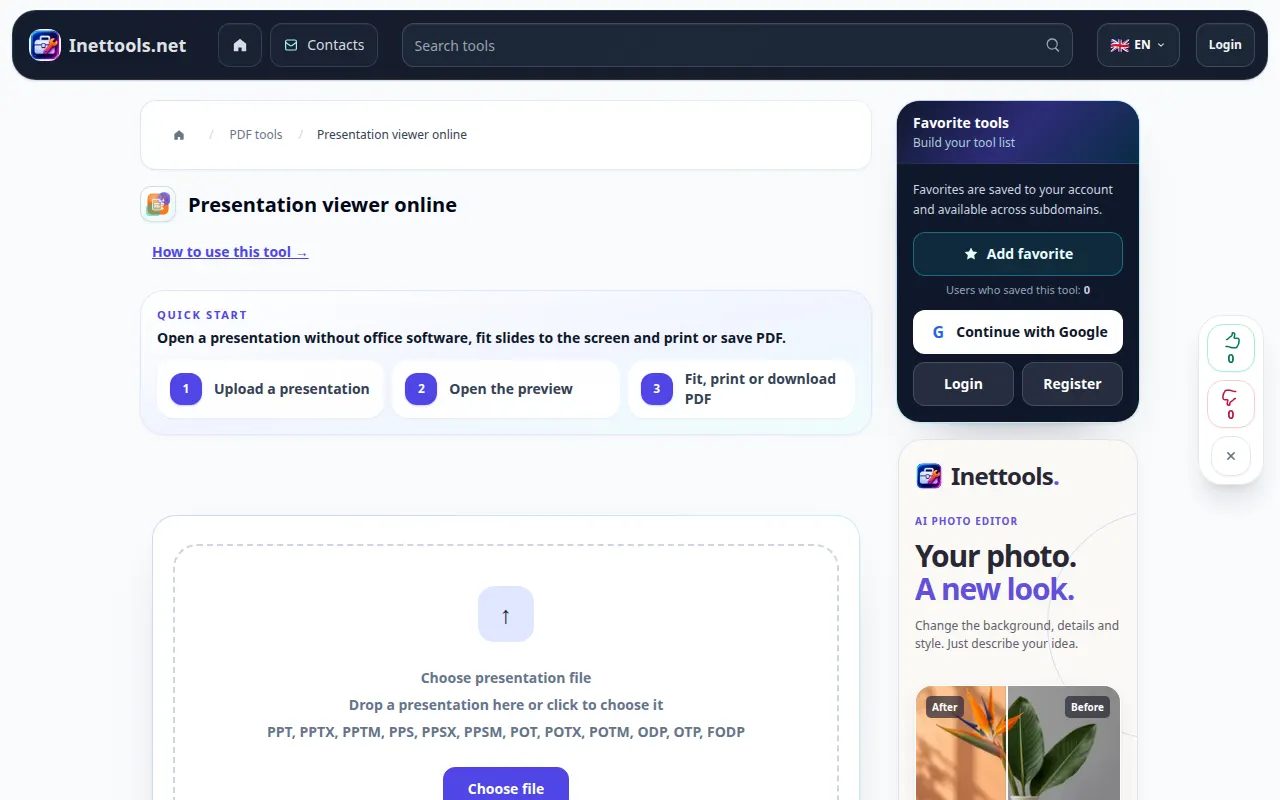
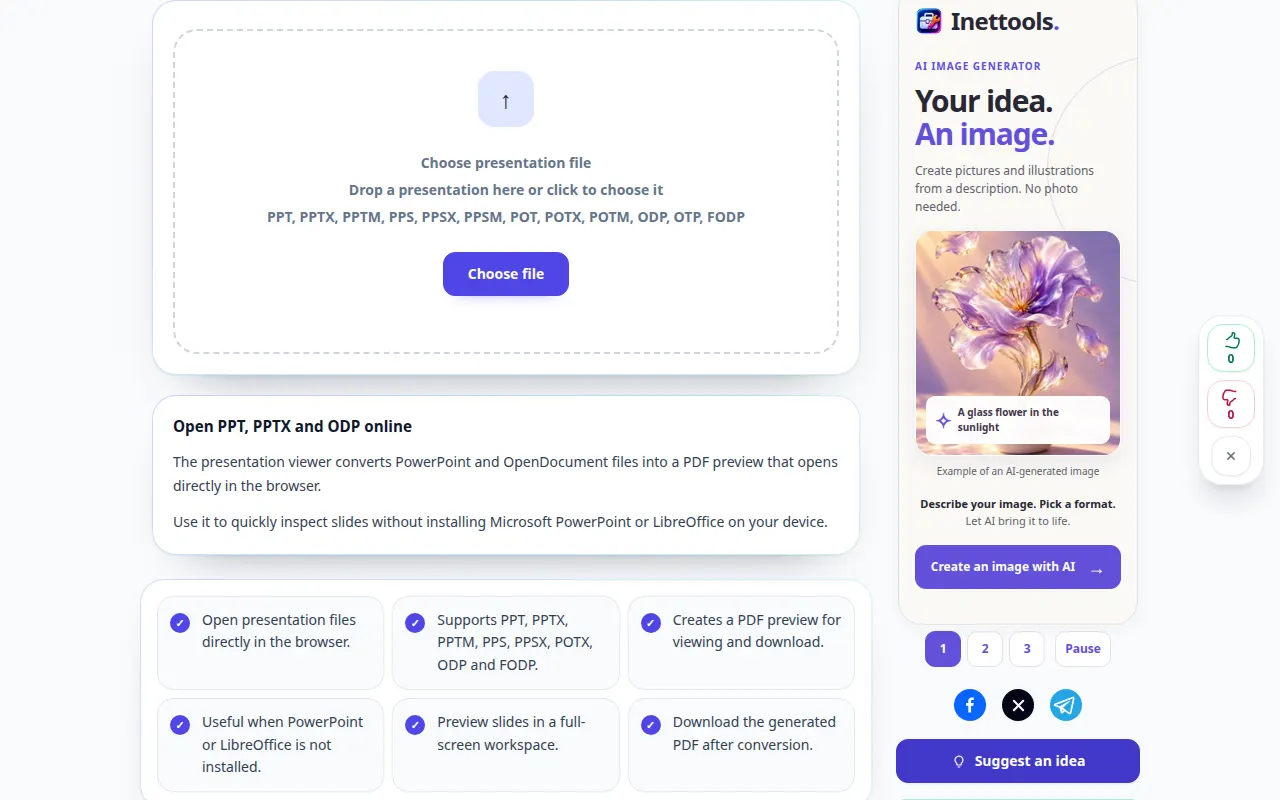
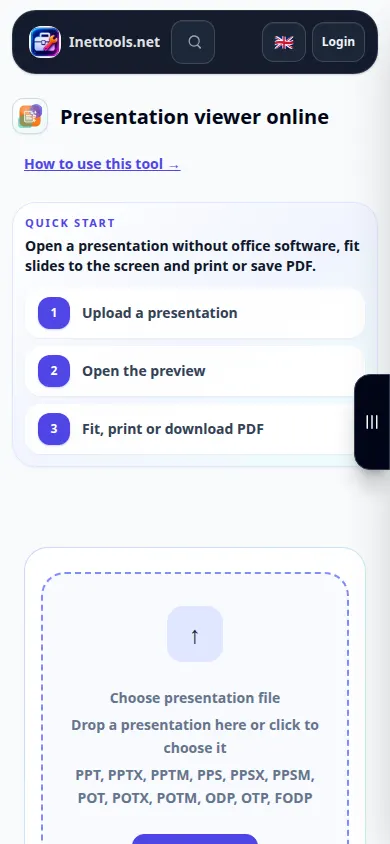
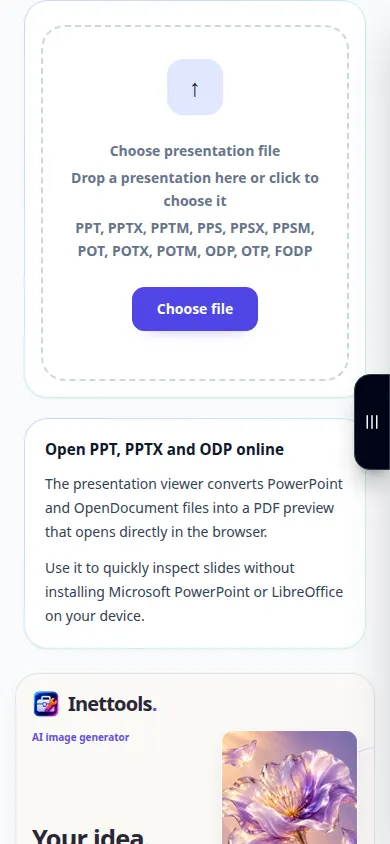
- Otevřete Prohlížeč prezentací a vyberte soubor prezentace.
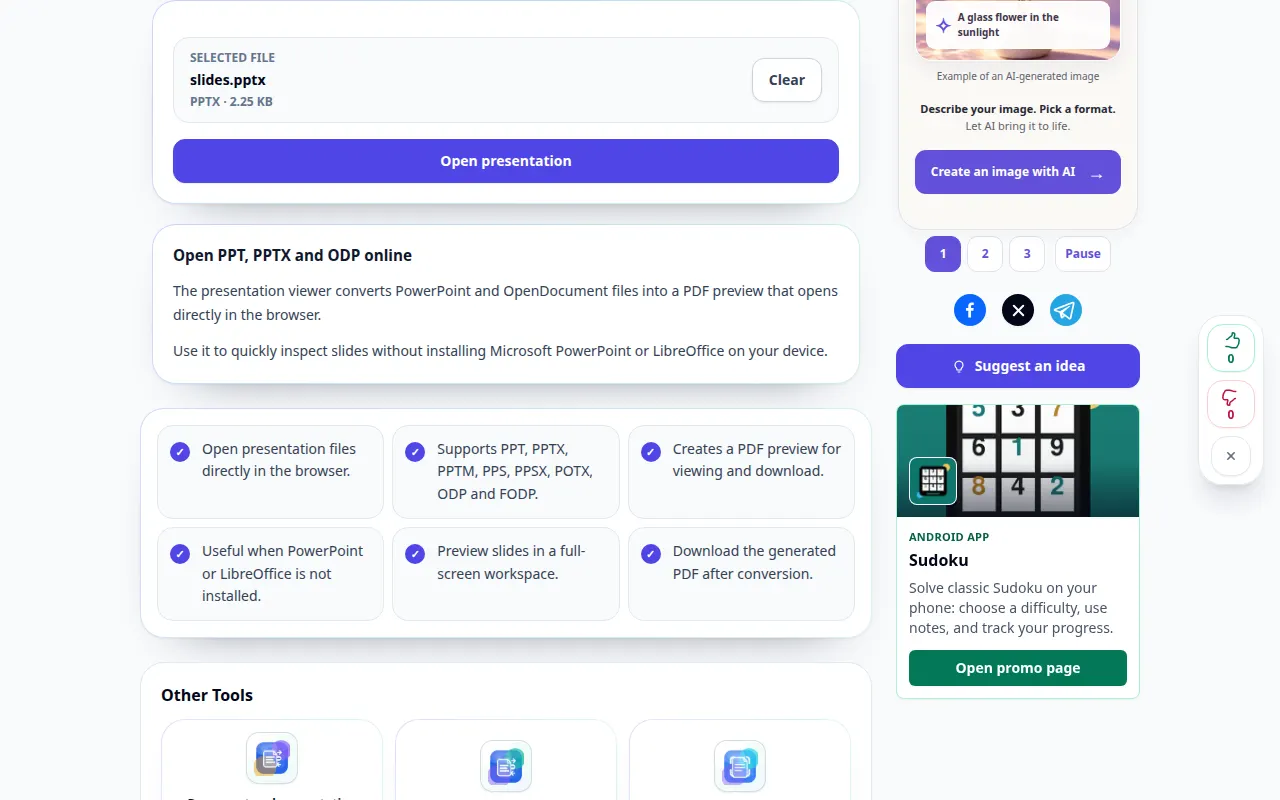
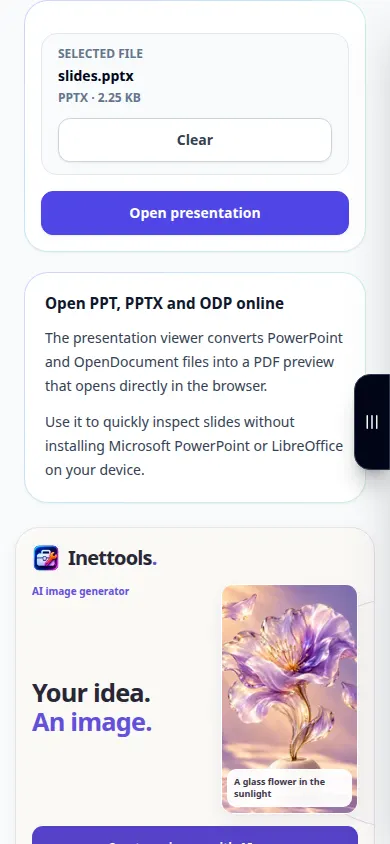
- Zkontrolujte vybraný soubor a zvolte Otevřít soubor. Počkejte, než se snímky převedou na náhled.
- Procházejte snímky a zkontrolujte písma, grafy a obrázky. Změňte režim přizpůsobení nebo použijte celou obrazovku, když jsou tyto ovládací prvky k dispozici.
- Pokud je vložený náhled nepohodlný, otevřete vygenerovaný PDF na nové kartě.
- Uložte PDF pomocí ovládacího prvku stahování výsledků. Chcete-li poté vybrat jinou prezentaci, použijte Vymazat.
Na počítači
Přetáhněte prezentaci do oblasti pro nahrávání. Před sdílením PDF použijte široký náhled nebo celou obrazovku ke kontrole grafů a textu na každém snímku.
Na telefonu
Vyberte prezentaci ze Soubory nebo ze správce souborů. Pokud je vestavěný prohlížeč stísněný, použijte samostatnou kartu PDF; orientace na šířku může usnadnit čtení širokých snímků.
V Safari na iPhonu otevřete nabídku sdílení a zvolte Uložit do souborů, pokud se výsledek otevře na nové kartě. V Android Chrome zaškrtněte Stahování. Ponechte tuto kartu otevřenou, dokud zpracování neskončí.
Pro lepší výsledek
Po převodu zkontrolujte každý snímek. Neobvyklá písma, animace a propojený obsah se mohou změnit nebo zmizet ve statickém náhledu PDF.
Snímky obrazovky a video
Desktopová ukázka
Nahrávka ukazuje anglické rozhraní. Postupujte podle výše uvedených přeložených kroků; ovládací prvky jsou ve stejném pořadí. Tento záznam ukazuje demonstrační vstup a výsledný výstup v nástroji.
Ukázka telefonu
Nahrávka ukazuje anglické rozhraní. Postupujte podle výše uvedených přeložených kroků; ovládací prvky jsou ve stejném pořadí. Tento záznam ukazuje demonstrační vstup a výsledný výstup v nástroji.
Otázky a řešení problémů
Mohu zde upravovat snímky?
Prohlížeč slouží k zobrazení náhledu a exportu PDF. Ponechte původní prezentaci a upravte ji v aplikaci, která podporuje její formát.
Proč se animace nebo video nepřehrávají?
Náhled PDF obsahuje statické stránky. Použijte původní prezentační aplikaci, když jsou nezbytné interaktivní prvky, přechody nebo vložená média.
Pokud se zobrazí zpráva, že služba je přetížená, počkejte a zkuste to znovu později. Neúspěšný pokus neznamená, že se váš zdrojový soubor změnil.