Průvodce aktualizován:
Vyberte orientaci a uložte video, které se zobrazuje správnou cestou nahoru.
Otevřete tuto příručku pomocí odkazu „Jak používat tento nástroj“ pod názvem nástroje. Obsahuje kroky, snímky obrazovky a videa pro počítače a telefony.
Než začnete
Uschovejte původní klip. Před výběrem rotace zkontrolujte, jak se zobrazuje v prohlížeči.
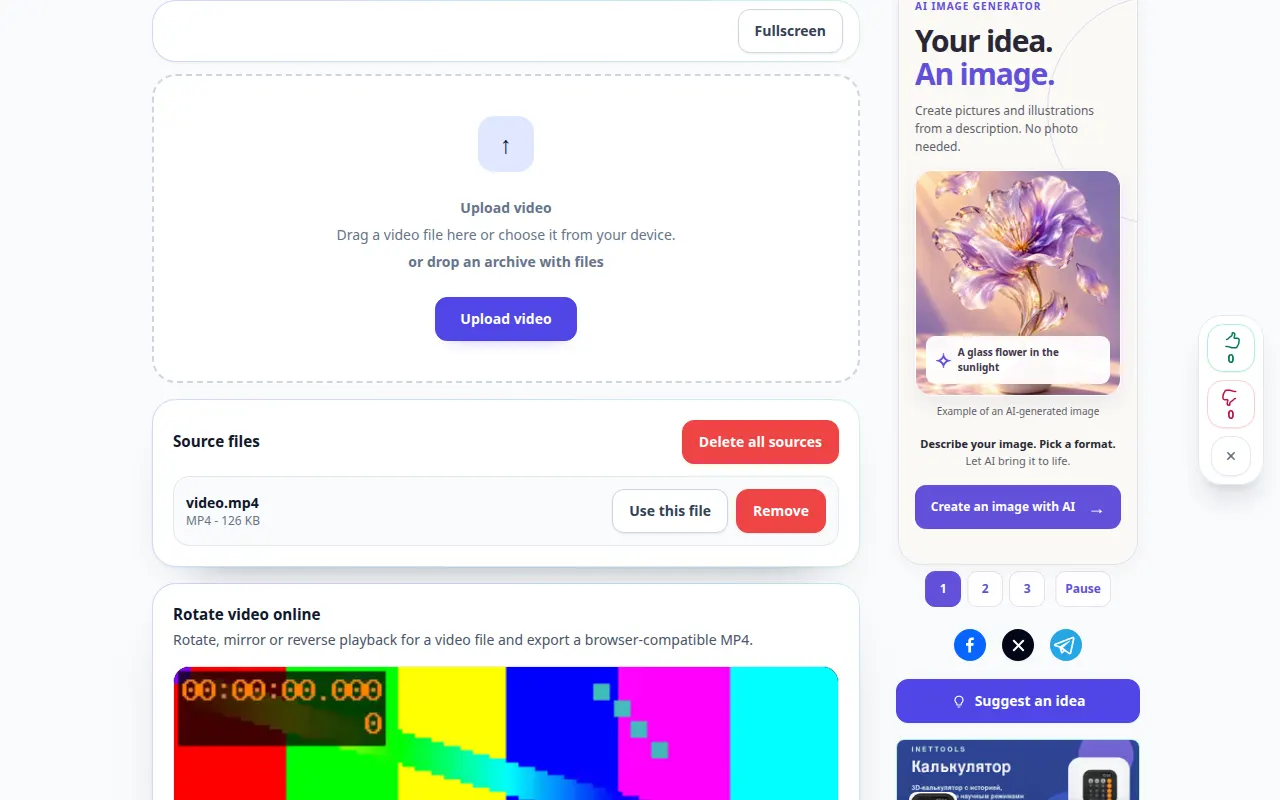
Zkuste to s ukázkovým souborem — video.mp4
Tyto malé soubory byly vytvořeny pro tuto příručku a neobsahují žádné osobní údaje.
Pokyny krok za krokem
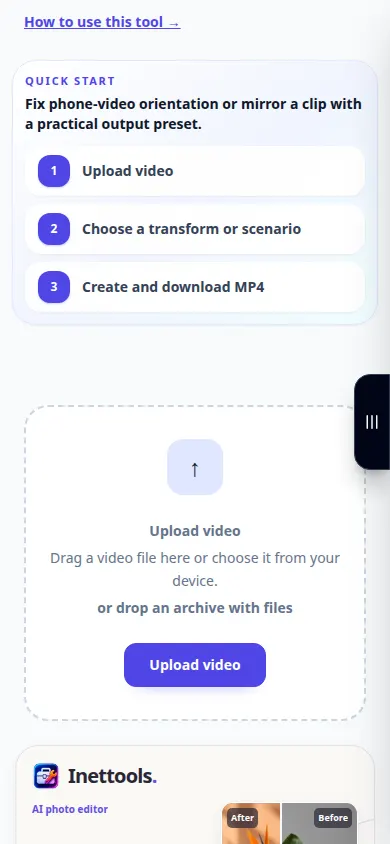
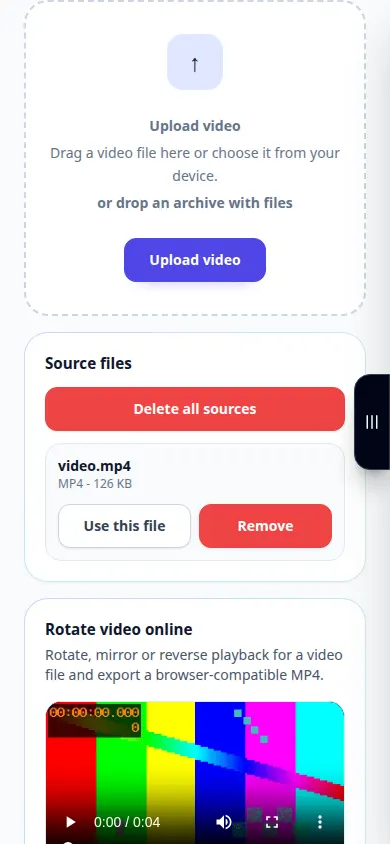
- Vyberte video a počkejte na jeho náhled a ovládací prvky orientace.
- Přehrajte krátký úsek, abyste zjistili požadovaný směr otáčení.
- Vyberte dostupné nastavení otočení nebo převrácení a zkontrolujte náhled.
- Zkontrolujte všechny zobrazené náboje a začněte připravovat otočenou kopii.
- Otevřete výsledek v přehrávači, který chcete použít, a uložte správně orientovaný soubor.
Na počítači
K porovnání zdroje, nastavení a výsledku použijte pracovní panel v plné šířce. Ponechte původní soubor, abyste mohli zkusit jiné nastavení, aniž byste jej nahrazovali.
Na telefonu
Vyberte zdroj ze Soubory nebo správce souborů zařízení. Přejděte dolů na nastavení a výsledek; ponechte tuto záložku otevřenou, dokud operace neskončí.
V Safari na iPhonu otevřete nabídku sdílení a zvolte Uložit do souborů, pokud se výsledek otevře na nové kartě. V Android Chrome zaškrtněte Stahování. Ponechte tuto kartu otevřenou, dokud zpracování neskončí.
Pro lepší výsledek
Vyberte otočení z toho, co vidíte, nejen z rozměrů na výšku nebo na šířku; někteří hráči již dodržují orientační metadata.
Snímky obrazovky a video
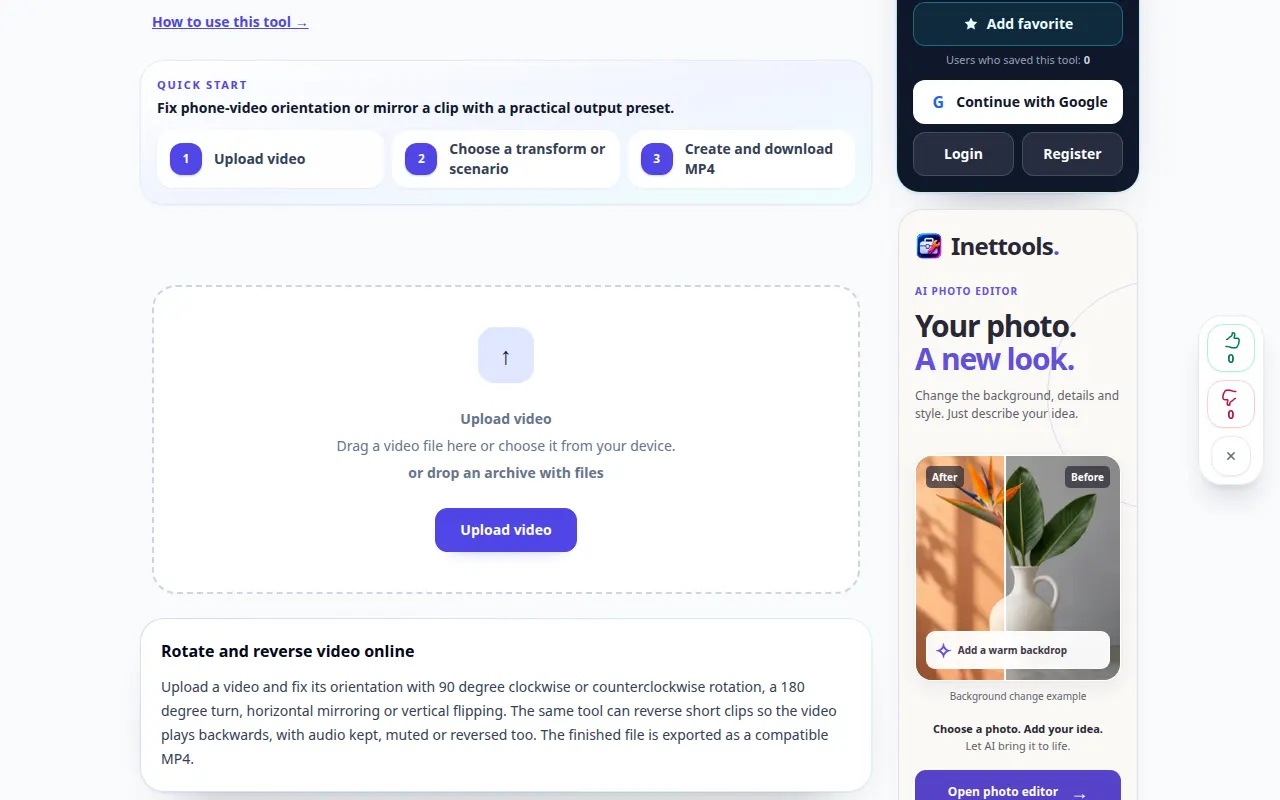
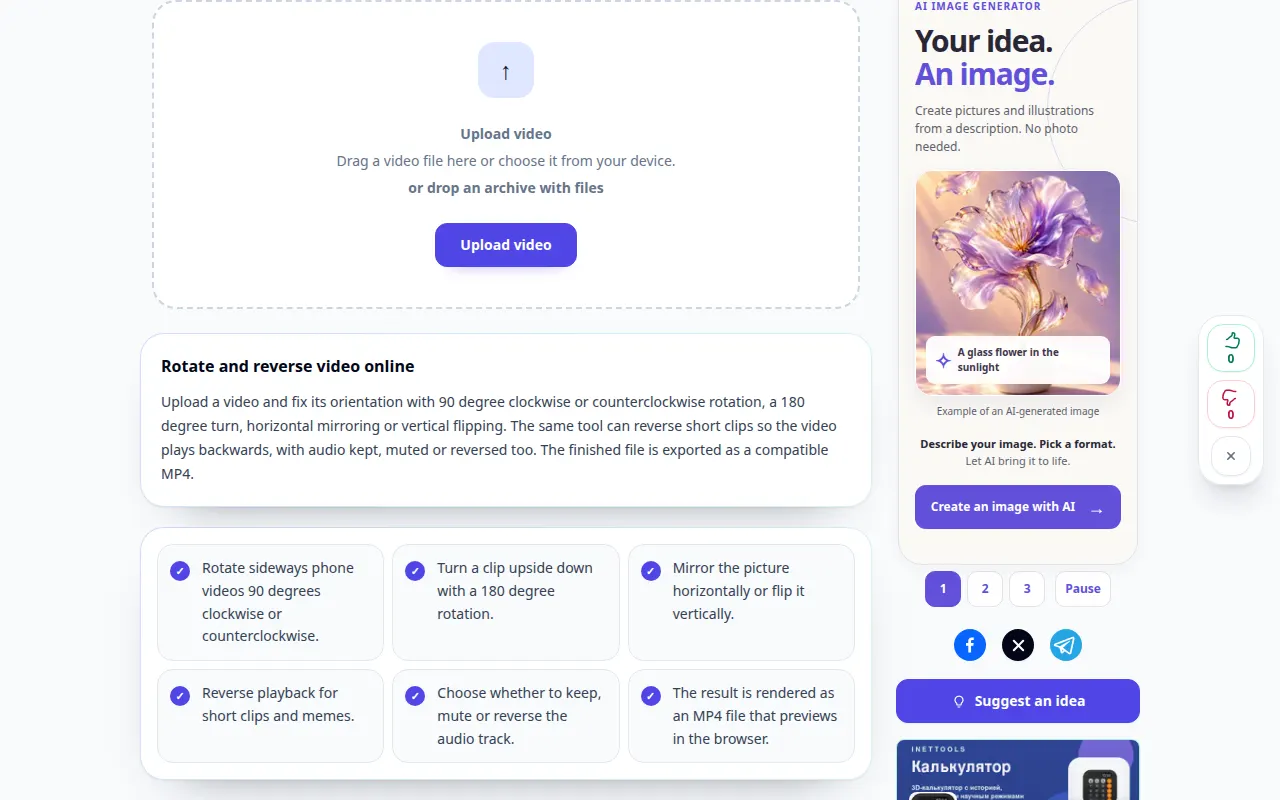
Desktopová ukázka
Nahrávka ukazuje anglické rozhraní. Postupujte podle výše uvedených přeložených kroků; ovládací prvky jsou ve stejném pořadí. Tento záznam ukazuje zdroj a dostupná nastavení před hlavní akcí. Postupujte podle výše uvedených kroků pro zahájení zpracování a uložení výsledku.
Ukázka telefonu
Nahrávka ukazuje anglické rozhraní. Postupujte podle výše uvedených přeložených kroků; ovládací prvky jsou ve stejném pořadí. Tento záznam ukazuje zdroj a dostupná nastavení před hlavní akcí. Postupujte podle výše uvedených kroků pro zahájení zpracování a uložení výsledku.
Otázky a řešení problémů
Proč jiný hráč ukazuje jinou orientaci?
Hráči mohou metadata orientace interpretovat odlišně. Ověřte zpracovanou kopii v cílovém přehrávači.
Obnoví rotace chybějící okraje?
Ne. Rotace mění orientaci; nemůže rekonstruovat oblasti obrazu chybějící ve zdroji.
Pokud se zobrazí zpráva, že služba je přetížená, počkejte a zkuste to znovu později. Neúspěšný pokus neznamená, že se váš zdrojový soubor změnil.