Průvodce aktualizován:
Převeďte soubor XLS na XLSX, zkontrolujte nastavení a zkontrolujte uloženou kopii.
Praktické pokyny se snímky obrazovky počítače a telefonu, krátkými ukázkami a odpověďmi na běžné otázky.
Než začnete
Zachovejte XLS originál. Soubor je odeslán na server ke konverzi. Před výběrem si přečtěte aktuální cenu a limity souborů.
Pokyny krok za krokem
- Otevřete převodník a zkontrolujte, zda je směr XLS až XLSX.
- Před výběrem souboru zkontrolujte dostupná nastavení převodu. Na tento převod se vztahují pouze možnosti zobrazené na této stránce.
- Vyberte ze svého zařízení malý XLS soubor. Výběr souboru spustí nahrávání a konverzi; nevybírejte, dokud nebudete připraveni.
- Pokud se zobrazí potvrzení ceny, před pokračováním si jej prohlédněte. Počkejte na dokončení nahrávání, fronty a převodu; ponechte kartu otevřenou.
- Jakmile se objeví výsledek, uložte kopii XLSX. Otevřete jej v aplikaci, kde jej hodláte používat, a porovnejte s originálem.
Na počítači
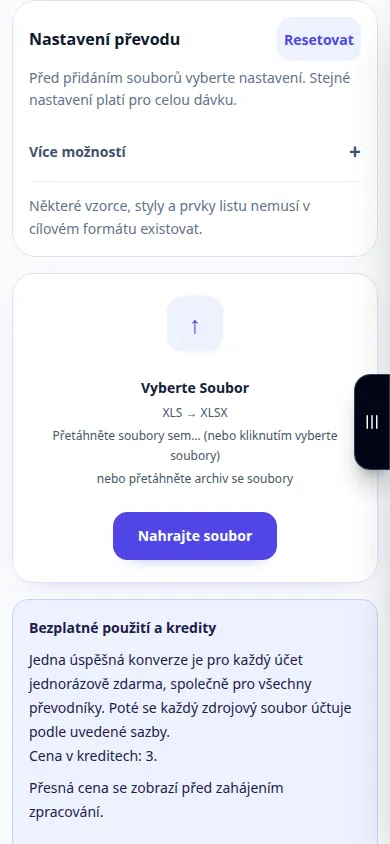
Zkontrolujte nastavení nad výběrem souboru. Nejprve vyberte jeden soubor a před zpracováním dávky zkontrolujte jeho výsledek.
Na telefonu
Vyberte soubor ze Soubory nebo správce souborů zařízení. Přejděte na výsledek a ponechte kartu prohlížeče otevřenou, dokud převod nedokončí.
V Safari na iPhonu otevřete nabídku sdílení a zvolte Uložit do souborů, pokud se výsledek otevře na nové kartě. V Android Chrome zaškrtněte Stahování. Ponechte tuto kartu otevřenou, dokud zpracování neskončí.
Pro lepší výsledek
Ověřte názvy listů, vzorce, formáty data a grafy v tabulkové aplikaci. Nový formát nezaručuje kompatibilitu maker nebo externích odkazů.
Snímky obrazovky a video
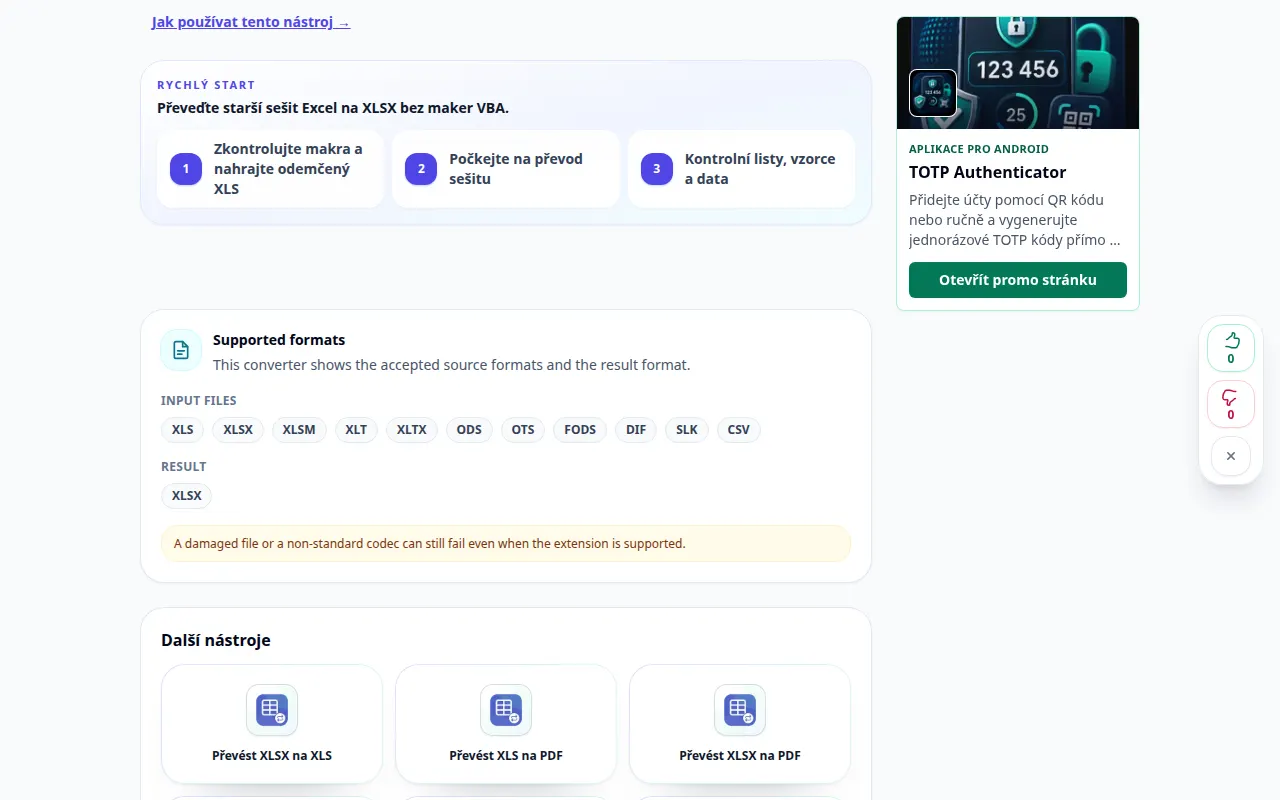
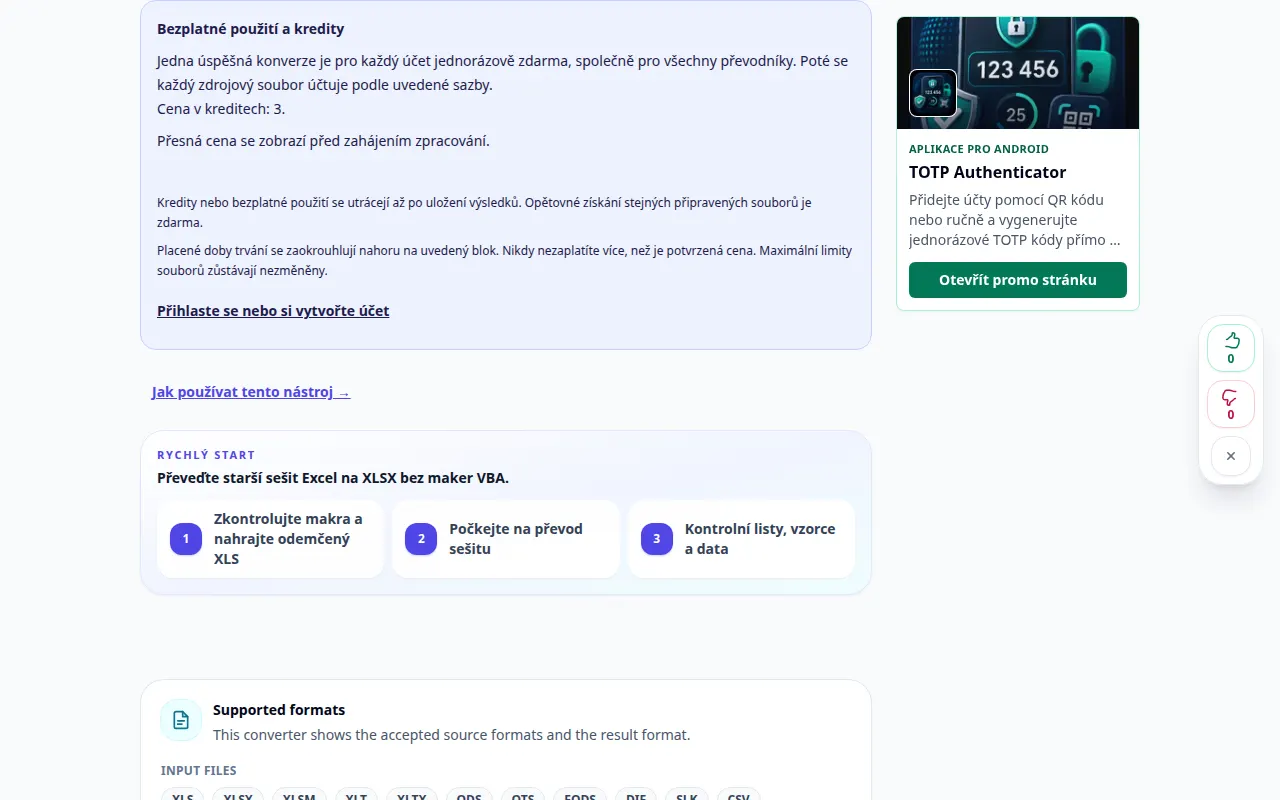
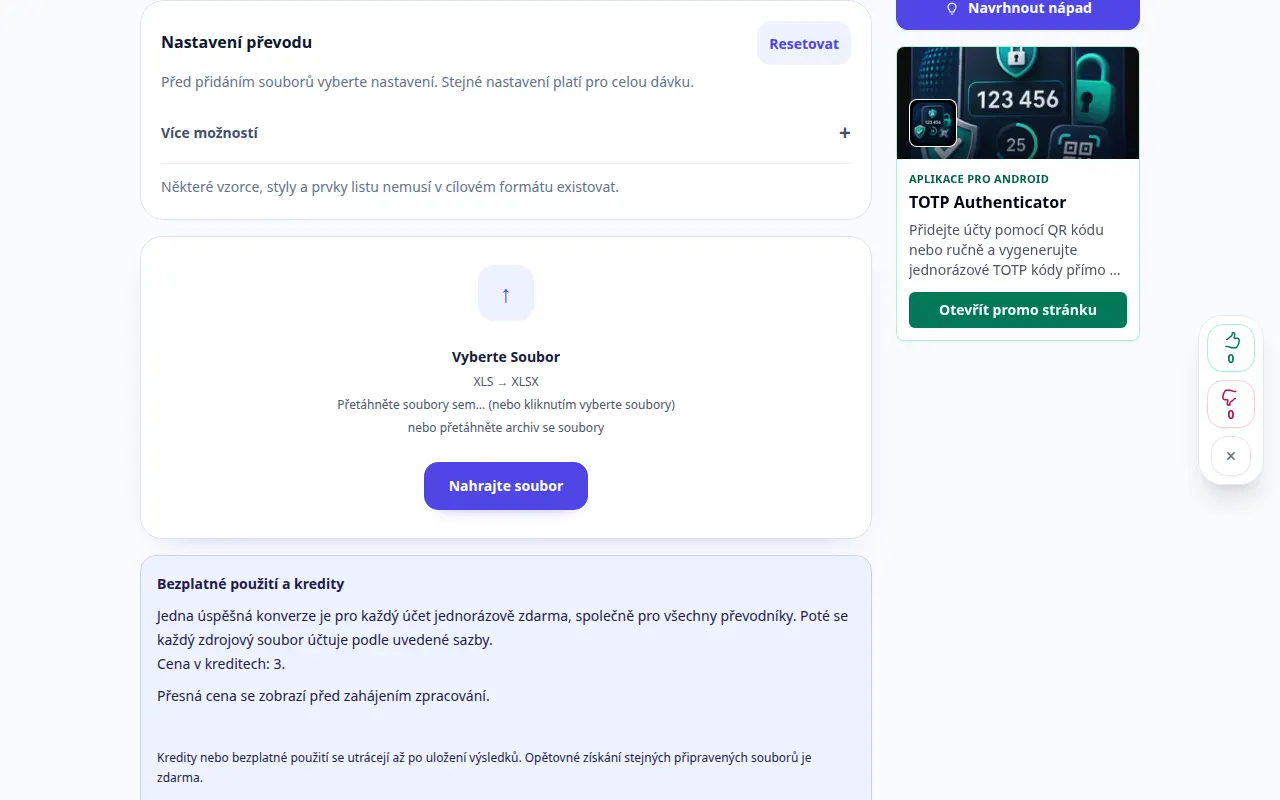
Desktopová ukázka
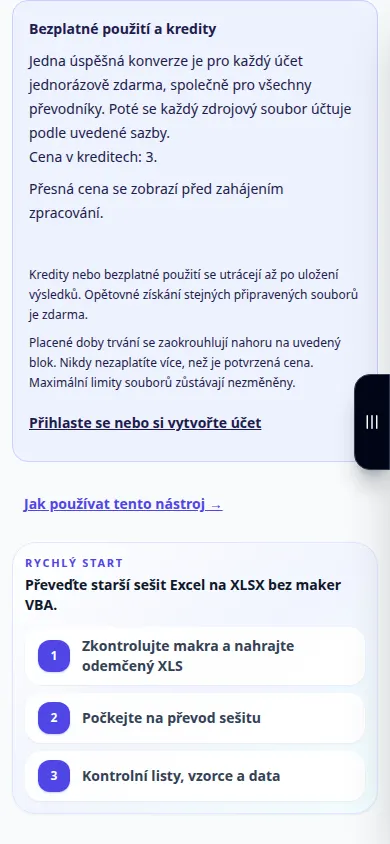
Nahrávka ukazuje anglické rozhraní. Postupujte podle výše uvedených přeložených kroků; ovládací prvky jsou ve stejném pořadí. Tento záznam ukazuje zdroj a dostupná nastavení před hlavní akcí. Postupujte podle výše uvedených kroků pro zahájení zpracování a uložení výsledku.
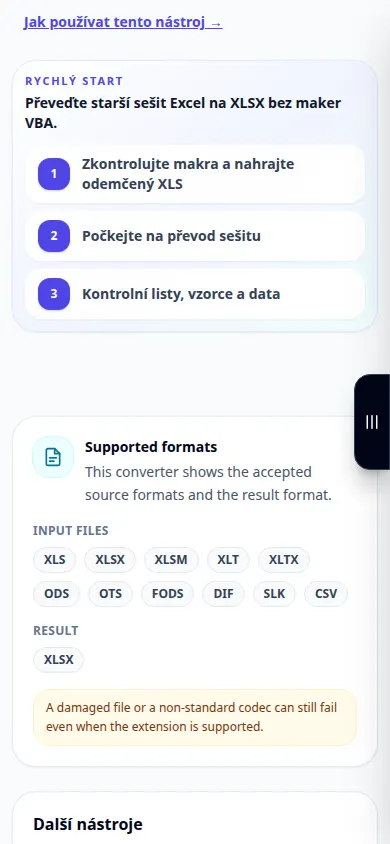
Ukázka telefonu
Nahrávka ukazuje anglické rozhraní. Postupujte podle výše uvedených přeložených kroků; ovládací prvky jsou ve stejném pořadí. Tento záznam ukazuje zdroj a dostupná nastavení před hlavní akcí. Postupujte podle výše uvedených kroků pro zahájení zpracování a uložení výsledku.
Otázky a řešení problémů
Nahrazuje to můj původní soubor?
Ne. Převedený soubor je samostatnou kopií. Originál si ponechte ve svém zařízení.
Proč ještě není výsledek?
Zkontrolujte stav nahrávání a frontu. Pokud se objeví chyba, přečtěte si její zprávu a před dalším pokusem ověřte zdrojový formát.
Pokud se zobrazí zpráva, že služba je přetížená, počkejte a zkuste to znovu později. Neúspěšný pokus neznamená, že se váš zdrojový soubor změnil.

